


 वीडियो कनवर्टर अंतिम
 स्क्रीन अभिलेखी
 वीडियो मरम्मत
 सुरक्षित डाउनलोड
वीएलसी स्क्रीन रिकॉर्ड: वीएलसी पर आसानी से स्क्रीन रिकॉर्ड करने के 4 तरीके
निश्चित रूप से आपने VLC के बारे में सुना होगा, और मैं सही हूँ, आप यही सोच रहे होंगे कि यह एक मीडिया प्लेयर है जिसका हम आमतौर पर वीडियो चलाने और स्ट्रीम करने के लिए उपयोग करते हैं। लेकिन VLC सिर्फ एक साधारण मीडिया प्लेयर नहीं है। इसमें बहुत‑सी सुविधाएँ भी हैं जिनका उपयोगकर्ता आनंद उठा सकते हैं। इस मीडिया प्लेयर की मदद से उपयोगकर्ता वास्तव में चार अलग‑अलग तरीकों से सीधे इसी के ज़रिए अपनी स्क्रीन रिकॉर्ड कर सकते हैं, और सबसे अच्छी बात यह है कि यह मुफ़्त है और कई प्लैटफ़ॉर्म पर काम करता है, जिससे यह उन उपयोगकर्ताओं के लिए एक सुविधाजनक विकल्प बन जाता है जो एक सरल लेकिन प्रभावी स्क्रीन रिकॉर्डिंग टूल ढूँढ़ रहे हैं। तो, अगर आप यह जानने के लिए उत्सुक हैं कि VLC स्क्रीन रिकॉर्ड फीचर का उपयोग कैसे करें, तो आगे पढ़ते रहें!

भाग 1. क्या VLC स्क्रीन रिकॉर्ड कर सकता है?
हाँ। VLC स्क्रीन रिकॉर्डिंग कर सकता है। दरअसल, इसमें इसके लिए एक अंतर्निहित सुविधा है। यह VLC स्क्रीन रिकॉर्डिंग सुविधा उन लोगों के लिए उपयोगी है जो VLC पर वीडियो देखते या स्ट्रीमिंग करते समय अपनी स्क्रीन रिकॉर्ड करना चाहते हैं। हालाँकि, अन्य समर्पित वीडियो रिकॉर्डिंग टूल्स की तुलना में, यह केवल बुनियादी वीडियो स्क्रीन रिकॉर्डिंग ही प्रदान करता है। इसके बावजूद, साधारण स्क्रीन रिकॉर्डिंग आवश्यकताओं के लिए, खासकर उन उपयोगकर्ताओं के लिए जिनके पास यह पहले से इंस्टॉल है, VLC एक अच्छा विकल्प बना हुआ है।
भाग 2. रिकॉर्डिंग से पहले VLC रिकॉर्ड सुविधा को कैसे सक्षम करें?
हालाँकि VLC में स्क्रीन रिकॉर्डिंग की सुविधा पहले से ही मौजूद है, फिर भी कई उपयोगकर्ता इसे ढूँढ़ नहीं पाते या इसे चालू करने का तरीका नहीं जानते। नीचे, जानें कि आप VLC रिकॉर्डिंग सुविधा को कैसे चालू कर सकते हैं:
चरण 1. अपने कंप्यूटर पर VLC मीडिया प्लेयर लॉन्च करें।.
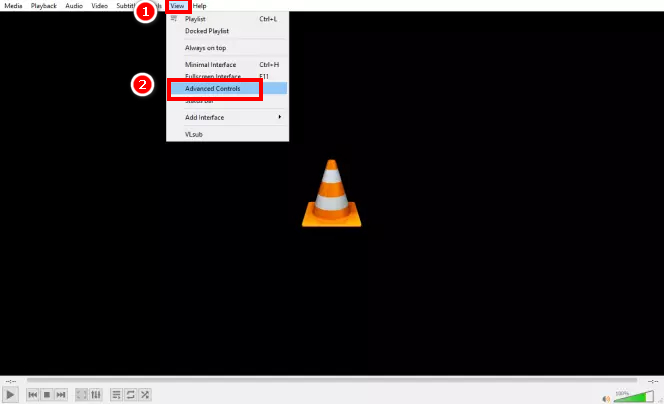
चरण 2. इसके बाद, View टैब पर जाएँ और मेनू से Advanced Control चुनें।.
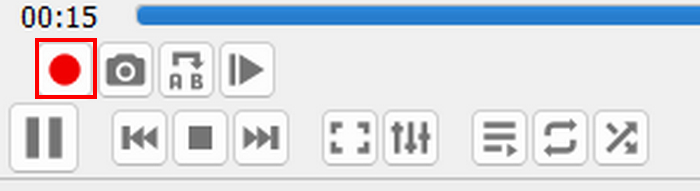
नोट: स्क्रीन रिकॉर्डिंग बटन नीचे प्ले बटन के बगल में दिखाई देना चाहिए।.
भाग 3. वीएलसी में स्क्रीन रिकॉर्डिंग कैसे करें?
आप क्या रिकॉर्ड करने जा रहे हैं, इसके आधार पर VLC में स्क्रीन रिकॉर्डिंग करने के कई तरीके हैं। चूँकि VLC कई तरह की मीडिया फ़ाइलें चला सकता है, इसलिए उन्हें रिकॉर्ड करने के तरीके थोड़े अलग-अलग होते हैं।
स्क्रीन रिकॉर्ड करने के लिए वीएलसी प्लेयर का उपयोग कैसे करें?
अगर आप VLC पर कोई फ़िल्म या साधारण वीडियो देख रहे हैं, तो आप नीचे दिए गए चरणों का पालन करके आसानी से VLC में अपनी स्क्रीन रिकॉर्ड कर सकते हैं। लेकिन शुरू करने से पहले, आपको VLC स्क्रीन रिकॉर्डिंग सुविधा को सक्षम करना होगा। अगर यह तैयार है, तो VLC में अपनी स्क्रीन रिकॉर्ड करने के लिए नीचे दिए गए चरणों का पालन करें।
चरण 1. अपने VLC में, Media टैब पर जाएँ।.
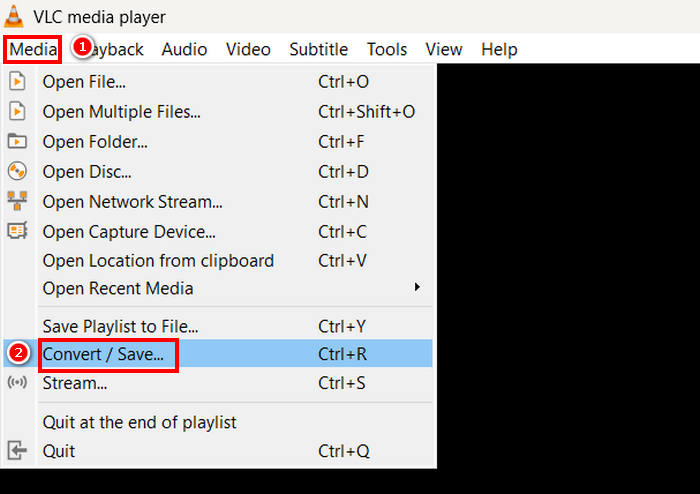
चरण 2. नीचे स्क्रॉल करें और Convert/Save चुनें।.
चरण 3. इसके बाद, Capture Device टैब चुनें, कैप्चर मोड पर क्लिक करें और Desktop चुनें।.
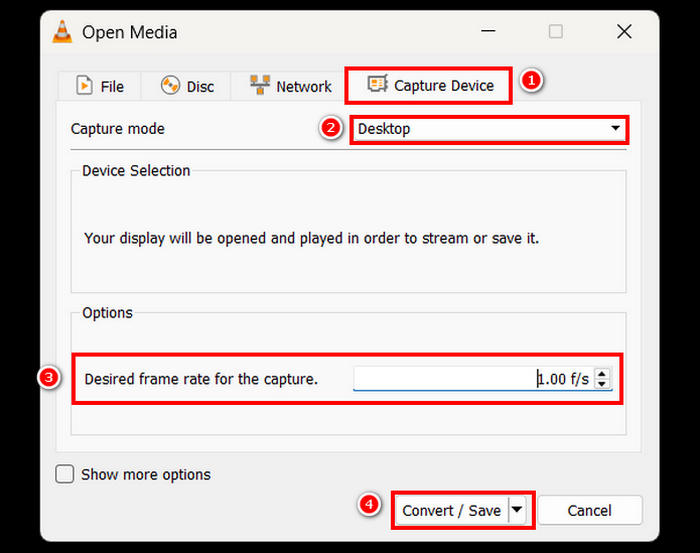
चरण 4. अपनी पसंद की फ्रेम दर चुनें, और फिर Convert/Save बटन पर क्लिक करें।.
चरण 5. अंत में, अपनी फ़ाइल का नाम दें, वह फ़ोल्डर चुनें जहाँ आप इसे सहेजना चाहते हैं, और Save बटन पर क्लिक करें।.
इन आसान चरणों का पालन करके, आप सीधे VLC का उपयोग करके अपनी डेस्कटॉप गतिविधि रिकॉर्ड कर सकते हैं। हालाँकि यह तरीका बुनियादी स्क्रीन रिकॉर्डिंग के लिए कारगर है, लेकिन ध्यान रखें कि VLC स्क्रीन रिकॉर्डिंग में रीयल-टाइम एनोटेशन और संपादन टूल जैसी उन्नत सुविधाएँ नहीं होती हैं। अगर आपको और ज़्यादा अनुकूलन की ज़रूरत है, तो एक समर्पित स्क्रीन रिकॉर्डर का उपयोग करने पर विचार करें।
वीएलसी का उपयोग करके डिस्क से वीडियो कैसे रिकॉर्ड करें?
अगर आप अपने VLC पर कोई डिस्क चला रहे हैं और उसका वीडियो रिकॉर्ड करना चाहते हैं, तो आप ऐसा भी आसानी से कर सकते हैं। VLC, सॉफ़्टवेयर में चलाते समय उपयोगकर्ताओं को अपनी डिस्क से वीडियो रिकॉर्ड करने की सुविधा देता है।
डिस्क से वीडियो देखते समय VLC का उपयोग करके स्क्रीन रिकॉर्ड करने का तरीका इस प्रकार है:
चरण 1. सबसे पहले, आपको अपनी डिस्क को VLC मीडिया प्लेयर पर चलाना होगा।.
नोट: अगले चरण पर जाने से पहले सुनिश्चित करें कि आपने VLC की स्क्रीन रिकॉर्डिंग सुविधा सक्षम कर रखी है।.
चरण 2. जब आपकी डिस्क चल रही हो, तो नीचे, अपनी स्क्रीन के बाएँ तरफ स्थित Record बटन पर क्लिक करें।.
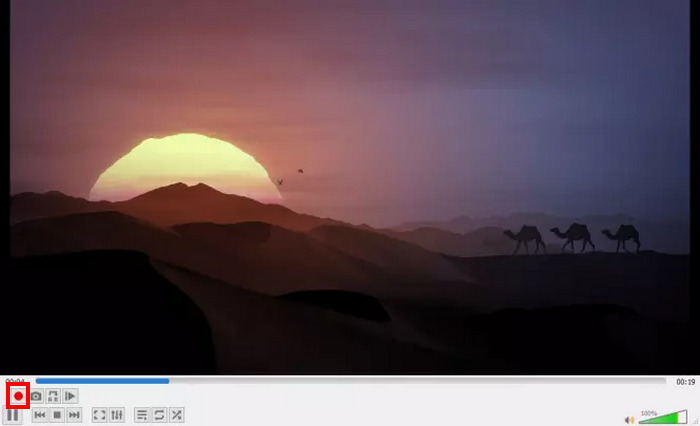
चरण 3. रिकॉर्डिंग पूरी होने पर, इसे रोकने के लिए दुबारा Record बटन पर क्लिक करें।.
वीएलसी का उपयोग करके डिस्क से वीडियो रिकॉर्ड करना क्लिप को बाद में देखने के लिए सहेजने का एक सुविधाजनक तरीका है। हालाँकि, वीएलसी रिकॉर्डिंग की गुणवत्ता को समायोजित करने या कैप्चर की गई फुटेज को संपादित करने के विकल्प प्रदान नहीं करता है।
वीएलसी के साथ ऑनलाइन स्ट्रीम वीडियो कैसे रिकॉर्ड करें?
अगर आप स्ट्रीमर हैं और VLC पर स्ट्रीम किए गए वीडियो की स्क्रीन रिकॉर्डिंग करना चाहते हैं, तो आप ऐसा भी कर सकते हैं। VLC स्ट्रीमिंग वीडियो सपोर्ट करता है, और इसकी मदद से, लाइव स्ट्रीमिंग करने वाले उपयोगकर्ता अपने वीडियो की बैकअप कॉपी बना सकते हैं जिन्हें वे शेयर, सेव या ऑनलाइन पोस्ट कर सकते हैं। ऐसा करने के लिए, नीचे दिए गए चरणों का पालन करें:
चरण 1. अपने VLC में, Media टैब पर जाएँ और Open Network Stream चुनें।.
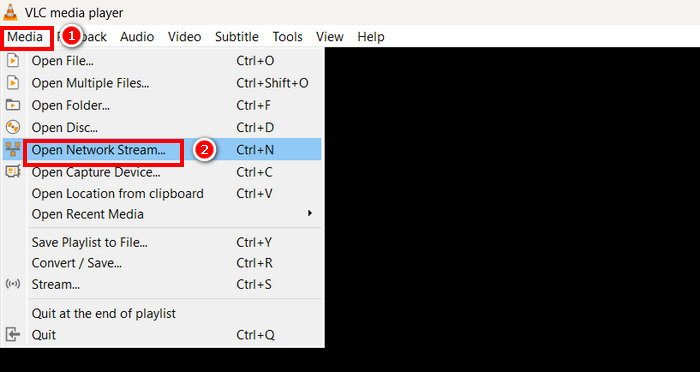
चरण 2. इसके बाद, अपना पसंदीदा ब्राउज़र खोलें और अपने स्ट्रीम का URL कॉपी करें।.
चरण 3. अपने स्ट्रीम URL को VLC में Please Enter a Network URL बॉक्स में पेस्ट करें।.
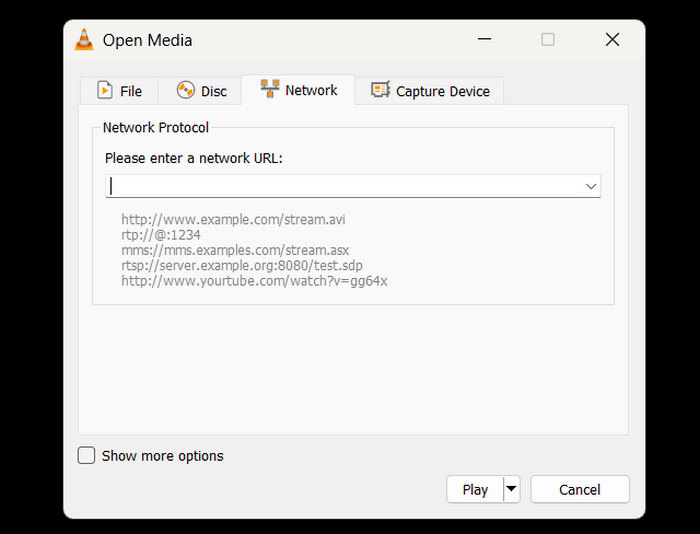
चरण 4. अब, अपना स्ट्रीम शुरू करने के लिए Record बटन पर क्लिक करें, और इसे रोकने के लिए भी यही करें।.
चरण 5. एक बार हो जाने पर, स्ट्रीमिंग वीडियो अपने‑आप आपके डिवाइस पर सहेज लिया जाएगा।.
नोट: ध्यान रखें कि VLC केवल स्ट्रीम को उसी समय रिकॉर्ड करता है जब वह चल रही हो, इसलिए रुकावटें या बफरिंग अंतिम वीडियो को प्रभावित कर सकती हैं।.
VLC का उपयोग करके डिवाइस कैप्चर कैसे करें?
अगर आप वेबकैम या अन्य कनेक्टेड स्रोतों जैसे बाहरी उपकरणों से वीडियो रिकॉर्ड करना चाहते हैं, तो आप सीधे VLC में भी ऐसा कर सकते हैं। ऐसा करने के लिए, नीचे दिए गए चरणों का पालन करें:
चरण 1. अपने VLC में, Media टैब पर जाएँ और Open Capture Device चुनें।.
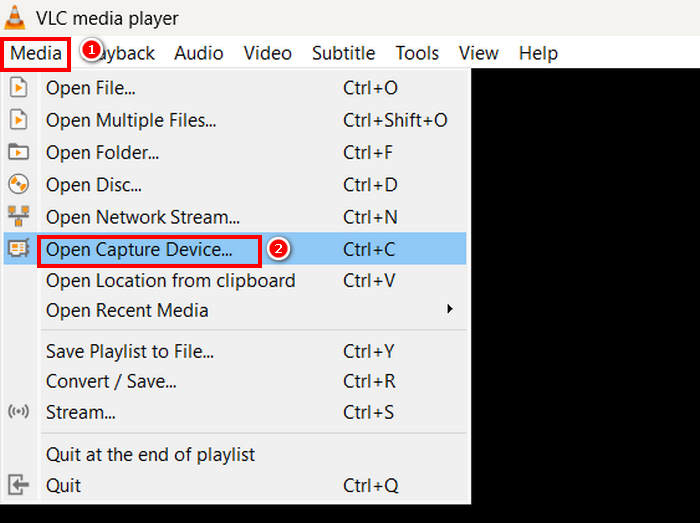
चरण 2. इसके बाद, Capture Device टैब पर जाएँ और Capture Mode में DirectShow चुनें।.
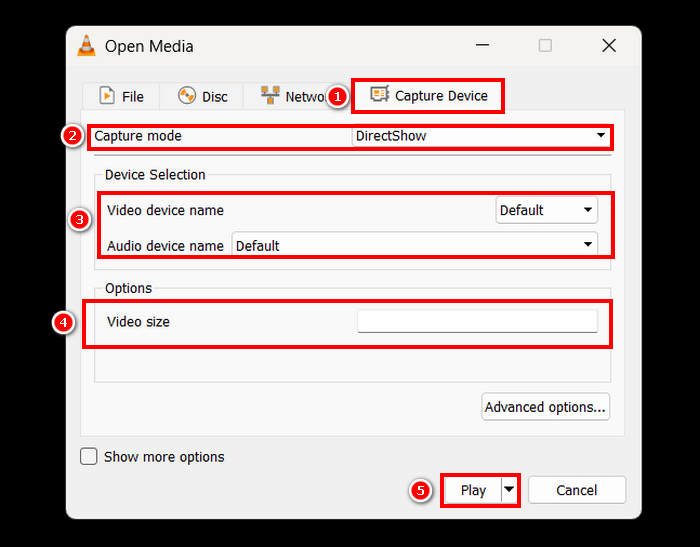
चरण 3. फिर, Video और Audio Device Name चुनें। आप Video Size भी संशोधित कर सकते हैं। यह सब करने के बाद, Play बटन पर क्लिक करें।.
चरण 4. अंत में, रिकॉर्डिंग शुरू करने के लिए, नीचे स्थित Record बटन पर बस क्लिक करें।.
हालाँकि VLC आपको बाहरी उपकरणों से वीडियो कैप्चर करने की सुविधा देता है, लेकिन इसके रिकॉर्डिंग विकल्प काफी सीमित हैं। अगर आपको बेहतर क्वालिटी, सेटिंग्स पर बेहतर नियंत्रण, या रीयल-टाइम एडजस्टमेंट जैसी अतिरिक्त सुविधाओं की ज़रूरत है, तो ज़्यादा पेशेवर रिकॉर्डिंग अनुभव के लिए, समर्पित कैप्चर सॉफ़्टवेयर इस्तेमाल करने पर विचार करें।
यदि आप रुचि रखते हैं, तो और जानकारी के लिए यहाँ क्लिक करके VLC स्क्रीनशॉट के बारे में पढ़ें।.
भाग 4. VLC का सर्वश्रेष्ठ स्क्रीन रिकॉर्डर विकल्प
यदि आपको VLC की स्क्रीन रिकॉर्डिंग सुविधा के साथ काम करना थोड़ा जटिल लगता है, तो एक विकल्प भी है। एक पेशेवर और समर्पित स्क्रीन रिकॉर्डर टूल है, जो उपयोगकर्ताओं को आसानी से अपनी स्क्रीन कैप्चर और रिकॉर्ड करने की अनुमति देता है। इस टूल की मदद से उपयोगकर्ता पूरी स्क्रीन, स्क्रीन के किसी हिस्से, और किसी निश्चित क्षेत्र या सक्रिय विंडो को रिकॉर्ड कर सकते हैं, जिससे वे अपनी आवश्यकता के अनुसार स्क्रीन रिकॉर्ड करने में लचीलापन पा सकें। साथ ही, यह स्क्रीन रिकॉर्डर वॉइस रिकॉर्डिंग और स्क्रीन कैप्चरिंग की सुविधा भी देता है। अंत में, यह टूल कई प्रकार के आउटपुट फॉर्मैट प्रदान करता है, जिन्हें स्क्रीन रिकॉर्डिंग पूरी होने और सहेजने के लिए तैयार होने पर चुना जा सकता है।.
मुफ़्त डाउनलोडWindows 7 या उससे बाद के लिएसुरक्षित डाउनलोड
मुफ़्त डाउनलोडMacOS 10.7 या उससे बाद के लिएसुरक्षित डाउनलोड
FVC स्क्रीन रिकॉर्डर का उपयोग करके अपनी स्क्रीन रिकॉर्ड करने के लिए, नीचे दिए गए चरणों का पालन करें:
कदम 1। अपने कंप्यूटर पर FVC Screen Recorder डाउनलोड और इंस्टॉल करें। यह Windows और macOS, दोनों के लिए उपलब्ध है।.
मुफ़्त डाउनलोडWindows 7 या उससे बाद के लिएसुरक्षित डाउनलोड
मुफ़्त डाउनलोडMacOS 10.7 या उससे बाद के लिएसुरक्षित डाउनलोड
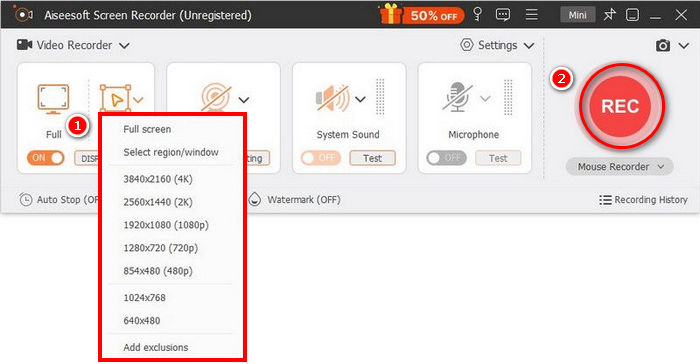
कदम 2। इसके बाद, टूल लॉन्च करें और अपनी स्क्रीन रिकॉर्डिंग शुरू करने के लिए REC बटन पर क्लिक करें। आप अपनी स्क्रीन रिकॉर्ड करने के लिए आकार या तरीका चुन सकते हैं। काम पूरा हो जाने पर, बस स्टॉप बटन पर क्लिक करें।.
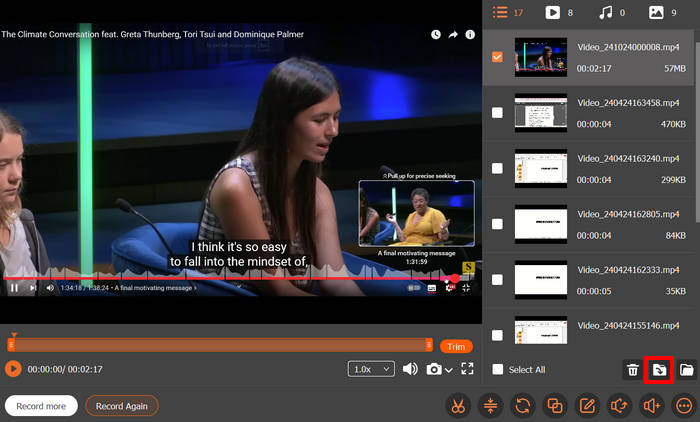
स्टेप 3. अब आपके पास वीडियो को एडिट करने के विकल्प होंगे। जब आप संतुष्ट हों, तो अपनी रिकॉर्ड की हुई वीडियो को सेव करने के लिए Import बटन पर क्लिक करें।.
FVC स्क्रीन रिकॉर्डर के सरल और सहज इंटरफ़ेस के साथ, कोई भी उपयोगकर्ता, यहाँ तक कि शुरुआती उपयोगकर्ता भी, इसे आसानी से इस्तेमाल कर सकते हैं। इसकी उन्नत सुविधाओं का सेट उपयोगकर्ताओं को उच्च-गुणवत्ता और अनुकूलन योग्य वीडियो रिकॉर्ड करने की अनुमति देता है।
भाग 5. VLC स्क्रीन रिकॉर्डर के बारे में अक्सर पूछे जाने वाले प्रश्न
क्या VLC ऑडियो के साथ स्क्रीन रिकॉर्ड कर सकता है?
हाँ, VLC की स्क्रीन रिकॉर्डिंग सुविधा आपको अपनी स्क्रीन रिकॉर्ड करने देती है, लेकिन यह डिफ़ॉल्ट रूप से सिस्टम ऑडियो कैप्चर नहीं करती। स्क्रीन और ऑडियो दोनों रिकॉर्ड करने के लिए, आपको कुछ अतिरिक्त उन्नत सेटिंग्स कॉन्फ़िगर करनी पड़ सकती हैं या बाहरी सॉफ़्टवेयर का उपयोग करना पड़ सकता है।.
वीएलसी स्क्रीन रिकॉर्डिंग कहाँ सहेजी जाती हैं?
डिफ़ॉल्ट रूप से, VLC स्क्रीन रिकॉर्डिंग को विंडोज़ पर वीडियो फ़ोल्डर या macOS पर मूवीज़ फ़ोल्डर में सेव करता है। हालाँकि, उपयोगकर्ता इसे कस्टमाइज़ भी कर सकते हैं और अपनी वीडियो-रिकॉर्ड की गई फ़ाइलों को सेव करते समय अपना पसंदीदा फ़ोल्डर चुन सकते हैं।
मेरी VLC स्क्रीन रिकॉर्डिंग धीमी क्यों हो रही है?
वीएलसी स्क्रीन रिकॉर्डिंग में देरी होने के कई कारण हो सकते हैं। लेकिन आमतौर पर, मुख्य कारण वीएलसी का उच्च CPU उपयोग, कम फ्रेम दर या अपर्याप्त सिस्टम संसाधन होते हैं। फ्रेम दर सेटिंग्स को समायोजित करने या अनावश्यक एप्लिकेशन बंद करने से प्रदर्शन में सुधार हो सकता है।
क्या मैं VLC में पूरी स्क्रीन के बजाय एक विशिष्ट विंडो रिकॉर्ड कर सकता हूँ?
दुर्भाग्य से, नहीं। VLC में किसी विशिष्ट विंडो को रिकॉर्ड करने का कोई अंतर्निहित विकल्प नहीं है, जैसा कि अन्य समर्पित स्क्रीन रिकॉर्डर में होता है। यह केवल पूर्ण-स्क्रीन रिकॉर्डिंग की अनुमति देता है। विंडो-विशिष्ट रिकॉर्डिंग के लिए, समर्पित स्क्रीन रिकॉर्डिंग सॉफ़्टवेयर का उपयोग करने पर विचार करें।
मैं VLC स्क्रीन रिकॉर्डिंग कैसे रोक सकता हूँ?
वीएलसी में रिकॉर्डिंग रोकने के लिए, आपको बस "रिकॉर्ड" बटन पर फिर से क्लिक करना होगा या वीएलसी को बंद कर देना होगा। इसके बाद, रिकॉर्ड की गई फ़ाइल अपने आप निर्दिष्ट फ़ोल्डर या आपके चुने हुए फ़ोल्डर में सेव हो जाएगी।
निष्कर्ष
VLC वीडियो स्क्रीनिंग VLC मीडिया प्लेयर की एक बेहतरीन सुविधा है, क्योंकि विभिन्न वीडियो चलाने और स्ट्रीम करने की क्षमता के अलावा यह वीडियो स्क्रीन को कैप्चर और रिकॉर्ड भी कर सकती है। यह सुविधा सुविधाजनक और उपयोग में आसान है; हालाँकि, इसमें कुछ उन्नत फीचर्स की कमी है जो अन्य समर्पित स्क्रीन रिकॉर्डर, जैसे FVC स्क्रीन रिकॉर्डर, में मिलते हैं। फिर भी, यदि आपको केवल बुनियादी स्क्रीन रिकॉर्डिंग की जरूरत है, तो VLC एक शानदार टूल है।.
-
 वीएलसी मीडिया प्लेयर में स्क्रीनशॉट लेने की चरण-दर-चरण मार्गदर्शिका
 आसानी से VLC स्क्रीनशॉट लेने के सरल चरणों को जानें। शॉर्टकट कुंजियों और मेनू सेटिंग्स के माध्यम से त्वरित और आसान स्नैपशॉट कैप्चर के लिए हमारी मार्गदर्शिका का पालन करें।
-
 वीएलसी मीडिया प्लेयर के साथ ऑडियो कैसे रिकॉर्ड करें: एक संपूर्ण गाइड
 इस पोस्ट में, आप सीखेंगे कि VLC मीडिया प्लेयर के साथ ऑडियो कैसे रिकॉर्ड करें। इस लेख में विस्तृत चरण दिए गए हैं और VLC के लिए सबसे अच्छे विकल्पों में से एक की सिफारिश की जाएगी।
-
 2025 में अल्ट्रा एचडी रिकॉर्डिंग के लिए 9 सर्वश्रेष्ठ 4K स्क्रीन रिकॉर्डर
 क्या आप ऐसे स्क्रीन रिकॉर्डर की तलाश में हैं जो असली 4K क्वालिटी में कैप्चर करता हो? बिना क्वालिटी में कमी के वीडियो आउटपुट सुनिश्चित करने के लिए 9 सर्वश्रेष्ठ 4K स्क्रीन रिकॉर्डिंग टूल खोजें।
