


 वीडियो कनवर्टर अंतिम
 स्क्रीन अभिलेखी
 वीडियो मरम्मत
 सुरक्षित डाउनलोड
वीडियो को 4K से 1080p तक डाउनस्केल करने की अंतिम गाइड
आज, हम सिर्फ़ अपने देखने के अनुभव को बेहतर बनाने के लिए वीडियो को अपस्केल ही नहीं करते। कुछ लोग इसके उलट भी करते हैं, यानी वे कई कारणों से अपने वीडियो को डाउनस्केल करते हैं। हो सकता है वे फ़ाइल साइज कम करना चाहते हों, अपने वीडियो को पुराने डिवाइस के साथ अधिक संगत बनाना चाहते हों, या सिर्फ़ अपनी एडिटिंग प्रक्रिया को सरल बनाना चाहते हों। अब, अगर आप अपने वीडियो को 4K से 1080p में डाउनग्रेड करने के तरीक़े ढूँढ रहे हैं, तो आप सही जगह पर हैं। इस लेख में, हम 3 तरीक़ों पर चर्चा करेंगे जिनकी मदद से आप उच्च-रिज़ॉल्यूशन वीडियो को बिना गुणवत्ता से समझौता किए एक अधिक सुविधाजनक फ़ॉर्मेट में आसानी से बदल सकते हैं। चाहे आप कंटेंट क्रिएटर हों, फ़िल्ममेकर हों, या बस कोई ऐसा व्यक्ति जो अपनी वीडियो लाइब्रेरी को ऑप्टिमाइज़ करना चाहता हो, आपके लिए यहाँ सब मौजूद है। आइए शुरू करें और आपके वीडियो डाउनस्केलिंग के सफ़र को आसान बनाएँ!

भाग 1. आपको वीडियो को 4K से 1080p में क्यों बदलना चाहिए?
वीडियो को 4K से 1080p तक कम करना कई कारणों से महत्वपूर्ण है। निम्नलिखित कारण बताते हैं:
स्टोरेज स्पेस बचाएँ।
4K वीडियो 1080p वीडियो की तुलना में काफी ज़्यादा स्टोरेज लेते हैं। 1080p में कनवर्ट करके, आप अपने डिवाइस या हार्ड ड्राइव पर कीमती स्टोरेज खाली कर सकते हैं।
डिवाइस कम्पैटिबिलिटी में सुधार करें।
कुछ डिवाइस 4K वीडियो को सुचारू रूप से चलाने या संपादित करने में कठिनाई महसूस कर सकते हैं। 1080p में कनवर्ट करने से पुराने कंप्यूटर, स्मार्टफ़ोन और टैबलेट सहित कई तरह के डिवाइस के साथ संगतता सुनिश्चित होती है।
एडिटिंग प्रक्रिया को तेज़ करें।
4K वीडियो संपादित करना 1080p वीडियो संपादित करने की तुलना में अधिक संसाधन-गहन और समय लेने वाला हो सकता है। 1080p में कनवर्ट करने से संपादन प्रक्रिया में तेज़ी आ सकती है, जिससे सहज प्लेबैक और तेज़ रेंडरिंग समय मिल सकता है।
प्लेबैक की स्मूदनेस बढ़ाएँ।
कम-रिज़ॉल्यूशन वाले वीडियो को आमतौर पर बिना बफरिंग या रुकावट के स्ट्रीम करना और प्लेबैक करना आसान होता है, विशेष रूप से धीमे इंटरनेट कनेक्शन या कम शक्तिशाली डिवाइस पर।
ऑनलाइन शेयरिंग के लिए ऑप्टिमाइज़ करें।
कई ऑनलाइन प्लेटफ़ॉर्म और सोशल मीडिया साइट्स प्लेबैक के लिए वीडियो को स्वचालित रूप से संपीड़ित और अनुकूलित करते हैं। अपने वीडियो को 1080p में परिवर्तित करने से यह सुनिश्चित होता है कि वे प्लेटफ़ॉर्म की आवश्यकताओं को पूरा करते हैं और साझा करने के दौरान गुणवत्ता बनाए रखते हैं।
भाग 2. सर्वश्रेष्ठ वीडियो कनवर्टर के साथ 4K से 1080p में कैसे कन्वर्ट करें
ऐसे कई तरीके हैं जिनसे आप अपने वीडियो को ऑफ़लाइन कम कर सकते हैं, और वह है वीडियो कनवर्टर डेस्कटॉप सॉफ़्टवेयर का उपयोग करना। निम्नलिखित उपकरण हैं जिनका आप उपयोग कर सकते हैं:
FVC निःशुल्क 4K कनवर्टर
FVC Free Video 4K Converter एक ऐसा टूल है जो 4K से 1080p वीडियो रिज़ॉल्यूशन में कन्वर्ज़न करने के लिए उपयोगकर्ताओं को एक संपूर्ण समाधान प्रदान करता है। इसकी बहुआयामी क्षमताओं के साथ, उपयोगकर्ता उच्च-रिज़ॉल्यूशन 4K वीडियो को 1080p फ़ॉर्मेट में आसानी से बदल सकते हैं, जिससे लोकप्रिय डिवाइसों और प्लेटफ़ॉर्म के साथ बेहतर कम्पैटिबिलिटी सुनिश्चित होती है। इसके अलावा, यह सॉफ़्टवेयर कन्वर्ज़न प्रक्रिया के दौरान मूल वीडियो की गुणवत्ता को बनाए रखता है, जिससे विज़ुअल स्पष्टता और डिटेल सुरक्षित रहती है। इसके सहज, आसानी से नेविगेट किए जाने वाले इंटरफ़ेस और कुशल प्रदर्शन के साथ, यह टूल विभिन्न उद्देश्यों के लिए 4K वीडियो को 1080p में कन्वर्ट करने के काम को सरल बना देता है।.
चरण 1. FVC Free 4K Converter डाउनलोड करें और अपने डिवाइस पर इंस्टॉल करें।.
Free DownloadWindows 7 या बाद के वर्ज़न के लिएसिक्योर डाउनलोड
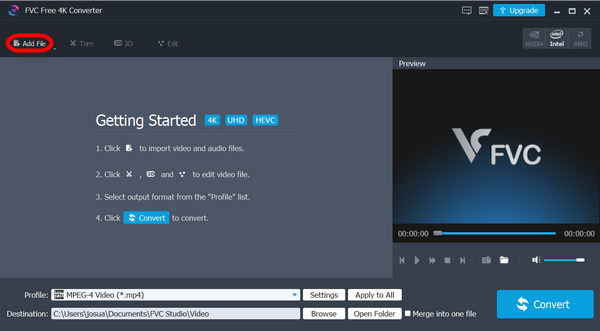
स्टेप 2. टूल चलाएँ और Add Files पर क्लिक करें।.
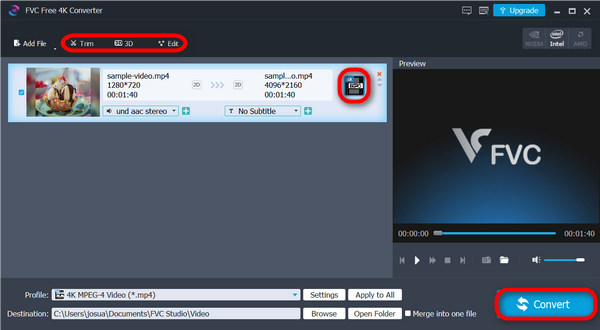
स्टेप 3. अब, ऊपर के कोने में आप अपने वीडियो एडिट कर सकते हैं, जबकि दाएँ तरफ ड्रॉप‑डाउन मेनू पर क्लिक करके अपने वीडियो के लिए इच्छित अपस्केल्ड रिज़ल्ट चुन सकते हैं। इस बार, आप अपने वीडियो को डाउनस्केल करने जा रहे हैं, इसलिए 1080p चुनें। हो जाने पर, Convert बटन पर क्लिक करें।.
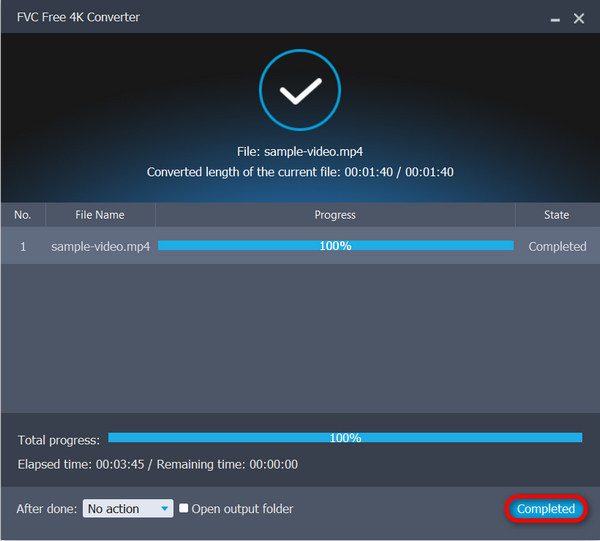
चरण 4. कन्वर्ज़न के बाद यह आपको सूचना देगा कि प्रक्रिया पूरी हो चुकी है। बस “Complete” पर क्लिक करें।.
यह बहुमुखी उपकरण न केवल आपको अपने वीडियो को अपस्केल करने की अनुमति देता है, बल्कि यह आपके वीडियो को 4K से 1080p तक डाउनस्केल करने में भी आपकी मदद कर सकता है। दोहरे विपरीत उद्देश्य की तलाश करने वाले किसी व्यक्ति के लिए यह एक बेहतरीन उपकरण है।
FVC वीडियो कन्वर्टर अंतिम
FVC Video Converter Ultimate एक और सॉफ़्टवेयर समाधान है जो 4K से 1080p रिज़ॉल्यूशन में डाउनस्केलिंग सहित, व्यापक वीडियो कन्वर्ज़न क्षमताएँ प्रदान करता है। इसकी कन्वर्टर सुविधाओं के साथ, उपयोगकर्ता टूल में उपलब्ध ढेरों प्रीसेट आउटपुट रिज़ॉल्यूशन और फ़ॉर्मैट्स में से चुनकर 4K वीडियो को 1080p में स्वतंत्र रूप से और आसानी से कन्वर्ट कर सकते हैं।.
चरण 1. FVC Video Converter Ultimate अपने डिवाइस पर डाउनलोड करें।.
Free DownloadWindows 7 या बाद के वर्ज़न के लिएसिक्योर डाउनलोड
फ्री डाउनलोडMacOS 10.7 या उसके बाद के वर्ज़न के लिएसुरक्षित डाउनलोड
चरण 2. “Converter” पर क्लिक करें।.
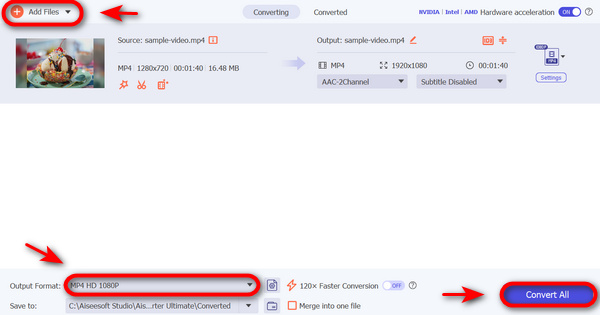
स्टेप 3. जिस 4K वीडियो को आप 1080p में कन्वर्ट करना चाहते हैं, उसे जोड़ने के लिए Add Files बटन पर क्लिक करें।.

स्टेप 4. अब, Output Format विकल्प पर क्लिक करें, Video टैब पर जाएँ, और HD 1080p Video जैसे 1080p MP4, 1080p MKV, 1080p AVI, 1080p WMV आदि चुनें।.
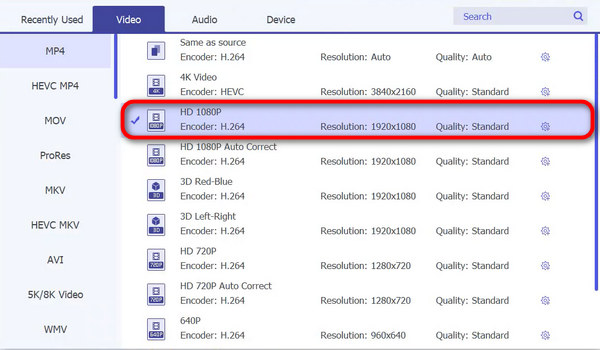
चरण 5. सब सेट हो जाने पर “Convert” पर क्लिक करें।.
FVC वीडियो कन्वर्टर अल्टीमेट के साथ, अपने 4K वीडियो को 1080p में परिवर्तित करना वास्तव में त्वरित और आसान है।
VLC मीडिया प्लेयर
VLC मीडिया प्लेयर अपने समर्थित फ़ाइल स्वरूपों और प्लेबैक क्षमताओं की विस्तृत श्रृंखला के लिए प्रसिद्ध है। हालाँकि यह मुख्य रूप से विभिन्न ऑडियो और वीडियो प्रारूपों को चलाने की अपनी क्षमता के लिए जाना जाता है, लेकिन इस टूल में बुनियादी वीडियो रूपांतरण सुविधाएँ भी शामिल हैं, जिसमें 4K से 1080p रिज़ॉल्यूशन तक डाउनस्केलिंग शामिल है। हालाँकि FVC Free Video 4K Converter या FVC Video Converter Ultimate जैसे समर्पित वीडियो रूपांतरण सॉफ़्टवेयर जितना मज़बूत नहीं है, लेकिन VLC मीडिया प्लेयर उन उपयोगकर्ताओं के लिए एक सुविधाजनक विकल्प प्रदान करता है जिन्हें अतिरिक्त सॉफ़्टवेयर इंस्टॉलेशन की आवश्यकता के बिना कभी-कभार वीडियो रूपांतरण कार्यों की आवश्यकता होती है।
स्टेप 1. सबसे पहले, अपने डिवाइस पर VLC Media Player डाउनलोड करें और इंस्टॉल करें।.
स्टेप 2. टूल चलाएँ और Media टैब पर जाएँ, फिर Convert/Save चुनें।.
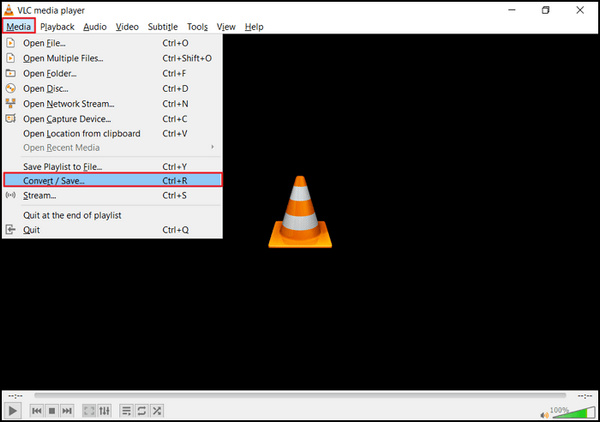
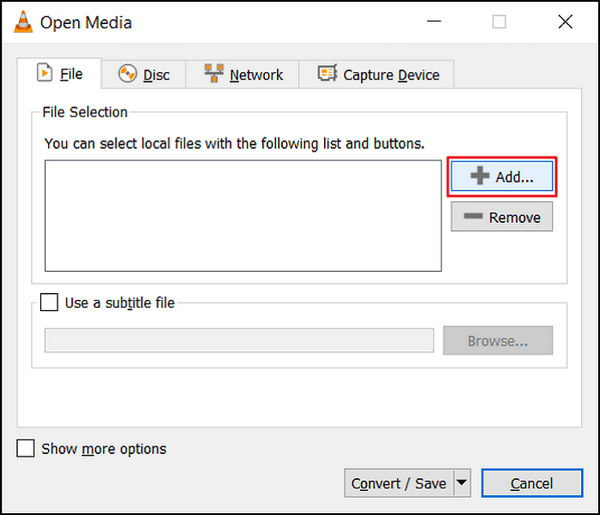
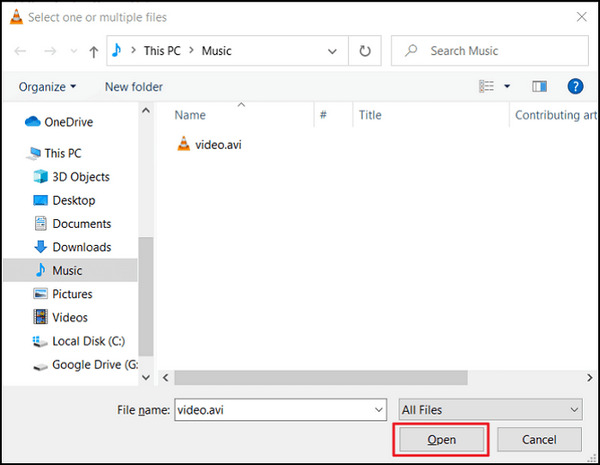
स्टेप 3. अब, जिस वीडियो को आप डाउनस्केल करना चाहते हैं, उसे इम्पोर्ट करने के लिए Add बटन पर क्लिक करें।.
स्टेप 4. Convert बॉक्स में फ़ाइल का नाम और डेस्टिनेशन निर्दिष्ट करें।.
स्टेप 5. Convert/Save विकल्प चुनें और Frame size में चौड़ाई के लिए 1920p और ऊँचाई के लिए 1080p टाइप करें, इससे पहले कि आप स्टार्ट पर क्लिक करें। याद रखें, आप अपने वीडियो को डाउनस्केल करने जा रहे हैं, इसलिए अपनी पसंद का रिज़ॉल्यूशन चुनें।.
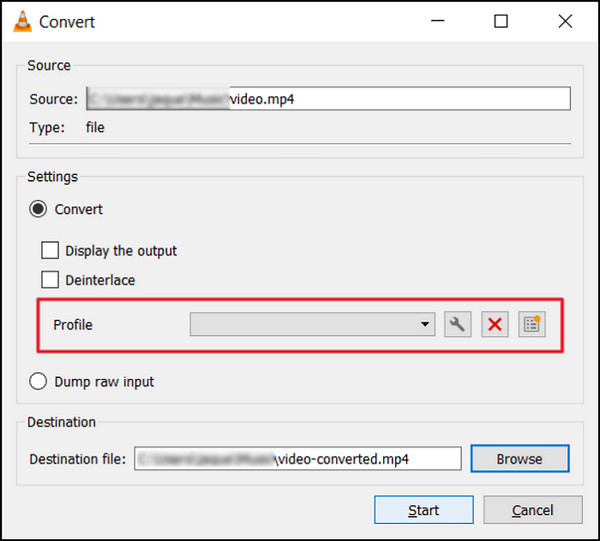
स्टेप 6. अंत में, कन्वर्ज़न प्रक्रिया शुरू करने के लिए Start पर क्लिक करें।.
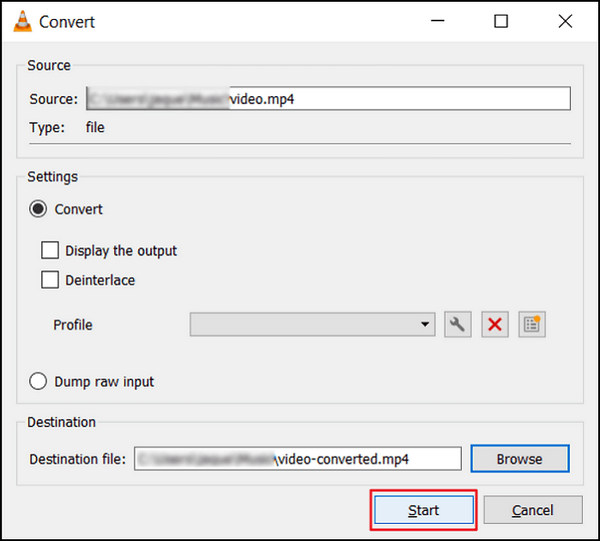
वैसे तो VLC एक बेहतरीन टूल है, लेकिन यह किसी तरह 4K से 1080p तक वीडियो को डाउनग्रेड करने में कमज़ोर पड़ जाता है, लेकिन फिर भी यह काम करता है। हालाँकि, ऊपर दिए गए दूसरे टूल से अलग, VLC जटिल वीडियो को डाउनस्केल करने के लिए तैयार नहीं है।
अगर आप VLC जैसे और सॉफ़्टवेयर चाहते हैं, तो यहाँ देखें।.
भाग 3. 4K से 1080p में ऑनलाइन कैसे कन्वर्ट करें
इस बीच, जब आप ऑनलाइन वीडियो को 4K से 1080p तक डाउनस्केल करने का तरीका ढूंढ रहे हैं, तो HD Convert आपके लिए सबसे अच्छा है।
HD Convert Video एक ऑनलाइन HD वीडियो कन्वर्टर है, जो वीडियो को विभिन्न फ़ॉर्मैट में कन्वर्ट करने के लिए उपयुक्त है, जिनमें Full HD 1080p और 4K Ultra HD क्वालिटी शामिल हैं। यह 4K से 1080p तक वीडियो को डाउनस्केल करने की सुविधा प्रदान करता है, जिससे फ़ाइल साइज कम होती है और कम्पैटिबिलिटी बढ़ती है।.
स्टेप 1. सबसे पहले, उनकी ऑफ़िशियल वेबसाइट पर जाएँ।.
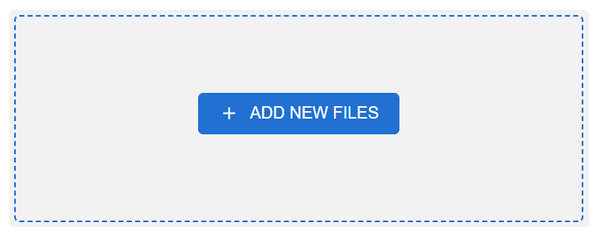
स्टेप 2. Add Files बटन पर क्लिक करें।.
स्टेप 3. आउटपुट फ़ॉर्मैट चुनें। Next पर क्लिक करें, और आउटपुट क्वालिटी के रूप में 1080p चुनें।.
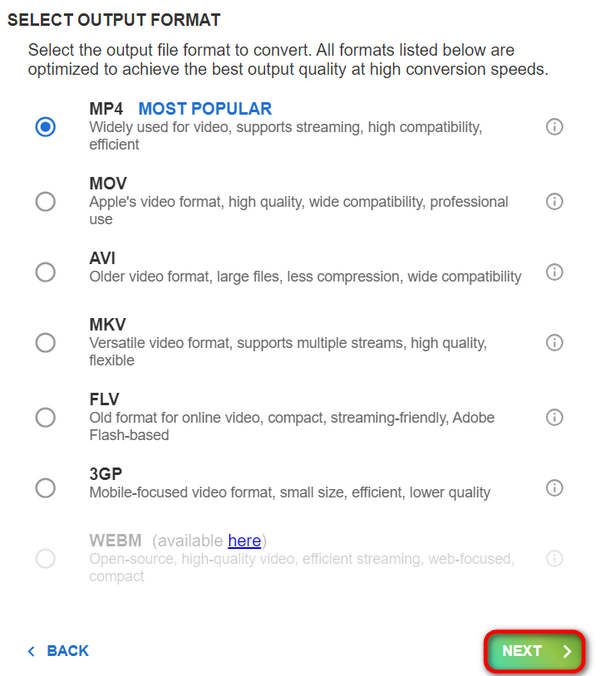
स्टेप 4. सेट हो जाने पर, कन्वर्ज़न प्रोसेस करने के लिए Next पर क्लिक करें।.
जब आपका अकाउंट मुफ़्त हो तो आप 1080p तक डाउनस्केल नहीं कर सकते। 4K से 1080p वीडियो रूपांतरण प्राप्त करने के लिए आपको उनके प्रोमो की सदस्यता लेनी होगी।
भाग 4. 4K से 1080p तक वीडियो को डाउनस्केल करने के बारे में अक्सर पूछे जाने वाले प्रश्न
मैं अपने वीडियो का आकार 4K से 1080p क्यों करना चाहूंगा?
4K से 1080p तक डाउनस्केलिंग कई कारणों से फायदेमंद हो सकती है, जिसमें आसान भंडारण और साझाकरण के लिए फ़ाइल आकार को कम करना, पुराने उपकरणों या प्लेटफार्मों के साथ संगतता में सुधार करना, और कम प्रसंस्करण शक्ति की आवश्यकता के कारण संपादन प्रक्रिया को तेज करना शामिल है।
क्या मूल 4K फुटेज की तुलना में कम गुणवत्ता वाले वीडियो की गुणवत्ता कम हो जाएगी?
जबकि डाउनस्केल किए गए वीडियो में मूल 4K फुटेज की तुलना में कम रिज़ॉल्यूशन होगा, गुणवत्ता हानि की सीमा काफी हद तक डाउनस्केलिंग विधि और उपयोग की जाने वाली सेटिंग्स पर निर्भर करती है। बिटरेट और कम्प्रेशन सेटिंग्स जैसे मापदंडों के सावधानीपूर्वक समायोजन के साथ, डाउनस्केलिंग प्रक्रिया के दौरान गुणवत्ता हानि को कम करना संभव है।
वीडियो को 4K से 1080p तक छोटा करने के लिए मैं कौन से टूल या सॉफ्टवेयर का उपयोग कर सकता हूँ?
वीडियो को डाउनस्केल करने के लिए कई उपकरण और सॉफ़्टवेयर उपलब्ध हैं, जिनमें FVC वीडियो कन्वर्टर और HD कन्वर्ट वीडियो जैसे समर्पित वीडियो कन्वर्टर से लेकर VLC मीडिया प्लेयर जैसे मल्टीमीडिया प्लेयर शामिल हैं, जो डाउनस्केलिंग सुविधाएँ प्रदान करते हैं। HDconvert.com जैसे ऑनलाइन प्लेटफ़ॉर्म भी वीडियो को 1080p रिज़ॉल्यूशन में डाउनसाइज़ करने के लिए सुविधाजनक विकल्प प्रदान करते हैं।
निष्कर्ष
संक्षेप में, 4K से 1080p तक वीडियो को डाउनस्केल करना स्टोरेज स्पेस बचाने और कम्पैटिबिलिटी बढ़ाने जैसे व्यावहारिक फ़ायदे प्रदान करता है। इन लाभों का अनुभव करने के लिए, FVC Video Converter Ultimate डाउनलोड करें या FVC Free 4K Converter आज़माएँ और अभी अपने वीडियो अनुभव को बेहतर बनाएँ!
-
 विंडोज 2025 के लिए सर्वश्रेष्ठ मुफ्त वीडियो कन्वर्टर्स की समीक्षा
 वीडियो कनवर्टर की तलाश है? अब और मत देखिए! हमने किसी भी प्रारूप में वीडियो को आपके इच्छित आउटपुट में मुफ्त में परिवर्तित करने के लिए शीर्ष 10 सर्वश्रेष्ठ टूल सूचीबद्ध किए हैं।
-
 मैक के लिए सर्वश्रेष्ठ मुफ्त वीडियो कन्वर्टर्स [2025 सूची]
 मैक के लिए हमारे शीर्ष 5 निःशुल्क वीडियो कन्वर्टर्स के साथ वीडियो कन्वर्ट करने के सबसे आसान और सबसे कुशल तरीके खोजें। अभी डाउनलोड करें और कन्वर्ट करना शुरू करें!
-
 1080p को 4K में कैसे बदलें [ऑनलाइन और ऑफलाइन तरीके]
 क्या आप अपने वीडियो को ऐसा बनाना चाहते हैं जैसे कि वे 4K रिज़ॉल्यूशन में शूट किए गए हों? हम आपके लिए यह कर सकते हैं! इस चरण-दर-चरण गाइड से जानें कि 1080p को 4K में कैसे बदला जाए। अधिक जानकारी के लिए पढ़ें!
