


 वीडियो कनवर्टर अंतिम
 स्क्रीन अभिलेखी
 वीडियो मरम्मत
नवीनतम और आसान दिशानिर्देश AMV को AVI में कैसे बदलें [2021]
आप अपना वीडियो उस बेहतरीन वीडियो एडिटर में संपादित करना चाहते हैं जो आपके पास है, लेकिन आप अपना वीडियो अपलोड नहीं कर पा रहे हैं क्योंकि वह एडिटर आपके AMV वीडियो फ़ॉर्मेट को सपोर्ट नहीं करता। एक और उदाहरण में, अगर आप AMV को AVI में कनवर्ट करना चाहते हैं, तो आपकी समस्या का समाधान करने के लिए सबसे अच्छा टूल ढूंढ़ पाने की कितनी संभावना है? यह एक बिल्कुल नया विषय है, जिसे इसीलिए ध्यान से पढ़ने की ज़रूरत है, ताकि आप यह जान सकें कि AMV को AVI में कैसे कनवर्ट करें और इनके बीच की जानकारी, तुलना और अंतर क्या हैं।.

भाग 1. विंडोज और मैक पर एएमवी को एवीआई में कैसे बदलें
Video Converter Ultimate इंटरनेट पर उपलब्ध कन्वर्टर में सबसे बेहतरीन है, चाहे बात कनवर्ट करने की हो या एडिट करने की। इस सॉफ़्टवेयर से आप बहुत‑सी चीज़ें कर सकते हैं, जो आपके वीडियो को एक अलग स्तर तक ले जा सकती हैं। इसकी मुख्य विशेषताओं में से एक यह है कि यह बहुत बड़ी रेंज के वीडियो फ़ॉर्मेट को सपोर्ट करता है, इसलिए आपको उन अनजान वीडियो फ़ॉर्मेट को लेकर चिंता करने की ज़रूरत नहीं पड़ेगी, जिन्हें आपको कनवर्ट करना है। यह एक प्रोफ़ेशनल स्तर का टूल है जो बेहतरीन गुणवत्ता वाले वीडियो कनवर्ट कर सकता है। यही वजह है कि AMV को AVI में बदलना कोई चुनौतीपूर्ण काम नहीं होगा। आइए तैयार हो जाएँ और इस सॉफ़्टवेयर में AMV को AVI में कनवर्ट करने की सारी प्रक्रियाएँ सीखें।.
स्टेप 1. सबसे पहले आपको नीचे दिए गए Free Download बटन पर क्लिक करके सॉफ़्टवेयर डाउनलोड करना होगा। आप चुन सकते हैं कि सॉफ़्टवेयर को Windows या Mac में से किस पर डाउनलोड करना है। डाउनलोड पूरा होने के बाद इसे अपने डेस्कटॉप पर इंस्टॉल करें, और फिर Start Now पर क्लिक करके इसे इस्तेमाल करना शुरू कर सकते हैं।.
फ्री डाउनलोडWindows 7 या बाद के संस्करण के लिएसुरक्षित डाउनलोड
फ्री डाउनलोडMacOS 10.7 या बाद के संस्करण के लिएसुरक्षित डाउनलोड
स्टेप 2. आपने जो सॉफ़्टवेयर डाउनलोड किया है उसे खोलें। सॉफ़्टवेयर लॉन्च करने के बाद एक विंडो पॉप‑अप होगी और आपको Converter इंटरफ़ेस दिखाई देगा।.
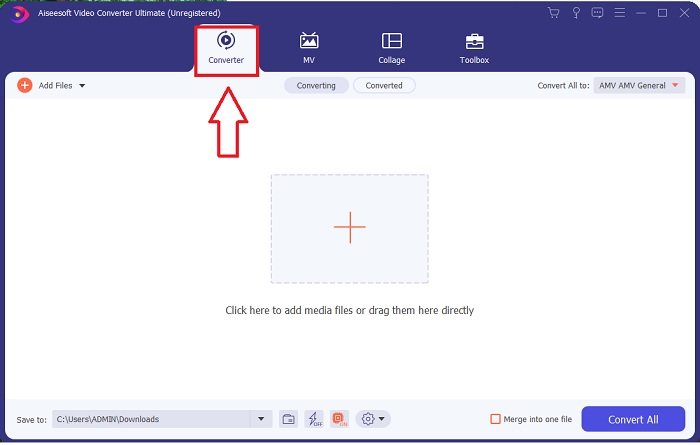
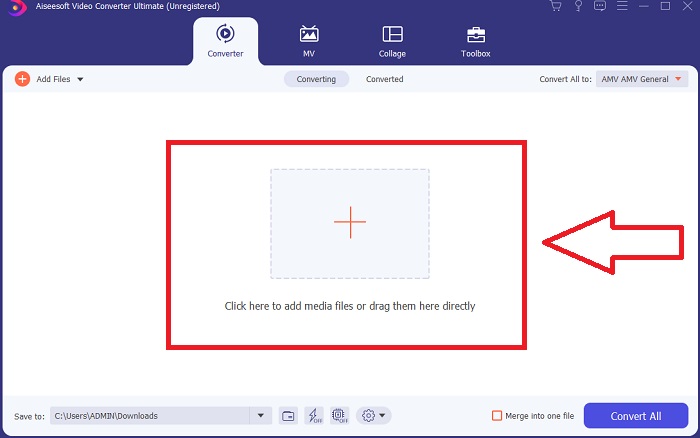
स्टेप 3. कनवर्ट करने की प्रक्रिया शुरू करने के लिए अपनी फ़ाइलें कनवर्टर में इम्पोर्ट करें। + आइकन पर क्लिक करें या जिस वीडियो फ़ाइल को आप कनवर्ट करना चाहते हैं उसे ड्रैग करें।.
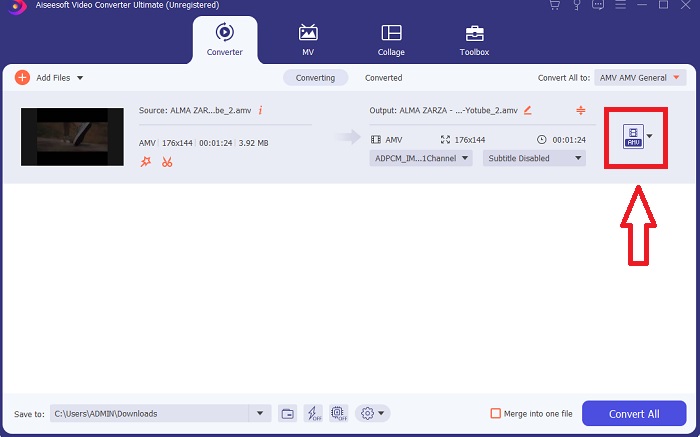
स्टेप 4. दाएँ कोने में उपलब्ध वीडियो फ़ॉर्मेट्स के विकल्प पर क्लिक करें। वहाँ से AVI फ़ॉर्मेट ढूँढ़कर चुनें। फ़ॉर्मेट चुनने के बाद आप अलग‑अलग वीडियो क्वालिटी चुन सकते हैं जो AVI फ़ॉर्मेट में उपलब्ध होती हैं। लेकिन अगर आपके पसंद की वीडियो क्वालिटी विकल्पों में नहीं है, तो आप अपने वीडियो की क्वालिटी को कस्टमाइज़ भी कर सकते हैं। गियर आइकन पर क्लिक करके आप रेज़ॉल्यूशन, फ़्रेम रेट और ऑडियो क्वालिटी सेटिंग्स भी बदल और समायोजित कर सकते हैं। बदलावों को सेव करने के लिए Create New पर क्लिक करें।.
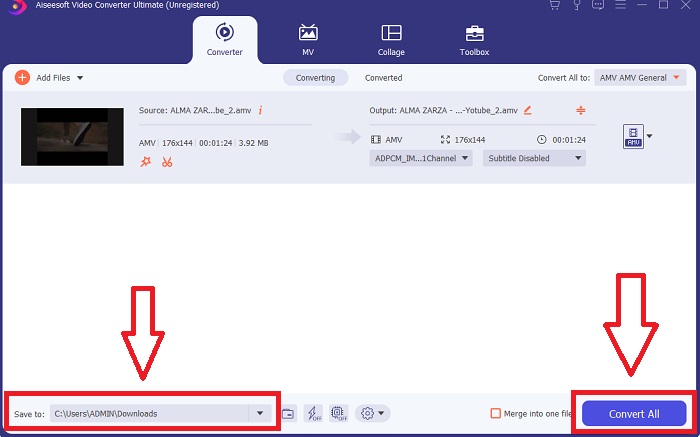
स्टेप 5. जब आप वीडियो फ़ाइल को समायोजित कर चुके हों और वह कनवर्ज़न के लिए तैयार हो, तो सबसे पहले अपनी कनवर्ट की गई वीडियो फ़ाइल का डेस्टिनेशन बदलें और फिर Convert All पर क्लिक करें ताकि यह आपके कंप्यूटर पर सेव हो सके।.
भाग 2. AMV को AVI ऑनलाइन में कैसे बदलें
अगर आपके पास AMV को AVI में कनवर्ट करने के लिए कोई एप्लिकेशन या सॉफ़्टवेयर डाउनलोड करने का समय नहीं है तो? ऐसे में यह ऑनलाइन टूल आपकी समस्या का समाधान करने के लिए मौजूद है, पेश है ConvertFiles। यह ऑनलाइन टूल आपको अनेक सपोर्टेड फ़ॉर्मेट्स को ऑनलाइन और वह भी मुफ़्त में कनवर्ट करने में मदद कर सकता है; बस आपको फ़ाइलें कनवर्ट करने के लिए अच्छा इंटरनेट कनेक्शन होना चाहिए। इसके अलावा, इसका यूज़र‑फ्रेंडली इंटरफ़ेस इसे इस्तेमाल करने में बेहद आसान बनाता है; कनवर्ज़न प्रक्रिया सीधी‑सादी है और इसमें किसी थर्ड‑पार्टी ऐप की ज़रूरत नहीं पड़ती। इस ऑनलाइन टूल का इस्तेमाल करके कनवर्ट करने के लिए आपको निम्नलिखित क़दम जानने ज़रूरी हैं:
स्टेप 1. किसी भी सर्च इंजन में ConvertFiles सर्च करें। इस ऑनलाइन टूल पर क्लिक करें, और वेब टूल का इंटरफ़ेस सामने आ जाएगा।.
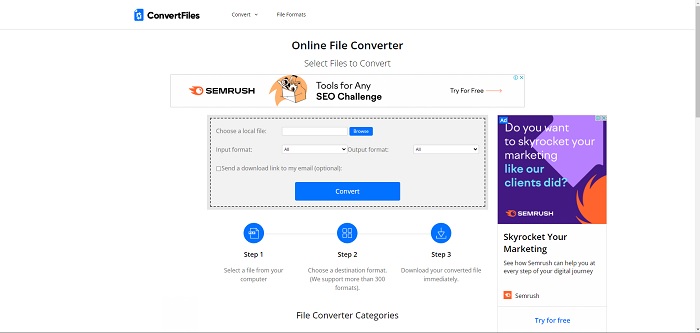
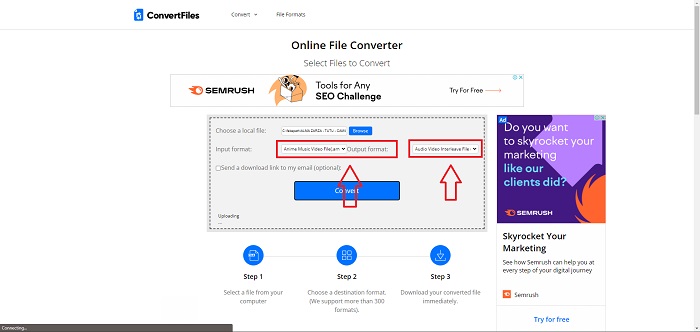
स्टेप 2. Browse पर क्लिक करके फ़ाइल अपलोड करें। इससे आप अपने डेस्कटॉप पर मौजूद फ़ाइलों में से अपना वीडियो ढूँढ़कर वेब टूल पर डाल सकते हैं। इनपुट फ़ॉर्मेट चुनें, जो मूल रूप से उस वीडियो फ़ाइल का फ़ॉर्मेट होगा जिसे आप कनवर्ट करना चाहते हैं। और आउटपुट फ़ॉर्मेट, यानी वह वीडियो फ़ॉर्मेट जिसमें आपकी मूल वीडियो फ़ाइल कनवर्ट होकर बदलेगी।.
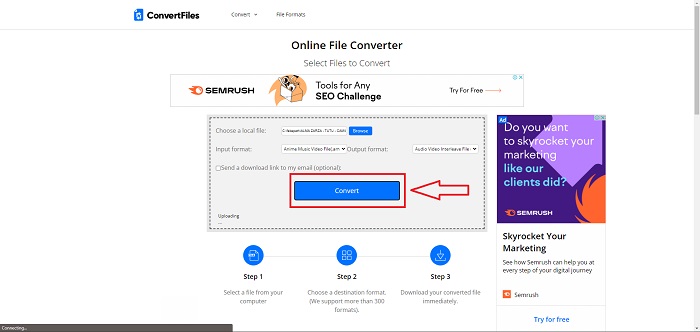
स्टेप 3. फ़ाइल को कनवर्ट और एक्सपोर्ट करने के लिए Convert पर क्लिक करें और फ़ाइल के प्रोसेस होने का कुछ समय इंतज़ार करें। फ़ाइल का साइज़ जितना बड़ा होगा, प्रोसेस में उतना ज़्यादा समय लगेगा। इसके बाद, फ़ाइल डाउनलोड करने के लिए दिखाई देने वाले लिंक पर क्लिक करें।.
भाग 3. तथ्य जो आप एएमवी और एवीआई के बारे में जानना चाहते हैं
AMV (एक्शन मीडिया वीडियो) प्रारूप में वीडियो फ़ाइलों को केवल MP4 और S1 MP3 प्लेयर पर वीडियो क्षमताओं के साथ चलाया जा सकता है। यह एक माइक्रोसॉफ्ट द्वारा निर्मित वीडियो कंटेनर या रैपर प्रारूप है जो विभिन्न कोडेक में एन्कोडेड वीडियो डेटा संग्रहीत करता है और विभिन्न वीडियो प्लेयर द्वारा चलाया जा सकता है। हालांकि, एमपीईजी और एमओवी जैसे अन्य वीडियो प्रारूपों की तुलना में, एक एवीआई फ़ाइल कम संपीड़न का उपयोग करती है और इस प्रकार अधिक जगह की खपत करता है। AVI फ़ाइलें बनाते समय संपीड़ित करने की आवश्यकता नहीं होती है। क्योंकि फ़ाइलें अब संपीड़ित नहीं हैं, वे बहुत बड़ी हैं और बहुत अधिक जगह लेती हैं - लगभग 2-3 जीबी प्रति मिनट वीडियो। कोई फर्क नहीं पड़ता कि आप कितनी बार एक दोषरहित फ़ाइल खोलते या सहेजते हैं, गुणवत्ता ख़राब नहीं होगी। इसके अलावा, प्लेबैक के लिए किसी कोडेक्स की आवश्यकता नहीं होती है।
भाग 4. AMV को AVI में बदलने के बारे में अक्सर पूछे जाने वाले प्रश्न
क्या एएमवी और एवीआई समान हैं?
एक संशोधित AVI कंटेनर डेटा के ट्रांसपोर्ट के रूप में काम करता है। सभी ज्ञात AMV फ़ाइलें 22050 सैंपल/सेकंड की साउंड रेट पर चलती हैं और IMA ADPCM के एक वैरिएंट का इस्तेमाल करती हैं, जिसमें हर फ़्रेम के शुरुआती 8 बाइट क्रमशः ओरिजिन (16 बिट), इंडेक्स (16 बिट), और एन्कोड किए गए 16‑बिट सैंपल की संख्या (32 बिट) होते हैं।.
क्या आप गुणवत्ता खोए बिना AVI को MP4 में बदल सकते हैं?
VLC Media Player का उपयोग करके आप AVI फ़ाइलों को MP4 फ़ाइलों में कनवर्ट कर सकते हैं। VLC के Media मेनू को ऊपर की बार से चुनकर और फिर Convert/Save पर क्लिक करके खोला जा सकता है। Open Media विंडो में Add पर क्लिक करके वे वीडियो चुनें जिन्हें आप कनवर्ट करना चाहते हैं। सबसे नीचे मौजूद Convert/Save बटन पर क्लिक करना होता है।.
क्या AVI MP4 से बेहतर है?
YouTube की बात करें तो AVI और MP4 दोनों स्वीकार्य फ़ॉर्मेट हैं, लेकिन MP4 कहीं बेहतर काम करता है क्योंकि इसे बिना वीडियो या ऑडियो क्वालिटी खोए अच्छी तरह कंप्रेस किया जा सकता है। AVI फ़ाइलों को एडिट करना अपेक्षाकृत आसान होता है, लेकिन उन्हें छोटे फ़ाइल साइज़ में फिट करने के लिए कंप्रेस करना पड़ता है, जिससे क्वालिटी पर असर पड़ता है। आप अधिक विस्तृत जानकारी जानने के लिए AVI बनाम MP4 पर आगे पढ़ सकते हैं।.
निष्कर्ष
इस पूरे लेख में चर्चा करने के बाद, AMV ऐसा बहुत आम वीडियो फ़ाइल फ़ॉर्मेट नहीं है जिसे ज़्यादातर ऑनलाइन और ऑफ़लाइन कन्वर्टर सपोर्ट करते हों। लेकिन Video Converter Ultimate मौजूद है, जिसे आप कभी भी डाउनलोड कर सकते हैं और यह मुफ़्त भी है। अब आप AMV को कई तरह के वीडियो फ़ॉर्मेट में कनवर्ट कर सकते हैं। साथ ही, आप कनवर्टेड आउटपुट की वीडियो क्वालिटी को समायोजित और बदल भी सकते हैं, ताकि वह आपके हर उद्देश्य—चाहे मनोरंजन हो, व्यवसाय हो या पढ़ाई‑लिखाई—के लिए उपयुक्त बन सके। इस तरह के अनजाने फ़ॉर्मेट को कनवर्ट करने के लिए ये आपके लिए सबसे बेहतर विकल्प साबित हो सकते हैं।.
-
 डेस्कटॉप और ऑनलाइन पर FLV को AVI में बदलने के 3 आसान तरीके
 विंडोज और मैक पर अपनी एफएलवी वीडियो फाइलों को एवीआई फॉर्मेट में कुशलतापूर्वक बदलने में आपकी मदद करने के लिए यहां तीन तरीके दिए गए हैं, ताकि आप उन्हें उच्च गुणवत्ता के साथ देख सकें।
-
 GIF को AVI में बदलने का सबसे अच्छा तरीका क्या है [ओपन-सोर्स और प्रीमियम]
 क्या आप वीडियो की गुणवत्ता खोए बिना अपने GIF को AVI प्रारूप में बदलना चाहते हैं? अपनी GIF फ़ाइल को AVI में बदलने का तरीका जानने के लिए पढ़ते रहें।
-
 पीसी और मैक पर MOV को AVI में बदलने के 4 प्रभावी तरीके [2021]
 क्या आप जानना चाहते हैं कि वेब पर AVI कनवर्टर के लिए बेहतरीन MOV क्या है? और FVC अल्टीमेट वीडियो कन्वर्टर आपके लिए एक क्यों हो सकता है।
