


 वीडियो कनवर्टर अंतिम
 स्क्रीन अभिलेखी
 वीडियो मरम्मत
 सुरक्षित डाउनलोड
8 AVI कन्वर्टर टूल्स की समीक्षा: कौन सा इस्तेमाल करने लायक है?
मैंने कई बार ऐसे हालात का सामना किया है, जब पता चला कि वीडियो फ़ाइल AVI फ़ॉर्मेट में है और कोई डिवाइस उसे नहीं चला पा रहा, या किसी वेबसाइट पर वीडियो अपलोड करने के लिए उसे किसी ख़ास फ़ॉर्मेट में होना ज़रूरी था। हर बार कोई भी यादृच्छिक कन्वर्टिंग प्रोग्राम ढूँढने के बजाय, मैंने सोचा कि सबसे लोकप्रिय टूल्स को इकट्ठा करूँ, उनकी तुलना करूँ और फिर सिर्फ़ वही सुझाऊँ जिनसे आपको सचमुच फ़ायदा हो सकता है। इस पोस्ट में मैंने अपने निजी अनुभव के आधार पर उद्योग के शीर्ष AVI कन्वर्टर्स की सूची तैयार की है, जिसमें उनके फ़ायदे-नुकसान और हर प्रोडक्ट के लक्षित उपयोगकर्ताओं के बारे में बताया है, ताकि आप बिना बहुत सारे टूल आज़माए अपनी ज़रूरतों और माँगों के अनुसार सही कन्वर्टर चुन सकें।.

हम कैसे परीक्षण और समीक्षा करते हैं
- किसी भी AVI कन्वर्टर को सिफ़ारिश के लिए चुनते समय, मैं हमेशा एक ही मानदंडों के आधार पर टूल्स की तुलना करता हूँ ताकि समीक्षाएँ निष्पक्ष रहें और नतीजों पर भरोसा किया जा सके। मैं जिन बातों की जाँच करता हूँ, वे हैं: उपयोग में आसानी, कन्वर्ज़न की गति, कन्वर्ज़न के बाद वीडियो की गुणवत्ता, फ़ाइल टाइप संगतता, और क्रॉस-प्लेटफ़ॉर्म सपोर्ट। इसके साथ ही, मैं यह भी देखता हूँ कि प्रोडक्ट कौन-कौन से अतिरिक्त फ़ीचर्स देता है, वह कितना भरोसेमंद है और क्या मुफ़्त संस्करण काफ़ी है, ताकि मैं हर तरह के उपयोगकर्ता के लिए सही कन्वर्टर सुझा सकूँ।.
तुलनात्मक तालिका: सर्वश्रेष्ठ AVI कन्वर्टर टूल्स
मेरे लिए व्यक्तिगत तौर पर यह मददगार होता है कि समीक्षा को विस्तार से पढ़ने से पहले किसी प्रोडक्ट के मुख्य पहलुओं की आपस में तुलना कर लूँ। नीचे दी गई तालिका अलग-अलग कन्वर्टर्स की क़ीमत, कन्वर्ज़न स्पीड, जिन प्लेटफ़ॉर्म्स पर वे चलते हैं, और फ़ाइल फ़ॉर्मेट संगतता की आसान तुलना करने देती है, जो AVI से MP4 कन्वर्टर चुनते समय ध्यान में रखने लायक बातें हैं।.
| कन्वर्टर टूल | मूल्य निर्धारण | रूपांतरण की गति | मंच | समर्थित प्रारूप |
| FVC फ्री वीडियो कन्वर्टर ऑनलाइन | नि: शुल्क | बहुत तेज | वेब (Windows, Mac, Linux) | AVI, MP4, MOV, MKV, WMV, FLV, MP3, AAC, और अन्य |
| HandBrake | मुफ़्त (ओपन‑सोर्स) | तेज | विंडोज़, मैकओएस, लिनक्स | AVI, MP4, MKV, WebM, MPEG, और अन्य |
| VLC मीडिया प्लेयर | नि: शुल्क | उदारवादी | विंडोज़, मैकओएस, लिनक्स | AVI, MP4, MOV, MKV, FLV, OGG, TS, और अन्य |
| Shutter Encoder | मुफ़्त (दान आधारित) | तेज | विंडोज़, मैकओएस, लिनक्स | AVI, MP4, MOV, ProRes, DNxHD, MXF, WebM, और अन्य |
| संरूप कारख़ाना | नि: शुल्क | तेज | खिड़कियाँ | AVI, MP4, MOV, MKV, WMV, FLV, MP3, GIF, और अन्य |
| कोई भी वीडियो कनवर्टर मुफ़्त | मुफ़्त / सशुल्क | तेज | विंडोज़, मैकओएस | AVI, MP4, MOV, MKV, WMV, FLV, WebM, MP3, और अन्य |
| Freemake AVI Converter | मुफ़्त / सशुल्क | उदारवादी | खिड़कियाँ | AVI, MP4, MKV, WMV, MOV, DVD, MP3, और अन्य |
| ऑनलाइन-Convert.com | मुफ़्त (सीमित) / सशुल्क | उदारवादी | वेब (Windows, Mac, Linux) | AVI, MP4, MOV, MKV, FLV, WebM, MP3, और सैकड़ों अन्य |
भाग 1. Windows और Mac के लिए शीर्ष AVI कन्वर्टर विकल्प
पिछले इतने सालों में मैंने अलग-अलग AVI कन्वर्टर्स को जिस तरह इस्तेमाल किया है, वह हर कन्वर्टर के साथ बदलता रहा है, क्योंकि हर एक की अपनी-अपनी मज़बूती है, जो आपकी ज़रूरतों के मुताबिक है। कुछ कन्वर्टर्स सिर्फ़ तब सबसे बढ़िया हैं जब आपको केवल फ़ॉर्मेट बदलने के लिए एक AVI से MP4 कन्वर्टर चाहिए, जबकि दूसरे कन्वर्टर्स एन्कोडिंग, एडिटिंग या बैच प्रोसेसिंग जैसी सुविधाएँ भी देते हैं। यहाँ मैंने सबसे लोकप्रिय टूल्स को चुना है।.
1. FVC Free Video Converter Online: सर्वश्रेष्ठ कुल मिलाकर मुफ़्त AVI कन्वर्टर
स्कोर: ⭐⭐⭐⭐⭐ 5/5
इनके लिए सबसे बेहतर: वे लोग जो ऐसा मुफ़्त AVI वीडियो कन्वर्टर ढूँढ रहे हैं जिसके लिए किसी सॉफ़्टवेयर इंस्टॉलेशन की ज़रूरत न हो।.
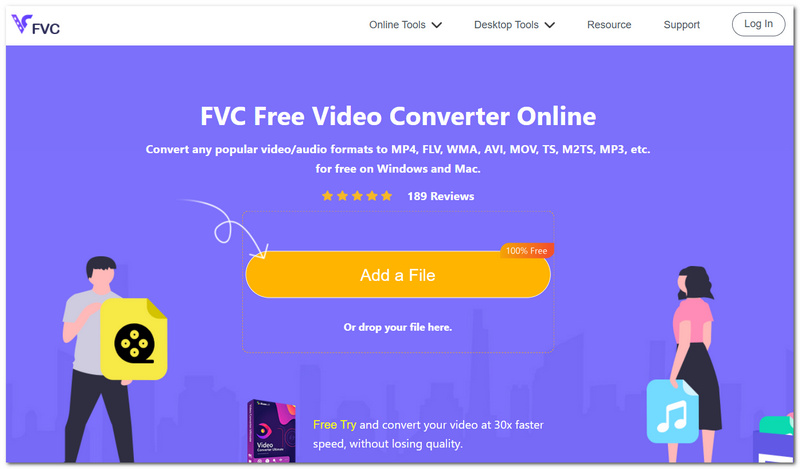
FVC Free Video Converter online वह टूल है जिसे मैं सबसे ज़्यादा पसंद करता हूँ। इसे इस्तेमाल करना काफ़ी आरामदेह और तेज़ है, और यह वीडियो फ़ाइलों के बहुत से अलग-अलग फ़ॉर्मेट प्रकारों को सपोर्ट करता है, यानी मूल रूप से आप सिर्फ़ ब्राउज़र-आधारित एप्लिकेशन के ज़रिए वह सब कर सकते हैं जिसकी आपको ज़रूरत है। इसके अलावा, यह आपको केवल कुछ क्लिक करके AVI फ़ाइलों को तेज़ी से कन्वर्ट करने देता है, और साथ ही आउटपुट की गुणवत्ता भी काफ़ी अच्छी बनी रहती है, जो निश्चित रूप से आम उपयोगकर्ताओं के लिए उपयुक्त है।.
पेशेवरों
- यह प्रोडक्ट पूरी तरह ऑनलाइन काम करता है, इसलिए डेस्कटॉप इंस्टॉलेशन की ज़रूरत नहीं पड़ती।.
- कन्वर्ज़न प्रक्रिया वीडियो और ऑडियो, दोनों की गुणवत्ता को बरक़रार रखती है।.
- अगर इसे नवीनतम वेब ब्राउज़र्स के ज़रिए इस्तेमाल किया जाए, तो यह सर्विस Windows, macOS और Linux ऑपरेटिंग सिस्टम के साथ संगत है।.
विपक्ष
- फ़ाइलें अपलोड और कन्वर्ट करने के लिए आपको अच्छा इंटरनेट कनेक्शन चाहिए।.
2. HandBrake: सर्वश्रेष्ठ ओपन-सोर्स AVI कन्वर्टर
स्कोर: ⭐⭐⭐⭐☆ 4.5/5
इनके लिए सबसे बेहतर: कोई भी व्यक्ति जो एक ओपन-सोर्स, भरोसेमंद AVI फ़ॉर्मेट कन्वर्टर की तलाश में है।.
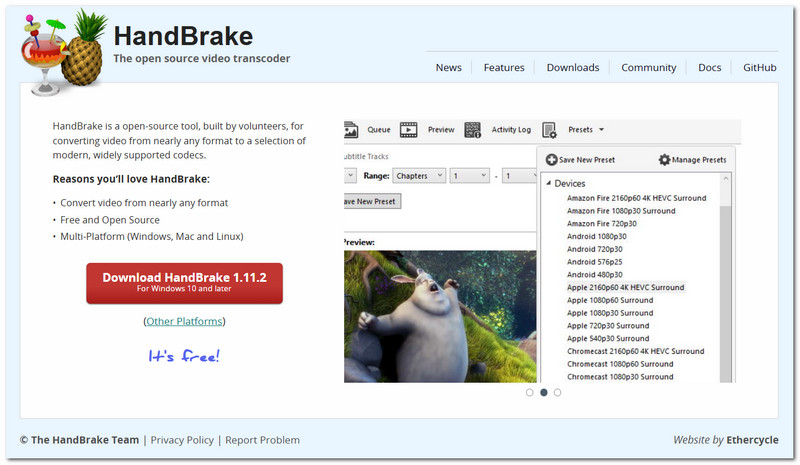
HandBrake एक अत्यधिक अनुशंसित ओपन-सोर्स वीडियो ट्रान्सकोडर है जो आपके वीडियो कन्वर्ज़न प्रोसेस पर आपको ज़्यादा नियंत्रण देता है। यह ख़ास तौर पर तब उपयोगी है जब आप डिफ़ॉल्ट विकल्पों पर निर्भर रहने के बजाय क्वालिटी, रेज़ोल्यूशन और बिट-रेट जैसी सेटिंग्स को अपने हिसाब से ऑप्टिमाइज़ करना चाहते हैं। इसका मतलब है कि HandBrake आपके तय किए हुए पैरामीटर्स के अनुसार वीडियो कन्वर्ट करेगा, जिससे परिणाम काफ़ी बेहतर हो सकते हैं, भले ही इसे सेट करने में आपको थोड़ा ज़्यादा समय और मेहनत क्यों न लगे।.
पेशेवरों
- एन्कोड और कम्प्रेस करने के उन्नत तरीके प्रदान करता है।.
- फ़ाइल का आकार छोटा रखते हुए उच्च-गुणवत्ता वाला आउटपुट देता है।.
- पूरी तरह मुफ़्त है, और न पॉप-अप की झंझट, न ही किसी सब्सक्रिप्शन की ज़रूरत।.
विपक्ष
- फ़ीचर्स से भरा होने के कारण इसे समझने में कुछ समय लगता है।.
- कई व्यावसायिक वीडियो कन्वर्टर्स की तुलना में बहुत कम फ़ॉर्मैट्स को सपोर्ट करता है।.
3. VLC मीडिया प्लेयर: सर्वश्रेष्ठ इन-बिल्ट AVI कन्वर्टर
स्कोर: ⭐⭐⭐⭐☆ 4/5
इनके लिए सबसे बेहतर: वे लोग जो पहले से इंस्टॉल किए हुए मीडिया प्लेयर का ही इस्तेमाल करना चाहते हैं और एक मुफ़्त प्रोग्राम ढूँढ रहे हैं जिससे वे AVI को MP4 में कन्वर्ट कर सकें।.
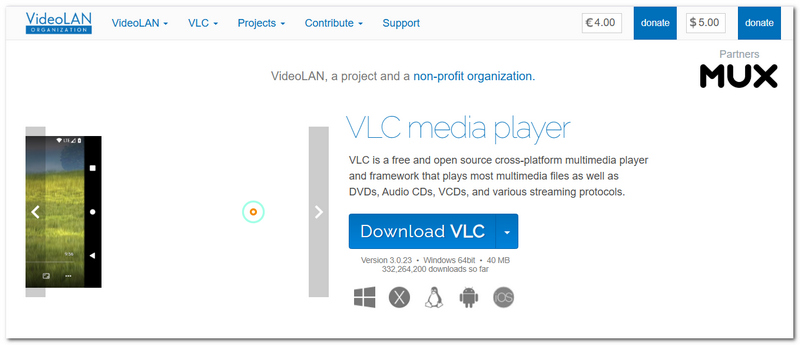
VLC Media Player केवल एक वीडियो प्लेयर नहीं है। असल में, इसमें एक बिल्ट-इन वीडियो फ़ॉर्मेट कन्वर्टर भी है। यह उन लोगों के लिए एक काम का टूल है जो कभी-कभार वीडियो कन्वर्ज़न करना चाहते हैं, लेकिन इसके लिए अलग से कोई पेड वीडियो कन्वर्ज़न सॉफ़्टवेयर खरीदने की झंझट नहीं चाहते।.
पेशेवरों
- यह वही ऐप उपयोग करके सीधा वीडियो कन्वर्ज़न की अनुमति देता है, जिसका उपयोग प्लेबैक के लिए किया जाता है।.
- यह वीडियो और ऑडियो दोनों तरह के फ़ाइल फ़ॉर्मैट्स की पूरी रेंज के साथ काम कर सकता है।.
- यह न्यूनतम सॉफ़्टवेयर बिना किसी लागत के आता है और ओपन-सोर्स है।.
विपक्ष
- समर्पित कन्वर्ज़न टूल्स की तुलना में, कन्वर्टर का लेआउट नए उपयोगकर्ताओं के लिए उपयोग‑अनुकूल नहीं है।.
- ऐप कस्टमाइज़ेशन या उन्नत बैच कन्वर्ज़न फ़ीचर्स के मामले में ज़्यादा सुविधा नहीं देता।.
4. Shutter Encoder: सर्वश्रेष्ठ प्रोफ़ेशनल AVI कन्वर्टर
स्कोर: ⭐⭐⭐⭐☆ 4.5/5
इनके लिए सबसे बेहतर: वीडियो एडिटर्स और कंटेंट प्रोड्यूसर्स जिन्हें विशेषज्ञ-स्तर की एन्कोडिंग क्षमताओं वाला AVI वीडियो कन्वर्टर चाहिए।.
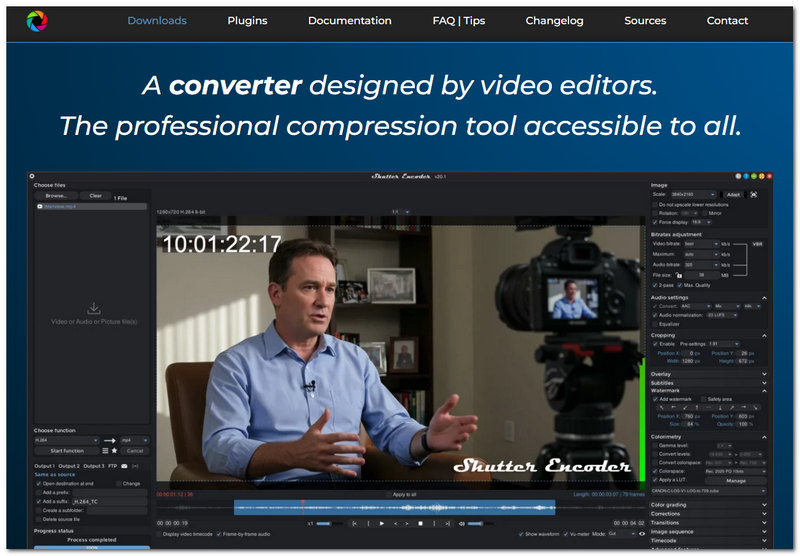
Shutter Encoder एक वीडियो कन्वर्ज़न टूल है जिसमें ढेरों फ़ीचर्स हैं। यह FFmpeg पर आधारित है और अलग-अलग मीडिया फ़ॉर्मेट्स के लिए उच्च-गुणवत्ता वाली एन्कोडिंग प्रदान करता है। हैरानी की बात है कि यह पूरी तरह मुफ़्त है, फिर भी इसमें इतने उन्नत फ़ीचर्स हैं कि साधारण कन्वर्ज़न से संतुष्ट न रहने वाले कंटेंट क्रिएटर्स की भी दिलचस्पी इसमें ज़रूर होगी।.
पेशेवरों
- यह पेशेवर स्तर के कोडेक्स और अलग‑अलग एडिटिंग वर्कफ़्लो के लिए भिन्न एक्सपोर्ट विकल्प प्रदान करता है।.
- इसका बैच प्रोसेसिंग मोड कई फ़ाइलों को एक साथ कन्वर्ट करने की सुविधा देता है।.
- फ़ॉर्मैट संगतता बढ़ाई गई है, और नियमित अपडेट्स के ज़रिए नए फ़ीचर्स की उम्मीद की जा सकती है।.
विपक्ष
- अगर आप सॉफ़्टवेयर का इंटरफ़ेस देखें, तो आपको इसे सीखना थोड़ा चुनौतीपूर्ण लग सकता है।.
- उन्नत सेटिंग्स का उपयोग करने के लिए आपको सचमुच पता होना चाहिए कि आप क्या कर रहे हैं।.
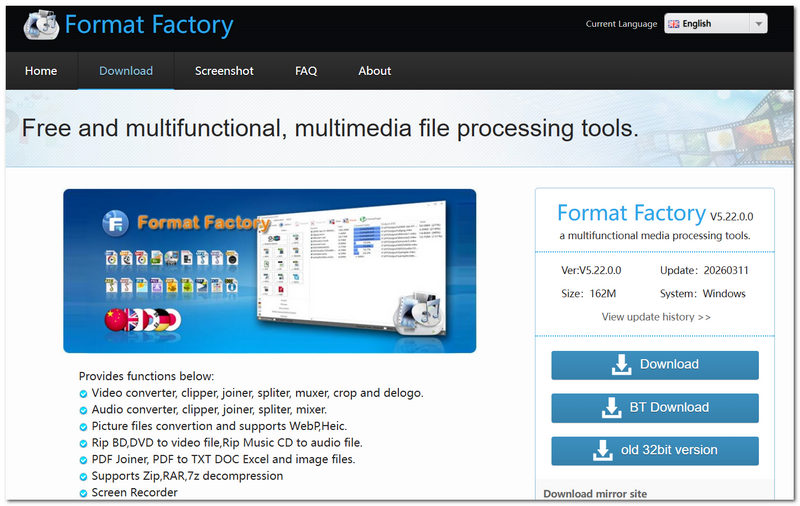
5. Format Factory: सर्वश्रेष्ठ Windows AVI कन्वर्टर
स्कोर: ⭐⭐⭐⭐☆ 4/5
इनके लिए सबसे बेहतर: Windows उपयोगकर्ताओं के लिए, एक ऑल-इन-वन मीडिया कन्वर्टर आदर्श है जो मुफ़्त में MP4 से AVI कन्वर्टर के रूप में भी काम कर सके।.
Format Factory उन पुराने मल्टीमीडिया कन्वर्ज़न टूल्स में से एक है जो कई सालों से मौजूद है। यह वीडियो कन्वर्ज़न सॉफ़्टवेयर खास तौर पर Windows ऑपरेटिंग सिस्टम के लिए तैयार किया गया है। फिर भी, सिर्फ़ वीडियो कन्वर्ट करने के अलावा इसमें ऑडियो, फ़ोटो और दूसरी डॉक्यूमेंट फ़ाइलों को भी कन्वर्ट करने के विकल्प मौजूद हैं।.
पेशेवरों
- सॉफ़्टवेयर एक ही जगह पर वीडियो, ऑडियो, इमेज और डॉक्यूमेंट्स को कन्वर्ट करता है।.
- फ़ाइल रिपेयर, मीडिया कंप्रेशन आदि जैसे उन्नत अतिरिक्त टूल्स मदद के लिए शामिल हैं।.
- दैनिक कन्वर्ज़न कार्य के लिए सॉफ़्टवेयर कई इनपुट/आउटपुट फ़ॉर्मैट्स को सपोर्ट करता है।.
विपक्ष
- इसे केवल Windows पीसी पर ही उपयोग किया जा सकता है।.
- इंस्टॉलर वैकल्पिक बंडल्ड सॉफ़्टवेयर भी इंस्टॉल करा सकता है।.
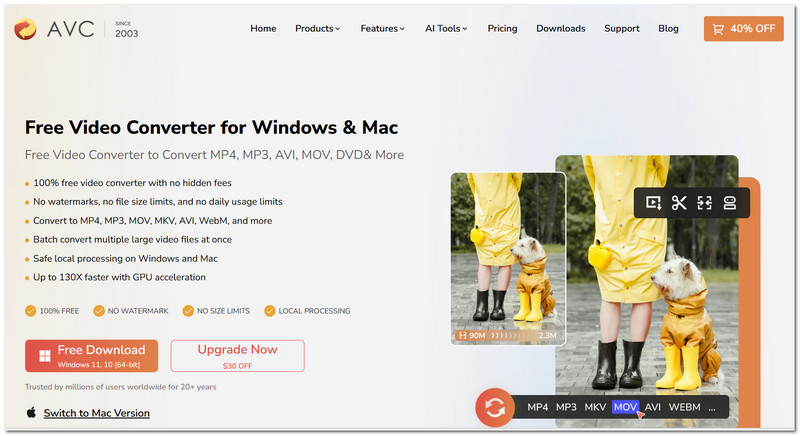
6. Any Video Converter Free: सर्वश्रेष्ठ फ़ीचर‑समृद्ध मुफ़्त AVI कन्वर्टर
स्कोर: ⭐⭐⭐⭐☆ 4.5/5
इनके लिए सबसे बेहतर: वे ग्राहक जो ऐसा AVI कन्वर्टर चाहते हैं जिसमें डाउनलोडिंग, बेसिक एडिटिंग और फ़ॉर्मेट कस्टमाइज़ेशन जैसी अतिरिक्त सुविधाएँ भी एक ही प्रोग्राम में मिल जाएँ।.
सिर्फ़ फ़ाइल कन्वर्ज़न से आगे बढ़कर Any Video Converter Free साधारण कन्वर्टर्स की तुलना में कहीं ज़्यादा उन्नत सुविधाएँ देता है। मज़बूत AVI कन्वर्टर क्षमताओं के आधार पर बना यह सॉफ़्टवेयर उपयोगकर्ताओं को हल्का-फुल्का एडिट करने, आउटपुट को कस्टमाइज़ करने और वीडियो व ऑडियो दोनों के लिए बेहतरीन फ़ॉर्मेट संगतता प्रदान करता है। इतना व्यापक मल्टीमीडिया सॉफ़्टवेयर आम उपयोगकर्ताओं के कंप्यूटर पर कम ही देखने को मिलता है।.
पेशेवरों
- इन‑बिल्ट ट्रिमिंग, क्रॉपिंग और अन्य बुनियादी एडिटिंग टूल्स शामिल हैं।.
- आप विभिन्न डिवाइसों और रिज़ॉल्यूशन्स के लिए आउटपुट प्रोफ़ाइल्स को कस्टमाइज़ कर सकते हैं।.
- कई वीडियो और ऑडियो फ़ाइल फ़ॉर्मैट्स सपोर्ट किए जाते हैं।.
विपक्ष
- कुछ उन्नत फ़ंक्शन्स तक पहुँचने के लिए आपको पेड वर्ज़न खरीदना होगा।.
- आपको इंटरफ़ेस में प्रीमियम अपसेल प्रॉम्प्ट्स दिखाई दे सकते हैं।.
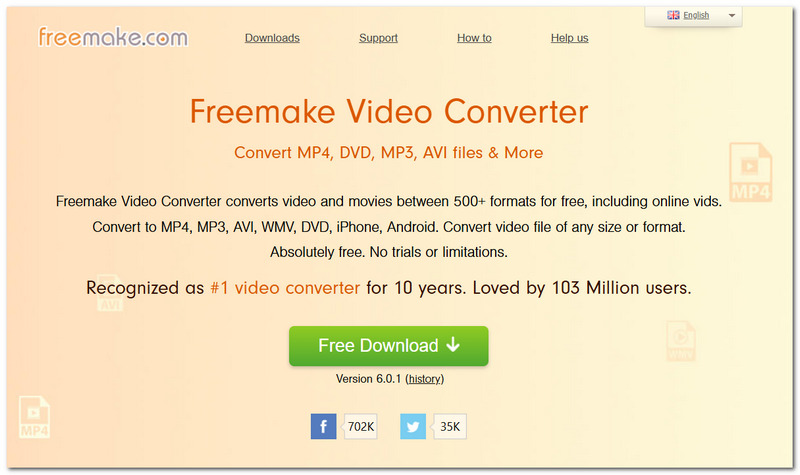
7. Freemake AVI Converter: सर्वश्रेष्ठ शुरुआती‑अनुकूल AVI कन्वर्टर
स्कोर: ⭐⭐⭐⭐☆ 4/5
इनके लिए सबसे बेहतर: नए उपयोगकर्ता जो नियमित वीडियो कन्वर्ज़न के लिए एक सीधा-सादा, सहज इंटरफ़ेस वाला AVI कन्वर्टर चाहते हैं।.
Freemake AVI Converter एक यूज़र-फ्रेंडली वीडियो कन्वर्टर है जो पहली बार इस्तेमाल करने वालों को बिना जटिल सेटिंग्स की झंझट में पड़े तेज़ी से अपने वीडियो कन्वर्ट करने में मदद करता है। बहुत बड़ी संख्या में फ़ाइल फ़ॉर्मेट सपोर्ट करने के अलावा, यह प्रोग्राम सबसे आम तरह के कन्वर्ज़न के लिए आसान प्रीसेट्स भी देता है।.
पेशेवरों
- काफ़ी साफ‑सुथरा लेआउट, जिसे समझना वास्तव में आसान है।.
- आम गैजेट्स और वीडियो स्टाइल्स के लिए पहले से लोडेड टेम्प्लेट्स के साथ आता है।.
- यह आपको एक बार में कई फ़ाइलें कन्वर्ट करने देता है, जिससे काम तेज़ हो जाता है।.
विपक्ष
- मुफ़्त प्लान काफ़ी सीमित है, जैसे आउटपुट पर उनका लोगो लगना या सभी फ़ीचर्स का उपयोग न कर पाना।.
- Mac उपयोगकर्ताओं के लिए उपलब्ध नहीं है।.
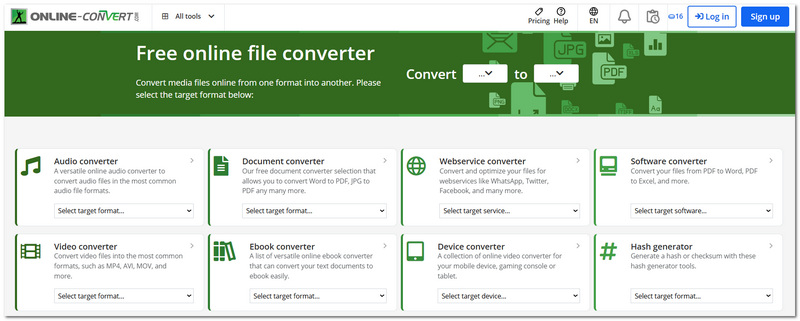
8. Online-Convert.com: सर्वश्रेष्ठ ब्राउज़र‑आधारित AVI कन्वर्टर
स्कोर: ⭐⭐⭐⭐☆ 4/5
इनके लिए सबसे बेहतर: वे लोग जिन्हें अपने पीसी पर कोई सॉफ़्टवेयर इंस्टॉल किए बिना एक ऑनलाइन AVI कन्वर्टर की ज़रूरत है।.
Online-Convert.com एक उपयोगी ऑनलाइन कन्वर्टर है जो आपको इंटरनेट कनेक्शन होने पर AVI फ़ाइलों को कन्वर्ट करने देता है। इसके प्लेटफ़ॉर्म पर आप वीडियो के अलावा डॉक्यूमेंट्स, इमेजेज, ऑडियो और यहाँ तक कि ई-बुक्स भी कन्वर्ट कर सकते हैं। अगर आपको ब्राउज़र के अंदर ही काम करना पसंद है, तो अपनी विविध सेवाओं के साथ यह प्लेटफ़ॉर्म एक तरह का वन-स्टॉप अनुभव देता है।.
पेशेवरों
- टूल सीधे आपके वेब ब्राउज़र में काम करता है।.
- यह केवल वीडियो ही नहीं, और भी ज़्यादा प्रकार की फ़ाइलों को संभाल सकता है।.
- कन्वर्ज़न शुरू होने से पहले आपको रिज़ॉल्यूशन, बिटरेट या कोडेक सहित पैरामीटर्स बदलने का विकल्प दिया जाता है।.
विपक्ष
- अगर आपका इंटरनेट कनेक्शन या जो फ़ाइल आप अपलोड कर रहे हैं वह धीमी है, तो न केवल अपलोड बहुत धीमा होगा बल्कि फ़ाइल का कन्वर्ज़न भी।.
- मुफ़्त अकाउंट का उपयोग करने वाले लोग खुद को रोज़ाना अधिकतम कन्वर्ज़न संख्या या अधिकतम फ़ाइल साइज़ जैसी सीमाओं से बंधा पा सकते हैं।.
भाग 2. AVI कन्वर्टर से जुड़े FAQs (अक्सर पूछे जाने वाले सवाल)
मेरी कनवर्ट की गई वीडियो में आवाज़ क्यों नहीं आ रही है?
इसके कई कारण हो सकते हैं, जैसे कि आउटपुट के लिए चुना गया असंगत कोडेक, जिसे आपका मीडिया प्लेयर सपोर्ट नहीं करता, या आपके मूल AVI वीडियो को किसी कम प्रचलित ऑडियो कोडेक से एन्कोड किया गया हो। आम तौर पर MP4 के लिए व्यापक रूप से इस्तेमाल किए जाने वाले AAC फ़ॉर्मैट का चयन करना या अपने मीडिया प्लेयर को अपडेट करना एक अच्छा समाधान होता है।.
एक AVI फ़ाइल एक डिवाइस पर चलती है लेकिन दूसरे पर क्यों नहीं चलती?
AVI उन कंटेनर फ़ॉर्मैट्स में से एक है जो कई प्रकार के ऑडियो और वीडियो कोडेक्स को समाहित कर सकता है। इसी वजह से, एक ही .avi एक्सटेंशन वाले और दिखने में एक जैसे दो AVI फ़ाइलें भी अलग-अलग ऑडियो/वीडियो कोडेक्स का इस्तेमाल कर सकती हैं, और इस कारण कोई डिवाइस कुछ कोडेक्स को तो सपोर्ट कर सकता है लेकिन अन्य को नहीं। इसे ठीक करने का सबसे आसान तरीका यह है कि इन्हें MP4 जैसे अधिक प्रचलित फ़ॉर्मैट में कन्वर्ट कर दिया जाए।.
डेस्कटॉप कन्वर्टर का इस्तेमाल करना बेहतर है या ऑनलाइन कन्वर्टर का?
जब आपके पास बड़े और गोपनीय फाइलें हों जिन्हें केवल छोटे-छोटे पैकेजों में ही ट्रांसफर किया जा सकता है, या आप बहुत सारी AVI फाइलों को कनवर्ट करने जा रहे हों, तो सबसे उपयुक्त तरीका डेस्कटॉप कनवर्टर का उपयोग करना होगा, क्योंकि यह तेज़ परफॉर्मेंस, अधिक नियंत्रण प्रदान करता है और अपलोड/डाउनलोड की कोई सीमा नहीं होती। लेकिन, छोटी-मोटी चीज़ों को कभी‑कभार कनवर्ट करने के लिए ऑनलाइन कनवर्टर शायद ज़्यादा उपयुक्त और उपयोग में आसान होते हैं।.
निष्कर्ष
इन कन्वर्टर्स की तुलना करते समय मुझे यह जानकर हैरानी हुई कि हर AVI कन्वर्टर अलग है और अलग-अलग ज़रूरतों के लिए बेहतर बैठता है—चाहे आप तेज़, फ़ीचर-समृद्ध या बिल्कुल सरल टूल पसंद करें। अगर आपको एक भरोसेमंद AVI से MP4 कन्वर्टर चाहिए, तो मेरे अनुभव में FVC Free Video Converter Online ज़रूर आज़माने लायक है, क्योंकि मेरे लिए इस टूल ने उपयोग में आसानी, गुणवत्ता और सुविधा का सबसे अच्छा संतुलन दिया है। आशा है कि यह पोस्ट आपके लिए इतना काफ़ी रहा होगा कि आप यह तय कर सकें कि कौन सा कन्वर्टर आपकी ज़रूरतों के सबसे ज़्यादा अनुकूल है।.
-
 AVI फ़ाइल के रूप में स्क्रीन वीडियो पर कब्जा करने के लिए शीर्ष 4 नि: शुल्क AVI स्क्रीन रिकॉर्डर
 उच्च-गुणवत्ता वाले AVI फ़ाइलों में स्क्रीन रिकॉर्ड करने के लिए, लेख इस पोस्ट में शीर्ष 4 निःशुल्क AVI स्क्रीन रिकॉर्डर की पहचान करता है और साझा करता है। इसे पढ़ें और जो आप चाहते हैं उसे प्राप्त करें।
-
 डीवीडी को AVI में रिप करें: 3 सर्वश्रेष्ठ डीवीडी रिपर सॉफ्टवेयर [समीक्षा]
 क्या आप अपनी DVD को AVI में रिप करके उसे आसानी से प्लेबैक और स्टोरेज करना चाहते हैं? अपने लिए सबसे सही उपकरण खोजने के लिए सर्वश्रेष्ठ DVD से AVI कन्वर्टर्स की हमारी विस्तृत समीक्षा पढ़ें।
-
 6 सर्वश्रेष्ठ एवीआई विलय: विंडोज़ और मैक पर एवीआई वीडियो फाइलों से कैसे जुड़ें?
 क्या आप डीवीडी के लिए AVI वीडियो से जुड़ना चाहते हैं? आप लेख से मुफ़्त ऑनलाइन टूल और डेस्कटॉप प्रोग्राम सहित शीर्ष 6 सर्वश्रेष्ठ एवीआई जॉइनर्स के बारे में जान सकते हैं।
