


 वीडियो कनवर्टर अंतिम
 स्क्रीन अभिलेखी
 वीडियो मरम्मत
दिए गए चरणों के साथ M2TS को AVI में बदलने के 2 त्वरित और आसान तरीके
जैसे‑जैसे हम भविष्य की ओर और आगे बढ़ रहे हैं, कई फ़ॉर्मैट्स को अब ज़्यादा सपोर्ट नहीं मिलता, जैसे M2TS। यह फ़ॉर्मैट अब भी पुराने Blu-ray Audio Video कंटेनर का इस्तेमाल करता है जो MPEG‑2 स्ट्रीम के ज़रिए डेटा ट्रांसपोर्ट करता है। आप इस फ़ॉर्मैट को कुछ डिवाइसों, जैसे iPhone, iPod और यहाँ तक कि Android पर भी नहीं चला सकते, क्योंकि वे इस फ़ॉर्मैट की संरचना को पढ़ नहीं पाते। फिर भी, अगर आपके पास इस तरह की फ़ाइल एक्सटेंशन है और आप इसे देखना चाहते हैं, तो हम सुझाव देते हैं कि आप इस फ़ॉर्मैट को AVI में कनवर्ट करें। तो अब आइए देखते हैं कि M2TS को कनवर्ट करने की आपकी ज़रूरत में आपकी मदद करने का बेहतर तरीका कौन‑सा है। साथ ही, अगर आप इस लेख को ध्यान से पढ़ते रहेंगे, तो आप ऑनलाइन या ऑफ़लाइन दोनों तरीक़ों से M2TS को AVI में कनवर्ट करना सीख जाएँगे।.

भाग 1. M2TS बनाम AVI
जैसा कि हमने पहले बताया, M2TS फाइलें ब्लू-रे पर एक कंटेनर हुआ करती थीं जो एक ही कंटेनर में विभिन्न वीडियो, ऑडियो और दूसरी स्ट्रीम का समर्थन करती थीं। साथ ही, यदि आपके ब्लू-रे या एवीसीएचडी पर आपका फ़ाइल एक्सटेंशन इस प्रारूप में है, तो उम्मीद करें कि इसकी गुणवत्ता उत्कृष्ट है। हालाँकि यह फ़ाइल स्वरूप अच्छा प्रदर्शन करता है, फिर भी कुछ मीडिया प्लेयर्स पर इसे प्राप्त होने वाला समर्थन अभी भी बहुत कम है। दूसरा यह है कि जब आप इस प्रकार के फ़ाइल एक्सटेंशन को चलाना चाहते हैं, तो आपको इस प्रारूप में वीडियो देखने के लिए प्लग-इन-प्ले, एक कोडेक और कुछ घटकों की आवश्यकता होगी। इसके विपरीत यदि आपका फ़ाइल एक्सटेंशन .avi है। यह प्रारूप पूरे वेब पर प्रशंसकों को प्राप्त करता है क्योंकि इस प्रारूप में वीडियो की गुणवत्ता कितनी अच्छी हो सकती है। हालाँकि, फ़ाइल का आकार एक बड़ी समस्या है क्योंकि इसमें आपके फ़ाइल आकार को कम करने के लिए कोई उचित कोडेक नहीं है। लेकिन अगर हम M2TS और AVI की तुलना करें, तो वे दोनों उत्कृष्ट हैं। फिर भी, समर्थन अलग हैं, और AVI प्रारूप का लचीलापन आपको ला सकता है।
भाग 2। सबसे आसान वेब-टूल के साथ M2TS को AVI ऑनलाइन में बदलने का पहला तरीका है
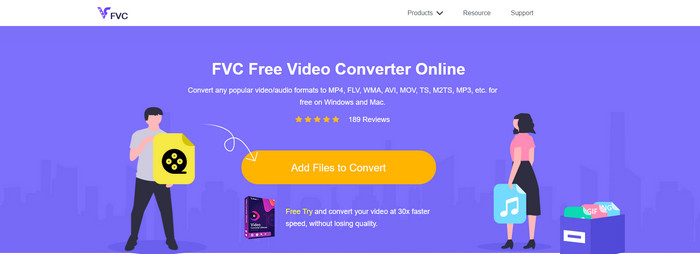
अगर आपके मन में यह सवाल है कि क्या आप M2TS को AVI में मुफ़्त में कनवर्ट कर सकते हैं, तो आपके लिए पेश है FVC Free Video Converter। यह वेब टूल इंटरनेट पर मिलने वाले बेहतरीन ऑनलाइन कनवर्टर्स में से एक है। साथ ही, अगर आपको अपने फ़ॉर्मैट को कनवर्ट करने में दिक़्क़त हो रही है, तो यह उसका हल भी है; आप बिटरेट, रेज़ोल्यूशन और फ़्रेम रेट बदल सकते हैं। हालाँकि यह टूल अलग‑अलग फ़ॉर्मैट्स की एक मध्यम रेंज को सपोर्ट करता है, फिर भी इसमें बहुत उन्नत फ़ीचर्स नहीं हैं जो आपके अंतिम आउटपुट को उतना शानदार बना सकें, जितना FVC Video Converter Ultimate बना सकता है। लेकिन अगर आप भुगतान नहीं करना चाहते और आपके पास इंटरनेट कनेक्शन है, तो फ़ॉर्मैट को नए वर्शन में कनवर्ट करने के लिए यह आपका पसंदीदा विकल्प होना चाहिए।.
पेशेवरों
- डाउनलोड करने के लिए किसी सॉफ्टवेयर की आवश्यकता नहीं है क्योंकि इसे वेब पर एक्सेस किया जा सकता है।
- यह आपके द्वारा चुने जा सकने वाले प्रारूप की मध्यम किस्मों का समर्थन करता है।
- नि: शुल्क और वेबसाइट के इंटरफेस पर कोई विज्ञापन नहीं।
विपक्ष
- इसे एक्सेस करने में सक्षम होने के लिए इंटरनेट कनेक्शन की आवश्यकता है।
- कुछ प्रारूप यहां समर्थित नहीं हैं, और इसका सीमित प्रारूप समर्थन है।
वेब पर ऑनलाइन कनवर्टर का इस्तेमाल करने के चरण
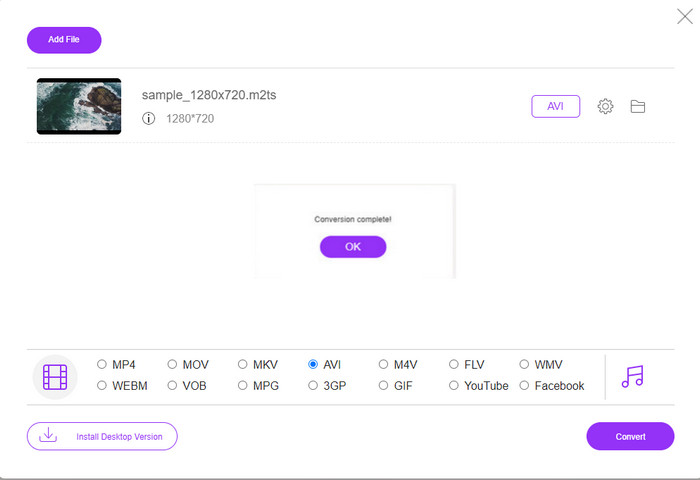
चरण 1. ऑनलाइन कनवर्टर की मुख्य वेबसाइट खोलने के लिए इस लिंक पर क्लिक करें—चिंता न करें, यह लिंक एक्सेस करने के लिए सुरक्षित है, क्योंकि हमने ख़ुद इसे आज़माया है।.
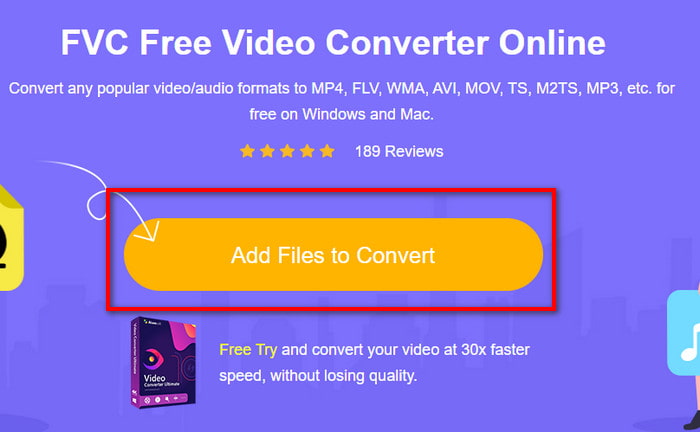
चरण 2. फिर Add Files to Convert पर क्लिक करें, और आपकी स्क्रीन पर एक फ़ोल्डर खुल जाएगा; उसमें .m2ts एक्सटेंशन वाली फ़ाइल चुनें और Open पर क्लिक करें।.
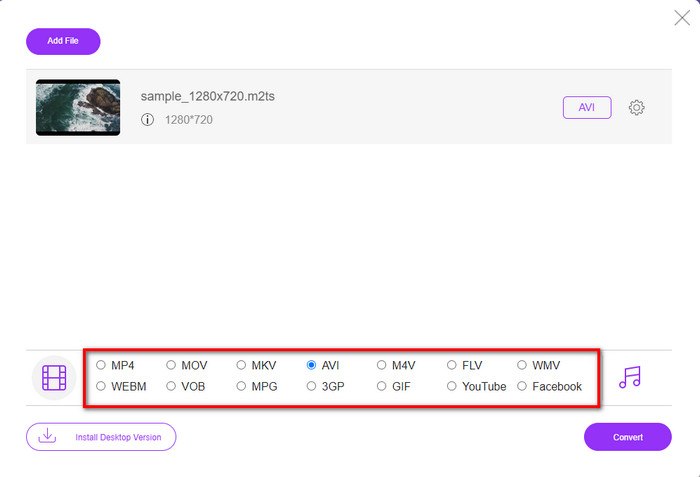
चरण 3. फ़ाइल डालने के बाद, आपकी स्क्रीन पर एक इंटरफ़ेस दिखेगा, जिसके नीचे फ़ॉर्मैट विकल्प नज़र आएँगे; सूची में से AVI फ़ॉर्मैट चुनें।.
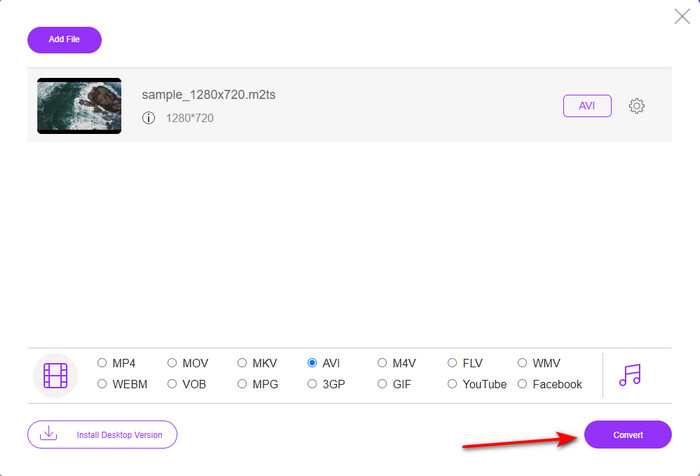
चरण 4. जब आप फ़ॉर्मैट चुन लें, तो फ़ॉर्मैट को AVI में बदलना शुरू करने के लिए Convert पर क्लिक करें।.
चरण 5. फ़ॉर्मैट को कनवर्ट होने में लगभग एक मिनट लगेगा; उसके बाद एक फ़ोल्डर खुल जाएगा जिसमें आपकी पहले कनवर्ट की हुई फ़ाइल होगी।.
भाग 3. दूसरा तरीका M2TS को AVI ऑफ़लाइन में कनवर्ट करने के लिए अंतिम टूल का उपयोग करना है
अगर आप ऐसा टूल चाहते हैं जो उपलब्ध ऑनलाइन या ऑफ़लाइन कनवर्टर से कहीं बेहतर प्रदर्शन करे, तो FVC Video Converter Ultimate आपके लिए एकदम सही टूल है। यह टूल अलग‑अलग कामों में बेहतरीन प्रदर्शन करता है, चाहे वह एडिटिंग हो, GIF बनाना हो, फ़ॉर्मैट बदलना हो, वॉल्यूम बूस्ट करना हो या और भी बहुत कुछ। इस सॉफ़्टवेयर में पहले से ही कई उन्नत लेकिन सरल फ़ीचर्स जोड़े जा चुके हैं ताकि उपयोगकर्ताओं को बेहतरीन आउटपुट मिल सके। हाँ, यह सही है कि इस अल्टीमेट टूल को एक्सेस करने से पहले आपको इसका कस्टमर बनना पड़ेगा। लेकिन निराश होने की ज़रूरत नहीं, क्योंकि यह महँगा नहीं है और अन्य कनवर्टर्स की तुलना में बहुत अच्छा प्रदर्शन करता है। साथ ही, यह टूल सभी जाने‑पहचाने फ़ॉर्मैट्स को सपोर्ट करता है, और निस्संदेह आपके डिवाइस या डेस्कटॉप द्वारा सपोर्ट किया जाने वाला फ़ाइल फ़ॉर्मैट भी यहाँ काम करेगा। इसके अलावा, अगर आप बेहतरीन कन्वर्ज़न प्रक्रिया का अनुभव करना चाहते हैं, तो नीचे दिए गए चरण‑दर‑चरण निर्देशों का पालन करें और इस M2TS से AVI कनवर्टर का उपयोग करें।.
पेशेवरों
- यह बहुत अधिक उन्नत सुविधाओं का समर्थन करता है जिनका आप उपयोग करना पसंद करेंगे।
- इस उपकरण द्वारा प्रदान किए जाने वाले हार्डवेयर त्वरण और तेज़ रूपांतरण के कारण फ़ाइल को कुछ सेकंड के भीतर परिवर्तित कर सकते हैं।
- सभी प्लेटफार्मों पर उपलब्ध है, और यह सभी स्वरूपों का समर्थन करता है।
विपक्ष
- टूल का उपयोग करने के लिए, आपको भुगतान करना होगा।
- इसे पहले आपके कंप्यूटर ड्राइव पर डाउनलोड करने की आवश्यकता है।
M2TS वीडियो फ़ॉर्मैट को ऑफ़लाइन तरीके से AVI फ़ॉर्मैट में कनवर्ट करने के चरण
चरण 1. नीचे दिए गए डाउनलोड बटन पर क्लिक करके अपने प्लेटफ़ॉर्म पर सॉफ़्टवेयर डाउनलोड करें। फिर इसे इंस्टॉल करें, सेट‑अप पूरा करें और टूल खोलें।.
फ्री डाउनलोडWindows 7 या बाद के संस्करण के लिएसुरक्षित डाउनलोड
फ्री डाउनलोडMacOS 10.7 या बाद के संस्करण के लिएसुरक्षित डाउनलोड
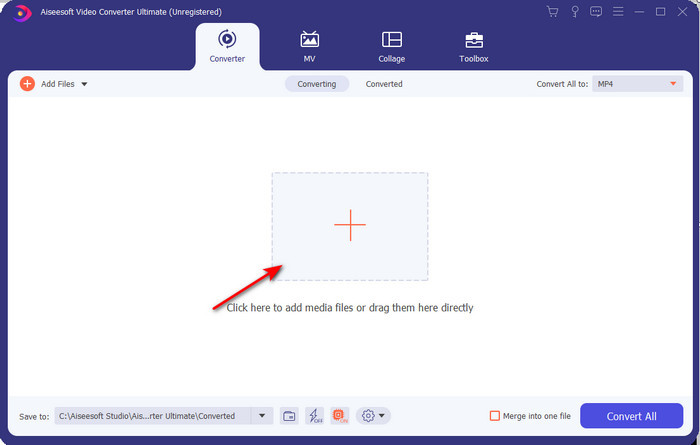
चरण 2. सॉफ़्टवेयर लॉन्च करें, + बटन पर क्लिक करके .m2ts फ़ाइल को फ़ोल्डर से चुनें और Open पर क्लिक करें।.
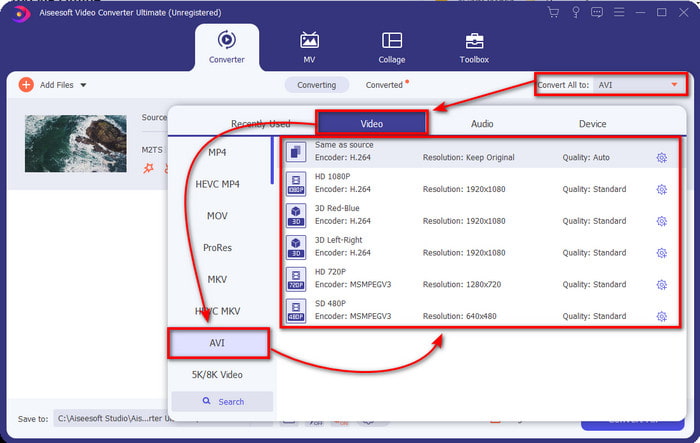
चरण 3. अब इंटरफ़ेस के ऊपर‑दाईं ओर आपको Convert All to नाम का मेन्यू दिखाई देगा, उस पर क्लिक करें। क्लिक करने के बाद एक सब‑मेन्यू खुलेगा, उसमें सूची से AVI फ़ॉर्मैट खोजें।.
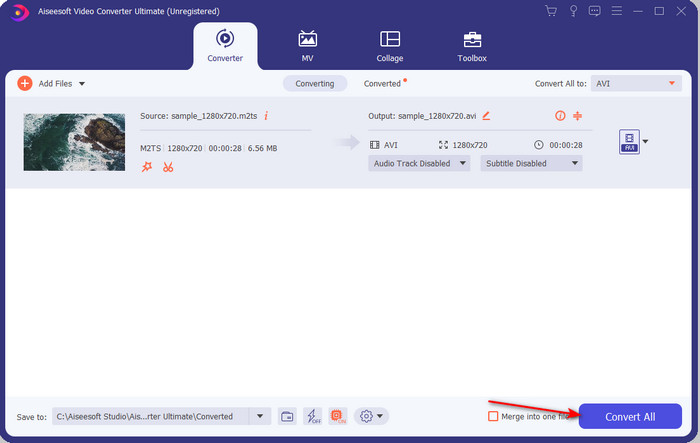
चरण 4. जब आपने फ़ॉर्मैट चुन लिया हो, तो कन्वर्ज़न शुरू करने के लिए Convert All पर क्लिक करें।.
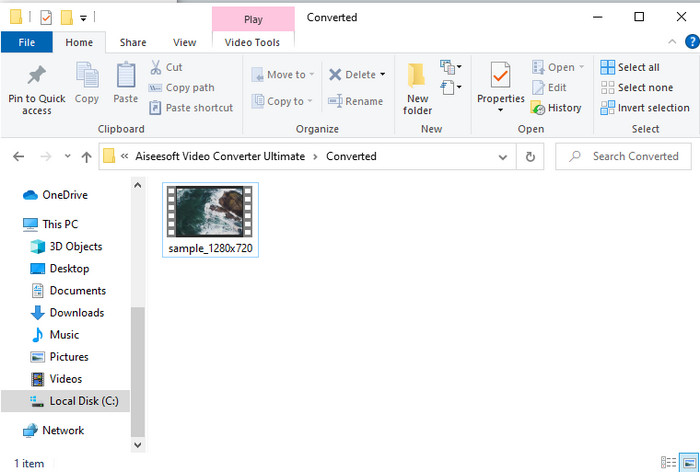
चरण 5. कन्वर्ज़न पूरा होते ही आपकी स्क्रीन पर एक फ़ोल्डर दिखाई देगा; फिर उस फ़ाइल पर क्लिक करें और कनवर्ट की गई .m2ts वीडियो देखें।.
भाग 4. अक्सर पूछे जाने वाले प्रश्न M2TS और AVI के बारे में
M2TS को AVI में बदलने के बाद क्या उसकी गुणवत्ता बनी रहती है?
M2TS को AVI में बदलने के बाद वीडियो की गुणवत्ता बरकरार रहनी चाहिए। हालाँकि, यदि आप गुणवत्ता आउटपुट को मध्यम या निम्न पर सेट करते हैं, तो गुणवत्ता में परिवर्तन होने की संभावना है। यदि आप इसे 1080 या 4k में सेट करते हैं तो इससे बचा जा सकता है लेकिन इसका फ़ाइल आकार निम्न गुणवत्ता वाले की तुलना में बड़ा होगा।
मैं अपने विंडोज मीडिया प्लेयर पर M2TS क्यों नहीं चला सकता?
आप अपनी .m2ts एक्सटेंशन वाली फ़ाइल नहीं चला पा रहे हैं, इसकी एक ही वजह है—वह सपोर्टेड नहीं है। तो अगर आप अपनी .m2ts फ़ाइल अभी भी देखना चाहते हैं, तो उसे कनवर्ट करना ज़रूरी है या फिर कोई थर्ड‑पार्टी मीडिया प्लेयर ढूँढना होगा जो M2TS फ़ाइलें चला सके।.
क्या MTS और M2TS अलग हैं?
अगर हम इन दोनों फ़ॉर्मैट्स की तुलना करें, तो पाएँगे कि इनके बीच कोई ठोस अंतर तय नहीं है। साथ ही, दोनों ही AVCHD वीडियो फ़ॉर्मैट का इस्तेमाल करते हैं, जो आपकी वीडियो क्वालिटी को जितना हो सके उतना उच्च स्तर पर सुरक्षित रखता है। MTS और M2TS फ़ाइलों के बारे में और जानकारी के लिए Difference Between MTS and M2TS (MTS और M2TS के बीच अंतर क्या है) पढ़ें।.
निष्कर्ष
साथ मिलकर अब हमने आपकी M2TS फाइल को AVI में बदलने की विभिन्न तकनीकों को ढूंढा है। जैसा कि हमने प्रत्येक उपकरण की व्यक्तिगत रूप से जांच की, हमें पता चला कि FVC वीडियो कन्वर्टर अल्टीमेट फाइलों को परिवर्तित करने में अच्छा प्रदर्शन करता है। इसलिए, अंत में हम आपको आसान रूपांतरण के लिए अभूतपूर्व कनवर्टर डाउनलोड करने और अब तक की सबसे तेज़ रूपांतरण प्रक्रिया का अनुभव करने का सुझाव देते हैं।
-
 M2TS को MKV फ्री और ऑनलाइन में कैसे कन्वर्ट करें
 मूल गुणवत्ता को बनाए रखते हुए M2TS को MKV में बदलना चाहते हैं? यह पोस्ट आपको M2TS को MKV में दोषरहित रूप से बदलने के लिए स्वतंत्र और ऑनलाइन तरीके दिखाता है।
-
 [2021] एम2टीएस को एमपी3 में बदलने के शीर्ष 6 मुफ्त और ऑनलाइन तरीके
 क्या एक M2TS फ़ाइल को MP3 में बदला जा सकता है? इस पोस्ट में, हमने M2TS को MP3, AAC, AIFF और अधिक ऑडियो फॉर्मेट में बदलने में मदद करने के लिए टॉप 6 फ्री और ऑनलाइन तरीके सूचीबद्ध किए हैं।
-
 M2TS को MOV में मुफ्त में कैसे बदलें [ऑनलाइन और ऑफलाइन]
 कई खिलाड़ियों और प्लेटफार्मों पर वीडियो फ़ाइलों को चलाने के लिए एमवीटी को एमओवी में बदलने की आवश्यकता है? यह लेख आपको M2TS को विंडोज / मैक पर एम 2 टी में परिवर्तित करने के लिए सर्वश्रेष्ठ ऑनलाइन / ऑफलाइन विधि खोजने में मदद करेगा।
