


 वीडियो कनवर्टर अंतिम
 स्क्रीन अभिलेखी
 वीडियो मरम्मत
 सुरक्षित डाउनलोड
Instagram के लिए वीडियो संयोजित करने के 2 प्रभावशाली तरीके
“मैं इंस्टाग्राम के लिए वीडियो कैसे जोड़ सकता हूं? मैंने एक अविस्मरणीय जन्मदिन की पार्टी की और उसके दौरान कई वीडियो लिए। अब मैं वीडियो क्लिप को एक पूर्ण में जोड़ना चाहता हूं और इसे Instagram पर पोस्ट करना चाहता हूं। कृपया मुझे यह सिखाएं कि यह कैसे करना है..."कई मौके हैं जहां कई वीडियो क्लिप एक में विलय होने की प्रतीक्षा कर रहे हैं। ऐसी आवश्यकता को पूरा करने के लिए, यह लेख Instagram के लिए वीडियो से जुड़ने के 2 प्रभावी तरीकों के बारे में बात करने जा रहा है।

भाग 1: गुणवत्ता के नुकसान के बिना Instagram के लिए वीडियो संयोजित करें
सबसे पहले, आपको Instagram के लिए वीडियो मर्ज करने के लिए एक ऐप की जरूरत होगी। सिर्फ़ इस साधारण काम के लिए Adobe Premiere Pro या Final Cut Pro जैसे जटिल वीडियो एडिटिंग प्रोग्राम की ज़रूरत नहीं है। Video Converter Ultimate आपके लिए बिल्कुल काफ़ी है।.
यह आपको Instagram के लिए कई वीडियो को आसानी से मर्ज करने में मदद कर सकता है। प्रसंस्करण गति और छवि गुणवत्ता दोनों ही उत्तम हैं। प्रारूप के बावजूद, आप बिना किसी सीमा के Instagram के लिए वीडियो में शामिल होने के लिए इस ऐप का उपयोग कर सकते हैं।
मुख्य फ़ीचर:
- • प्रारूप और संकल्प की परवाह किए बिना Instagram के लिए वीडियो संयोजित करें Combine
- • हार्डवेयर त्वरक तकनीक 70x तेज प्रक्रिया गति का आश्वासन देती है
- • बिना कोई वॉटरमार्क छोड़े Instagram के लिए वीडियो संपादित करें और उसमें शामिल हों
- • फसल और वीडियो मर्ज करें उन्हें निर्बाध बनाने के लिए विभिन्न संकल्पों के साथ
- • अवांछित खंडों को हटाने के लिए ट्रिमिंग सुविधा वाले वीडियो से जुड़ें
- • शुरुआती और पेशेवरों दोनों के लिए सहज और सहज उपयोगकर्ता इंटरफ़ेस
फ्री डाउनलोडWindows 7 या बाद के संस्करण के लिएसुरक्षित डाउनलोड
फ्री डाउनलोडMacOS 10.7 या बाद के संस्करण के लिएसुरक्षित डाउनलोड
क्वालिटी खराब किए बिना Instagram के लिए वीडियो जोड़ने के चरण
चरण 1. Video Converter Ultimate को फ़्री डाउनलोड करें, इंस्टॉल करें और लॉन्च करें। Instagram के लिए जिन वीडियो को आप मर्ज करना चाहते हैं, उन्हें जोड़ने के लिए Add Files बटन पर क्लिक करें।.

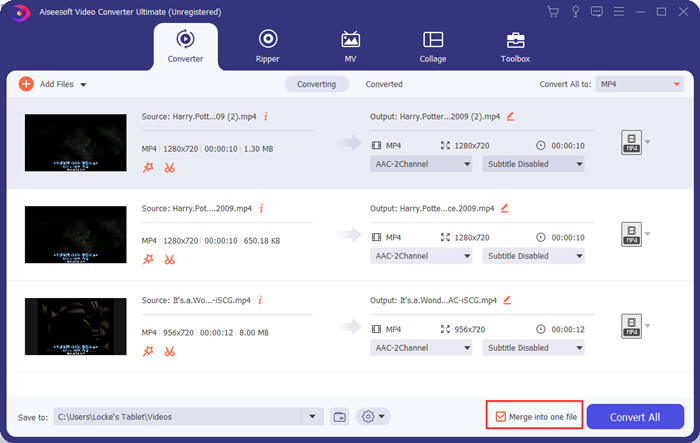
चरण 2. मुख्य इंटरफ़ेस पर आप इम्पोर्ट किए गए वीडियो को खींचकर (ड्रैग करके) उनकी क्रम‑व्यवस्था स्वतंत्र रूप से बदल सकते हैं। यह सुनिश्चित करने के लिए कि वीडियो अलग‑अलग फाइलों के रूप में कन्वर्ट न हों, Merge into one file वाले बॉक्स पर टिक करें।.
चरण 3. प्रोफ़ाइल मेनू के लिए Convert All to फ्रेम पर क्लिक करें। फिर आप अपनी पसंद का फ़ॉर्मेट, रेज़ोल्यूशन और एन्कोडर चुन सकते हैं। Instagram के लिए वीडियो मर्ज करने के लिए MP4 फ़ॉर्मेट उपयुक्त है। आप सेटिंग्स को कस्टमाइज़ करने के लिए किसी भी Custom Profile बटन पर भी क्लिक कर सकते हैं।.
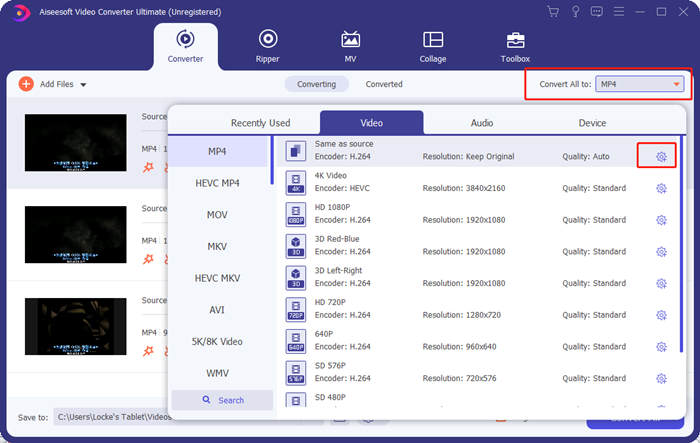
Edit Profile विंडो में, आप एन्कोडर, रेज़ोल्यूशन, फ़्रेम रेट, बिटरेट और कुछ ऑडियो पैरामीटर कस्टमाइज़ कर सकते हैं।.

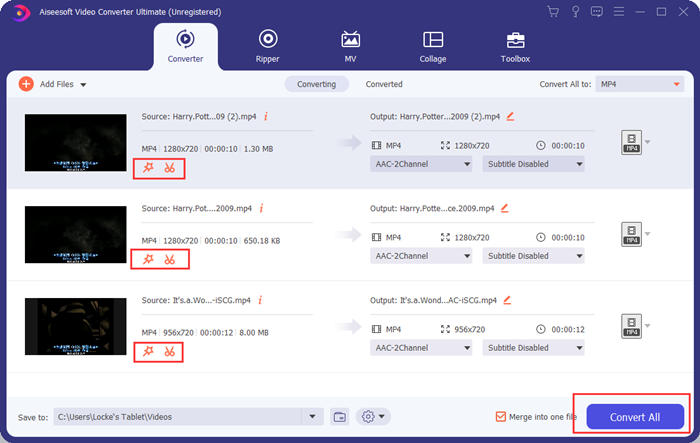
चरण 4. मुख्य इंटरफ़ेस पर वापस आकर, आप Instagram के लिए वीडियो मर्ज करना शुरू करने के लिए Convert All बटन पर क्लिक कर सकते हैं। उससे पहले, आप अपने वीडियो को बेहतर दिखाने के लिए ट्रिम, क्रॉप, रोटेट और अन्य कुछ फ़ीचर्स के लिए Cut और Edit बटन का भी उपयोग कर सकते हैं।.
वीडियो कन्वर्टर अल्टीमेट सुविधाजनक और शक्तिशाली है, लेकिन कोई भी एक विशाल प्रोग्राम डाउनलोड करने की प्रतीक्षा करना पसंद नहीं करता है। हम भी नहीं। तो क्या बिना प्रोग्राम डाउनलोड किए इंस्टाग्राम के लिए वीडियो मर्ज करना संभव है? हाँ, कृपया पढ़ें!
भाग 2: Instagram के लिए ऑनलाइन और मुफ़्त में वीडियो मर्ज करें
यहाँ एक और उपयोगी टूल है, FVC Free Online Video Merger, जो Instagram के लिए वीडियो जोड़ने का एक शानदार वेब‑आधारित टूल है। आप इस टूल को एक सेकंड में लोड कर सकते हैं और अगले ही सेकंड में अपने वीडियो अपलोड कर सकते हैं। बस सेटिंग्स को समायोजित करें और बाकी का काम प्रोग्राम पर छोड़ दें। सबसे महत्वपूर्ण बात यह है कि यह टूल पूरी तरह से फ्री है।.
Instagram के लिए वीडियो ऑनलाइन और मुफ्त में मर्ज करने के चरण
चरण 1. इसे खोलने के लिए FVC Free Online Video Merger पर क्लिक करें। टूल के वेबपेज के बीचों‑बीच Upload Videos to Merge बटन पर क्लिक करें। फिर फ़ाइल एक्सप्लोरर विंडो खुल जाएगी, जिसमें आपको वीडियो चुनकर अपलोड करने होंगे।.

चरण 2. जब वीडियो इम्पोर्ट हो जाएँ, तो आप उनका क्रम समायोजित कर सकते हैं। ऐसा करने के लिए, आप गलत जगह डाला गया कोई भी इम्पोर्टेड वीडियो हटा सकते हैं और उसे सही जगह पर फिर से जोड़ सकते हैं।.

चरण 3. यह ऑनलाइन वीडियो मर्जर आपको Instagram के लिए मर्ज किए गए वीडियो की Resolution और Format तय करने की सुविधा देता है। आप मूल रेज़ोल्यूशन बनाए रखने के लिए Auto चुन सकते हैं या अन्य पाँच रेज़ोल्यूशन विकल्पों में से कोई भी चुन सकते हैं।.
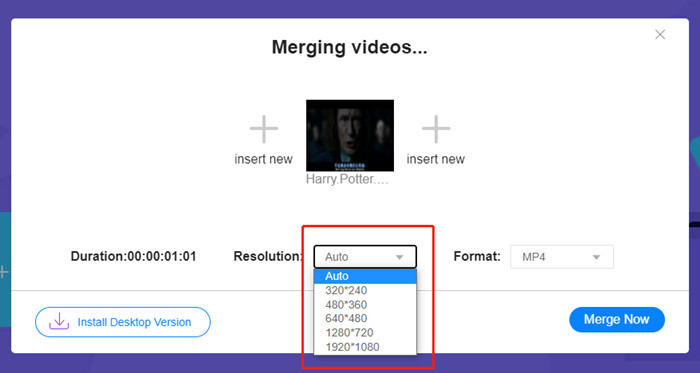
ऑनलाइन वीडियो विलय वर्तमान में आपको चुनने के लिए नौ आउटपुट स्वरूप प्रदान करता है। MP4 आपके इंस्टाग्राम पोस्टिंग के लिए सबसे अच्छा हो सकता है।
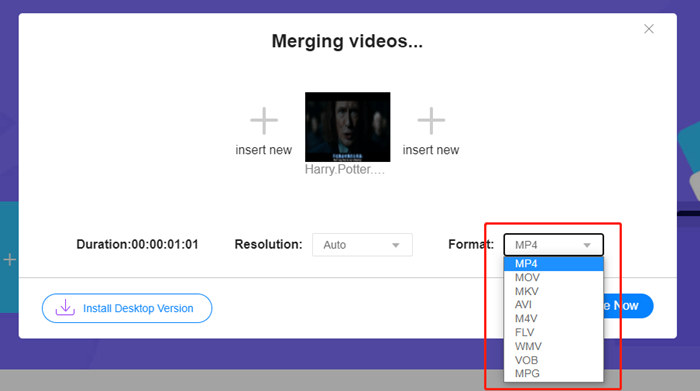
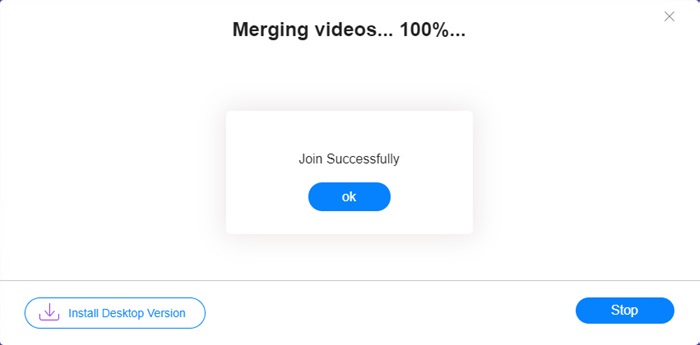
चरण 4. Merge Now बटन पर क्लिक करें और Join Successfully नोटिस आने तक प्रतीक्षा करें।.
सुविधाजनक होते हुए भी, यह ऑनलाइन टूल वीडियो कन्वर्टर अल्टीमेट जितना सही नहीं है। ऑनलाइन टूल में, आप वीडियो के क्रम को आसानी से समायोजित नहीं कर सकते, एन्कोडर या फ़्रेम दर नहीं बदल सकते, या वीडियो संपादित नहीं कर सकते। साथ ही, वीडियो कन्वर्टर अल्टीमेट आपको रिज़ॉल्यूशन और प्रारूपों में अधिक विकल्प देता है, और वीडियो को बहुत तेज़ी से संसाधित करता है।
भाग 3: Instagram के लिए वीडियो के संयोजन के बारे में अक्सर पूछे जाने वाले प्रश्न
Instagram वीडियो के लिए कौन से विनिर्देश अच्छे हैं?
9:16 का आस्पेक्ट रेश्यो एकदम सही होगा। अधिक सटीक रूप से, यदि संभव हो तो बस 1080*1920 का उपयोग करें। सबसे अच्छा वीडियो प्रारूप MP4 है, हालांकि अन्य लोकप्रिय प्रारूप भी स्वीकार किए जाते हैं।
अगर मेरा संयुक्त वीडियो Instagram के लिए बहुत बड़ा है तो क्या करें?
Video Converter Ultimate के मुख्य इंटरफ़ेस के शीर्ष पर एक Toolbox है, जिसमें आपको Video Compressor मिलेगा। आप इसका उपयोग करके अपना वीडियो अपनी मनचाही साइज तक कम्प्रेस कर सकते हैं। Instagram के लिए, यह सुनिश्चित करें कि फ़ाइल 4GB से बड़ी न हो।.
Instagram के लिए मेरा मर्ज किया गया वीडियो कब तक हो सकता है?
यह इस बात पर निर्भर करता है कि आप वीडियो कहां पोस्ट करते हैं। फ़ीड वीडियो की सीमा 3s से 1min है और कहानियों के लिए 15s से कम है। IGTV वीडियो में 60 मिनट का समय हो सकता है, जो आपकी आवश्यकताओं को पूरा करने की सबसे अधिक संभावना है।
निष्कर्ष
इस लेख में Instagram के लिए वीडियो को जोड़ने के दो प्रभावी तरीके बताए गए हैं। आप Video Converter Ultimate का उपयोग करके Instagram के लिए वीडियो को बिना किसी इमेज क्वालिटी लॉस के जोड़ सकते हैं और वीडियो में कुछ समायोजन व एडिटिंग भी कर सकते हैं। दूसरा टूल, FVC Free Online Video Merger, सबसे तेज़ समाधान है, लेकिन रेज़ोल्यूशन और फ़ॉर्मेट के मामले में यह आपको कम विकल्प देता है। साथ ही, यह एन्कोडर या फ़्रेम रेट बिल्कुल भी नहीं बदल सकता। अंत में, अगर आपको Instagram के लिए वीडियो मर्ज करने में कोई कठिनाई हो, तो हमें बताने के लिए बस कमेंट छोड़ दें।.
-
 iMovie के साथ या उसके बिना iPhone पर वीडियो कैसे मर्ज करें?
 IPhone पर वीडियो मर्ज करने के 4 आसान तरीके पढ़ें और प्राप्त करें। सभी iPhone मॉडल और iOS संस्करण समर्थित हैं। आप iPhone पर 2 और अधिक वीडियो को एक नए वीडियो में जल्दी से जोड़ सकते हैं।
-
 लगातार मूवी देखने के लिए एमकेवी फाइलों से जुड़ने के 2 बेहतरीन तरीके
 जब आप अलग-अलग एमकेवी फाइलों के साथ अपनी पसंदीदा फिल्म डाउनलोड करते हैं और लगातार देखने के लिए एमकेवी फाइलों को एक साथ जोड़ना चाहते हैं, तो आप इस लेख से एमकेवी फाइलों में शामिल होने के 2 प्रभावी तरीके सीख सकते हैं।
-
 शीर्ष 6 सर्वश्रेष्ठ MP4 वीडियो मुफ्त के लिए MP4 वीडियो को संयोजित करने के लिए
 विभिन्न MP4 क्लिप बनाने के लिए कई MP4 जॉइनर्स उपलब्ध हैं। इस लेख में, हमने विंडोज 10/8/7 और मैक के लिए कुछ मुफ्त MP4 जॉइनर्स को चुना है।
