


 वीडियो कनवर्टर अंतिम
 स्क्रीन अभिलेखी
 वीडियो मरम्मत
 सुरक्षित डाउनलोड
नीरस से नाटकीय तक: आपके वीडियो प्रोजेक्ट पर रंग परिवर्तन का प्रभाव
रंग बदलना वीडियो संपादन का एक अनिवार्य पहलू है जो वीडियो के समग्र स्वरूप और अनुभव को महत्वपूर्ण रूप से प्रभावित कर सकता है। ह्यू किसी छवि या वीडियो में किसी वस्तु या क्षेत्र की छाया को निर्देशित करता है, और इसे समायोजित करने से एक अलग मूड या माहौल बन सकता है। उदाहरण के लिए, नीले आकाश के रंग को गुलाबी या नारंगी रंग में बदलने से एक गर्म और आमंत्रित भावना पैदा हो सकती है, जबकि इसे गहरे नीले या भूरे रंग में बदलने से अधिक उदास मूड बन सकता है।
किसी छवि के मूड और माहौल को प्रभावित करने के अलावा, ह्यू (रंगत) बदलने से आप उसके भीतर मौजूद कुछ खास हिस्सों को उभार भी सकते हैं। किसी विशेष ऑब्जेक्ट या हिस्से की ह्यू समायोजित करके आप उस पर ध्यान केंद्रित करा सकते हैं और उसे अधिक उभरा हुआ बना सकते हैं। नीचे वे तरीके दिए गए हैं जो आपको तुरंत वीडियो की ह्यू बदलने में मदद करेंगे।.

भाग 1. ऑफ़लाइन वीडियो का रंग बदलें
क्या आप हर प्रोजेक्ट वीडियो के साथ परेशान हो जाते हैं, क्योंकि आपके वीडियो एडिटर में तैयार किया गया वीडियो थीम या सेटिंग्स के अनुसार सही रंग में नज़र नहीं आता? वीडियो कन्वर्टर अल्टीमेट इस समस्या को हल करने में आपकी मदद करेगा। इस एप्लिकेशन में कई तरह के वीडियो टूल्स शामिल हैं, जिन्हें खास तौर पर वीडियो प्रोजेक्ट्स को बेहतर बनाने के लिए तैयार किया गया है। जब किसी वीडियो फ़ाइल की ह्यू बदलने या उसे संशोधित करने की बात आती है, तो यह टूल बेहद सहज और सीधा‑सादा है। इसमें एक स्लाइडर होता है, जिसे खिसकाकर उपयोगकर्ता वीडियो के रंग या ह्यू को कम या ज़्यादा कर सकते हैं। साथ ही, इस टूल में एक मीडिया प्लेयर भी है, जिसमें आप आउटपुट फ़ाइल में किए गए बदलावों का पूर्वावलोकन (प्रीव्यू) कर सकते हैं। नीचे दिए गए निर्देशों से इस ऐप का विस्तार से उपयोग करना जानें।.
स्टेप 1. Video Converter Ultimate प्राप्त करें
अपने पीसी पर ऐप डाउनलोड करना पहला दिशानिर्देश है जिसे आपको अपने प्रोजेक्ट वीडियो का रंग बदलने के लिए करना होगा। इसका फ़ाइल इंस्टॉलर पाने के लिए नीचे दिए गए निःशुल्क डाउनलोड विकल्प पर क्लिक करें। डाउनलोड फ़ोल्डर से फ़ाइल इंस्टॉलर का पता लगाएं और ऐप तुरंत प्राप्त करने के लिए इसे अपने पीसी पर चलाएं।
Free DownloadWindows 7 या बाद के वर्ज़न के लिएसिक्योर डाउनलोड
फ्री डाउनलोडMacOS 10.7 या उसके बाद के वर्ज़न के लिएसुरक्षित डाउनलोड
चरण 2. वीडियो तक पहुँचें और उसे इम्पोर्ट करें
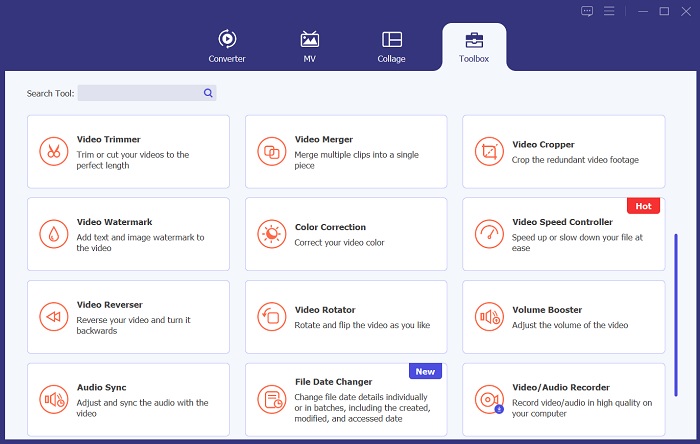
अब आपको जो अगला काम करना है, वह है टूल को लॉन्च करना और टूलबॉक्स विकल्प तक पहुँचना। इस मेनू में टूल की उन्नत सुविधाएँ होती हैं। कलर करेक्शन आइकन ढूँढें, और आपके पीसी स्क्रीन पर एक नया टैब दिखाई देगा। फ़ाइल इम्पोर्ट करने के लिए + आइकन पर क्लिक करें।.
चरण 3. वीडियो की ह्यू बदलें
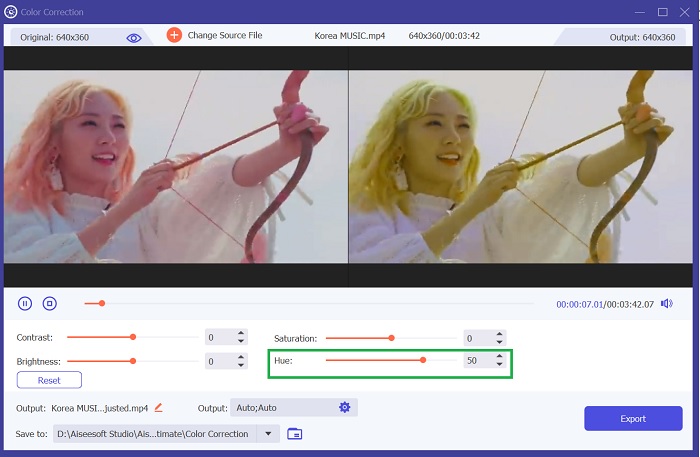
अंत में, इंडिकेटर को खिसकाकर अपने प्रोजेक्ट वीडियो के रंगों की तीव्रता बदलते हुए वीडियो की ह्यू में बदलाव करें। अपने वीडियो में किए गए बदलावों को सीधे सहेजने के लिए एक्सपोर्ट विकल्प या आइकन पर क्लिक करें। आउटपुट फ़ाइल को ढूँढें और प्रीव्यू करके देखें कि बदलाव आपकी पसंद के अनुरूप हैं या नहीं।.
भाग 2. ऑनलाइन वीडियो का रंग बदलें
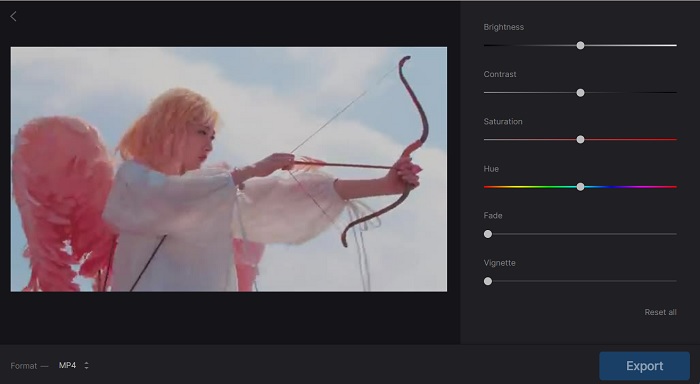
यदि आप अपने प्रोजेक्ट वीडियो के रंग को बदलने और संशोधित करने के लिए वैकल्पिक मार्ग की तलाश में हैं, तो आप क्लिडियो की जांच कर सकते हैं और इसे आज़मा सकते हैं। यह एप्लिकेशन एक स्लाइडर बार के साथ आता है जो जानबूझकर आयातित फ़ाइल की चमक, कंट्रास्ट और रंग रंग को बदल सकता है। इसमें एक सहज और सीधा इंटरफ़ेस भी है जहां उपयोगकर्ता केवल अपनी वीडियो फ़ाइलों को बनाने और संपादित करने के लिए स्लाइडर का उपयोग कर सकते हैं। यह टूल एक अनूठा विकल्प है क्योंकि यह MP4, VOB और अन्य विभिन्न प्रारूपों में वीडियो फ़ाइलों को निर्यात कर सकता है जो आपके मीडिया प्लेयर के लिए उपयुक्त होंगे। यह टूल कैसे काम करता है, इसका अंदाज़ा पाने के लिए नीचे लिखी गई मार्गदर्शिका देखें।
चरण 1. अपने वीडियो पर मनचाही ह्यू प्राप्त करने के लिए शुरुआती चरण यह है कि आप ऑनलाइन टूल तक पहुँचें। यह एप्लिकेशन क्रोम, सफारी, फ़ायरफ़ॉक्स और अन्य ब्राउज़र पर काम करता है। इसका इंटरफ़ेस खोलें और चूज़ फ़ाइल विकल्प पर क्लिक करें।.
चरण 2. इसके बाद आपको अपने डिवाइस के फ़ोल्डर पर ले जाया जाएगा। वह वीडियो ढूँढें जिसकी ह्यू आपको समायोजित करनी है और उसे ऑनलाइन टूल में जोड़ने के लिए ओपन विकल्प पर क्लिक करें। आपकी प्रोजेक्ट वीडियो के साथ एक टाइमलाइन एडिटिंग पैनल प्रदर्शित होगा।.
चरण 3. अंत में, अपने प्रोजेक्ट वीडियो का रंग या ह्यू बदलने और संशोधित करने के लिए ह्यू इंडिकेटर पर क्लिक करें या उसे स्लाइड करें। एक्सपोर्ट आइकन पर क्लिक करके आप किए गए बदलाव और संशोधनों को सहेज सकते हैं। इसके बाद आउटपुट फ़ोल्डर में जाएँ और पूरे आउटपुट की शक्ल‑सूरत जाँचने के लिए प्रीव्यू देखें।.
बोनस टिप: ह्यू शिफ्ट वीडियो क्या है
ह्यू शिफ्ट एक प्रकार का वीडियो संपादन कौशल है जो एक गतिशील और दृश्यमान रोमांचक प्रभाव पैदा करने के लिए रंग बदलता है। यह प्रभाव समय के साथ किसी छवि या वीडियो के रंग को धीरे-धीरे बदलकर, एक रंग से दूसरे रंग में सहज और निर्बाध बदलाव को पूरा करके प्राप्त किया जाता है। ह्यू शिफ्ट का उपयोग संगीत वीडियो से लेकर विज्ञापनों तक विभिन्न संदर्भों में किया जा सकता है, और अक्सर इसका उपयोग आंदोलन, ऊर्जा या उत्साह की भावना पैदा करने के लिए किया जाता है।
यह विधि किसी छवि या वीडियो के भीतर कुछ तत्वों पर भी जोर दे सकती है, जिससे दर्शकों का ध्यान विशिष्ट विवरणों या विशेषताओं की ओर आकर्षित हो सकता है। कुल मिलाकर, ह्यू शिफ्ट वीडियो आपके वीडियो और छवियों में दृश्य रुचि जोड़ने का एक रचनात्मक और प्रभावी तरीका है और आपको एक अद्वितीय और आकर्षक दृश्य शैली बनाने में मदद कर सकता है। कुछ प्रयोग और अभ्यास के साथ, आप अपने वीडियो और छवियों को बेहतर बनाने और अपने रचनात्मक कार्य को अगले स्तर पर ले जाने के लिए रंग परिवर्तन का उपयोग कर सकते हैं।
अधिक पढ़ें:
वीडियो फ़िल्टर: डेस्कटॉप पर फ़िल्टर और इफ़ेक्ट्स के साथ अपने वीडियो को बेहतर बनाएँ
क्रॉस‑प्लेटफ़ॉर्म पर उपलब्ध वीडियो रेज़ॉल्यूशन बदलने की अल्टीमेट गाइड
भाग 3. ह्यू शिफ्ट वीडियो के बारे में अक्सर पूछे जाने वाले प्रश्न
मैं वीडियो टोन का रंग कैसे बदलूं?
वीडियो टोन का रंग बदलने के लिए आपको वीडियो संपादन सॉफ़्टवेयर का उपयोग करना होगा। अधिकांश वीडियो संपादन सॉफ़्टवेयर में रंग सुधार या रंग ग्रेडिंग सुविधा होगी जिसका उपयोग आप अपने वीडियो के टोन को समायोजित करने के लिए कर सकते हैं। आप वीडियो कन्वर्टर अल्टीमेट का उपयोग कर सकते हैं, रंग सुधार पर नेविगेट कर सकते हैं, और वांछित रंग टोन प्राप्त होने तक रंग सेटिंग्स समायोजित कर सकते हैं। वीडियो निर्यात करने से पहले अपने परिवर्तनों का पूर्वावलोकन करना सुनिश्चित करें।
क्या मैं किसी वीडियो में प्रकाश व्यवस्था संपादित कर सकता हूँ?
हाँ, आप किसी वीडियो में प्रकाश व्यवस्था संपादित कर सकते हैं। विभिन्न सॉफ़्टवेयर प्रोग्राम आपको अपने वीडियो की चमक, कंट्रास्ट और संतृप्ति को समायोजित करने की अनुमति देते हैं, जो समग्र प्रकाश व्यवस्था को महत्वपूर्ण रूप से प्रभावित कर सकता है। आप अपने फ़ुटेज में अलग-अलग टोन और मूड जोड़ने के लिए रंग-ग्रेडिंग तकनीकों का भी उपयोग कर सकते हैं। आप कुछ अभ्यास से पेशेवर दिखने वाले परिणाम प्राप्त कर सकते हैं और अपने वीडियो को अलग बना सकते हैं।
मैं मुफ़्त में किसी वीडियो को शार्प कैसे कर सकता हूँ?
ऐसे कई निःशुल्क टूल हैं जिनका उपयोग आप किसी वीडियो को शार्प करने के लिए कर सकते हैं। एक विकल्प आपके कंप्यूटर के साथ आने वाले वीडियो संपादन सॉफ़्टवेयर का उपयोग करना है। इनमें से अधिकांश कार्यक्रमों में शार्पनिंग विशेषताएं होती हैं जिनका उपयोग आप अपने वीडियो की स्पष्टता बढ़ाने के लिए कर सकते हैं। इसके अलावा, क्लिडियो जैसे मुफ़्त ऑनलाइन वीडियो संपादक का उपयोग करना एक आदर्श तरीका है। यह ऑनलाइन संपादन टूल आपको अपना वीडियो आयात करने और वीडियो की तीव्रता और अन्य पहलुओं में समायोजन करने की अनुमति देता है।
निष्कर्ष
अंत में, रंग बदलना छवि और वीडियो संपादन में एक शक्तिशाली उपकरण है जो आपकी मीडिया फ़ाइलों के लिए वांछित रूप और अनुभव बनाने में आपकी सहायता कर सकता है। यह विधि वीडियो फ़ाइलों के भीतर विशिष्ट तत्वों पर भी जोर दे सकती है। जब रंग वीडियो संपादक की बात आती है तो थोड़े प्रयोग और अभ्यास के साथ, आप अपनी छवियों को अगले स्तर पर ले जाने के लिए रंग समायोजन का उपयोग कर सकते हैं।
-
 सर्वश्रेष्ठ जीआईएफ संपादकों के साथ जीआईएफ पर फिल्टर जोड़ने के शीर्ष 3 तरीके [पसंदीदा]
 क्या आप जानना चाहते हैं कि GIF को बेहतर बनाने के लिए फ़िल्टर कैसे जोड़ें? इस ब्लॉग में, आप आसानी से अपने GIF में फ़िल्टर जोड़ने की विभिन्न तकनीकों को सीखेंगे।
-
 शीर्ष 6 वीडियो फ़िल्टर ऐप्स जिन्हें आप Android और iPhone पर डाउनलोड कर सकते हैं [2023]
 सर्वश्रेष्ठ वीडियो फ़िल्टर मोबाइल ऐप्स खोज रहे हैं? खैर, यहाँ वही है जो आप चाहते हैं। यह आलेख उन 6 नवीनतम फ़िल्टर ऐप्स की समीक्षा प्रस्तुत करता है जिन्हें आप डाउनलोड कर सकते हैं।
-
 वीडियो स्पीड कंट्रोलर का उपयोग करके आसानी से वीडियो स्पीड बदलें
 क्या आप जानना चाहते हैं कि अपने वीडियो की वीडियो स्पीड कैसे बदलें? इस लेख में हमारे द्वारा जोड़ी गई पूरी जानकारी पढ़ें क्योंकि हम आपके द्वारा उपयोग किए जा सकने वाले विभिन्न टूल प्रदर्शित करते हैं।
