


 वीडियो कनवर्टर अंतिम
 स्क्रीन अभिलेखी
 वीडियो मरम्मत
विंडोज के लिए सबसे अच्छा iMovie विकल्प क्या है जो आप वेब पर पा सकते हैं?
iMovie मैक पर एक प्रसिद्ध मुफ्त वीडियो एडिटर है, क्योंकि यह वहाँ का डिफ़ॉल्ट एडिटर है, और यदि आप शुरुआती और प्रोफेशनल के बीच के स्तर पर भी हैं, तो भी आप इसे आसानी से इस्तेमाल कर सकते हैं। हालाँकि यह टूल एडिटिंग के लिए बेहतरीन है, लेकिन अभी तक इसे Windows पर इस्तेमाल नहीं किया जा सकता। तो नीचे दिए गए हैं उन बेहतरीन वीडियो एडिटरों की सूची, जो Windows के लिए iMovie जैसे हैं, और उनके बारे में संक्षिप्त परिचय भी। ताकि आप आसानी से तय कर सकें कि किस टूल में सबसे अच्छे एडिटिंग फीचर और आउटपुट मिलते हैं।.

भाग 1. तुलना चार्ट के साथ पीसी के लिए सर्वश्रेष्ठ iMovie विकल्प
| संपादक फ़ीचर/एस | वीडियो कनवर्टर अंतिम | वीएसडीसी मुफ्त वीडियो संपादक | डेविंसी संकल्प | हिट फिल्म एक्सप्रेस | विंडोज़ मूवी मेकर |
| संपादन सुविधा/एस |  | | | | |
| यूजर फ्रेंडली | |  | | | |
| समग्र अनुभव | यह एक संपूर्ण अग्रिम और पेशेवर आउटपुट प्रदान करता है और फिर भी इसका उपयोग करना आसान है। | पेशेवर अनुभव के साथ अधिक विस्तृत वीडियो के लिए संपादन में उपयोग करने के लिए सबसे अच्छा टूल। | उपकरण को भारी संपादन पर उपयोग करने के लिए बनाया गया है | VSDC फ्री वीडियो एडिटर की तुलना में बहुत सारी संपादन सुविधाएँ प्रदान करता है। | इसमें बुनियादी संपादन की सुविधा है और इससे अधिक कुछ नहीं। |
| फाइल का आकार | 2.4 एमबी | 99.2 एमबी | 1.5 जीबी | 1.2 जीबी या अधिक | 15.1 एमबी |
| मूल्य सीमा | 1 महीने के लिए: $25.00 एक साल के लिए: $31.20 लाइफटाइम लाइसेंस के लिए: $55.20 | प्रो संस्करण के लिए $19.99 | $357.01 प्रति सुविधाएँ | $299 (बिना सदस्यता शुल्क के) | डाउनलोड करने के लिए नि: शुल्क |
| सिस्टम आवश्यकताएँ: समर्थित प्लेटफ़ॉर्म, प्रोसेसर और RAM | समर्थित ओएस: विंडोज 10, विंडोज 8, विंडोज 7, विंडोज विस्टा, विंडोज एक्सपी (SP2 या बाद में) macOS 10.7 या इसके बाद के संस्करण प्रोसेसर: 1GHz इंटेल / एएमडी सीपीयू या उससे ऊपर RAM: 1G RAM या अधिक | माइक्रोसॉफ्ट विंडोज 2000/XP/2003/Vista/Win7/Win8 प्रोसेसर: 800 मेगाहर्ट्ज पर इंटेल या एएमडी या संगत प्रोसेसर न्यूनतम प्रदर्शन ग्राफिक्स 800x600x16-बिट रंग का न्यूनतम रिज़ॉल्यूशन रैम: 128 मेगाबाइट (एमबी) माइक्रोसॉफ्ट डायरेक्टएक्स 8.1b | विंडोज 10 क्रिएटर्स अपडेट या ब्लैकमैजिक डिज़ाइन डेस्कटॉप वीडियो 10.4.1 या बाद में प्रोसेसर: एनवीआईडीआईए/एएमडी/इंटेल जीपीयू ड्राइवर संस्करण रैम: कम से कम 2GB VRAM | विंडोज: माइक्रोसॉफ्ट विंडोज 10 (64-बिट) प्रोसेसर: चौथी पीढ़ी के इंटेल® कोर™ प्रोसेसर या एएमडी समकक्ष। रैम: 4GB (8GB अनुशंसित) | माइक्रोसॉफ्ट विंडोज एक्सपी (SP2 या बाद में), विंडोज विस्टा, विंडोज 7, विंडोज 8, विंडोज 8.1, विंडोज 10 प्रोसेसर: 1GHz इंटेल/एएमडी प्रोसेसर या उससे ऊपर RAM: 256MB RAM (512MB या अधिक अनुशंसित) |
1. वीडियो कनवर्टर अल्टीमेट
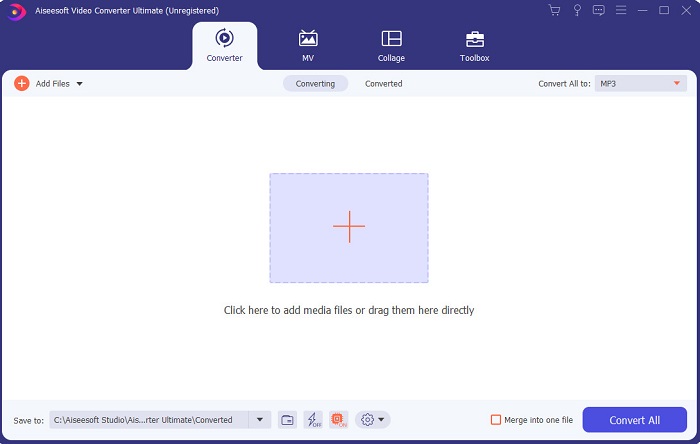
अगर एडिटिंग आपका मुद्दा है, तो Video Converter Ultimate उसे पूरा कर देता है। यह एडिटिंग के मामले में iMovie और इस सूची के अन्य टूल्स की तुलना में बहुत अधिक फीचर दिखाता है। और यह Windows और Mac, दोनों पर चलने वाला सबसे अच्छा iMovie विकल्प है। यह अपने यूज़र को कम सीखने की ज़रूरत के साथ उच्च‑गुणवत्ता वाली एडिटिंग का अनुभव देता है। यानी अगर आप वीडियो एडिटिंग में बिल्कुल नए या शुरुआती भी हैं, तब भी आप इस सॉफ्टवेयर की मदद से आसान तरीके से, प्रोफेशनल टच के साथ बेहतरीन एडिटिंग कर सकते हैं। इसमें दिए गए निर्देश भी बहुत आसान और समझने में सरल हैं, ताकि यूज़र अपनी मनचाही एडिटिंग आराम से कर सके। हालाँकि टूल का इंटरफ़ेस अच्छा है, फिर भी इसे और बेहतर बनाने के लिए अपग्रेड की ज़रूरत है। जैसा कि कहा जाता है, सुधार की हमेशा गुंजाइश रहती है।.
फ्री डाउनलोडWindows 7 या बाद के संस्करण के लिएसुरक्षित डाउनलोड
फ्री डाउनलोडMacOS 10.7 या बाद के संस्करण के लिएसुरक्षित डाउनलोड
2. वीएसडीसी फ्री वीडियो एडिटर
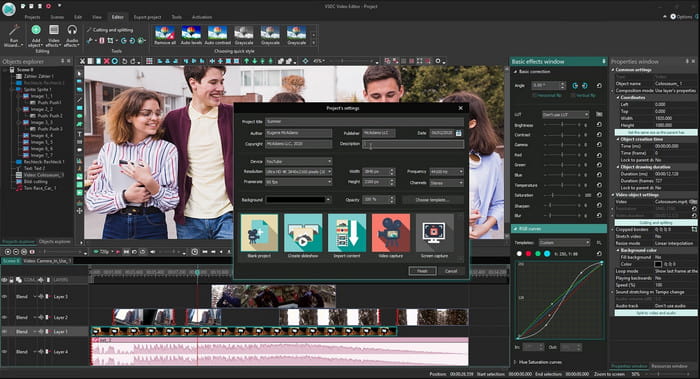
VSDC Free Video Editor उन सराहनीय एडिटरों में से एक है, जिसे आप Windows पर मुफ्त में इस्तेमाल कर सकते हैं। हर अपग्रेड के साथ इस सॉफ्टवेयर का यूज़र इंटरफ़ेस बेहतर होता गया है। लेकिन इसे और भी बेहतर बनाने की ज़रूरत अभी बाकी है। इसके अलावा, इस Windows 10 के लिए iMovie के कुछ एडिटिंग फीचर टूल के सबमेनू में छिपे हुए हैं। इस वजह से आपको अपनी मनचाही एडिटिंग के विकल्प ढूँढने में मुश्किल हो सकती है। लेकिन इसके प्रो वर्ज़न की कीमत, इस लेख में बताए गए बाकी टूल्स की तुलना में काफ़ी सस्ती है। कीमत के हिसाब से इसके एडिटिंग फीचर भी ठीक‑ठाक लगते हैं। साथ ही, जब हमने इस टूल को आज़माया, तो हमें कुछ बग्स और क्रैश की समस्याएँ भी मिलीं।.
3. डेविंसी संकल्प
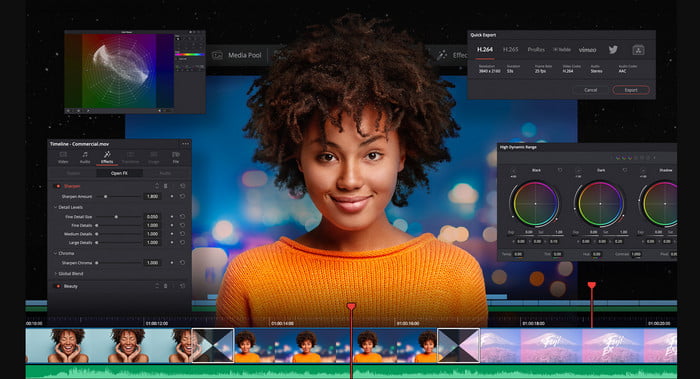
Davinci Resolve में ढेर सारे एडिटिंग फीचर मिलते हैं, जो आपके वीडियो को बेहतर बनाने के लिए ज़रूरी हैं। कहा जाता है कि इसमें Adobe Premiere और Apple Final Cut के एडिटिंग फीचर्स का मिश्रण मौजूद है। इसी संयोजन की वजह से इसमें बहुत सारे एडवांस्ड फीचर हैं, जिन्हें इस्तेमाल करके आप अपने वीडियो को पहले से कहीं ज़्यादा प्रभावी बना सकते हैं। हालाँकि, इस टूल को इस्तेमाल करना सीखना शुरुआती लोगों के लिए, और उन कुछ प्रो यूज़र्स के लिए भी, जिन्हें एडिटिंग का अनुभव नहीं है, काफ़ी मुश्किल हो सकता है। फिर भी, यह PC के लिए iMovie का वह बेहतरीन विकल्प है जिसमें बहुत से उन्नत फीचर हैं, लेकिन यह बजट‑फ्रेंडली नहीं है। क्योंकि इसकी कीमत $300 से अधिक है, जो इस सूची में सबसे महँगा एडिटर टूल बनाता है।.
4. हिटफिल्म एक्सप्रेस
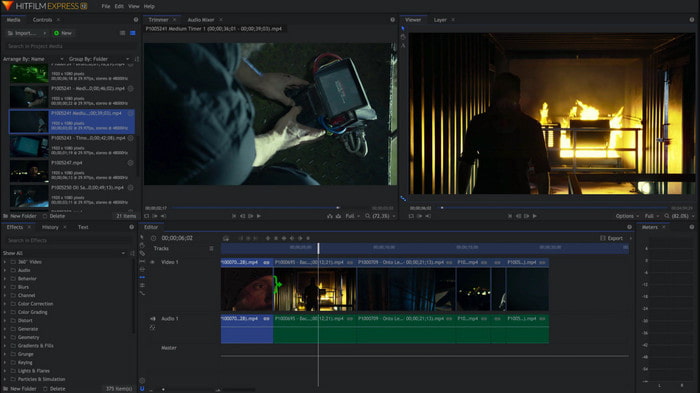
HitFilm Express को उसके प्रदर्शन की वजह से कई यूज़र बहुत पसंद करते हैं। हालाँकि इसमें कुछ ट्यूटोरियल दिए गए हैं, लेकिन फिर भी यह एडिटर को पूरी तरह समझाने के लिए काफ़ी नहीं हैं। इसके अलावा, इसमें कुछ ऐसे एनिमेटेड ट्रांज़िशन फीचर की कमी है, जिनकी ज़रूरत आपके वीडियो को असाधारण बनाने के लिए पड़ सकती है। फिर भी, अगर आप सिर्फ़ साधारण एडिटिंग करना चाहते हैं, तो इसे ज़रूर आज़माएँ, क्योंकि यह PC पर उपलब्ध iMovie जैसा है। लेकिन इसे इस्तेमाल करते समय कुछ छोटे‑बड़े बग और अचानक क्रैश की समस्या आने की भी संभावना रहती है, जिनसे आपको सावधान रहना होगा।.
5. विंडोज मूवी मेकर
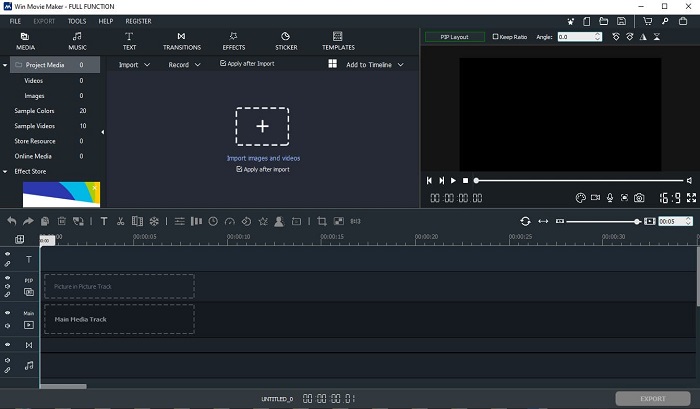
Windows Movie Maker 2016 के अंत में बहुत लोकप्रिय हो गया था, क्योंकि इसमें कुछ ऐसे उन्नत फीचर थे जिन्हें आप इस्तेमाल कर सकते थे। हालाँकि अब इसे Windows के नेटिव मीडिया प्लेयर के रूप में हटा दिया गया है, फिर भी यह PC के लिए डाउनलोड किए जाने वाले iMovie का एक विकल्प है। इसके अलावा, इस टूल को कहाँ से डाउनलोड कर रहे हैं, इस बारे में बहुत सावधान रहें, क्योंकि कई यूज़र ने वेब से इसे डाउनलोड करने की कोशिश में अज्ञात स्रोतों से वायरस अपने कंप्यूटर में ले आए हैं। यह टूल वे बुनियादी एडिटिंग सुविधाएँ भी देता है जिनकी आपको ज़रूरत होगी। इसलिए यदि आप असाधारण या बेहद शानदार आउटपुट चाहते हैं, तो आपको यह टूल डाउनलोड करने की ज़रूरत नहीं है। लेकिन अगर आप साधारण एडिटिंग करना चाहते हैं, तो इसे डाउनलोड कर के इस्तेमाल ज़रूर कर सकते हैं।.
भाग 2. विंडोज़ के लिए iMovie के बारे में अक्सर पूछे जाने वाले प्रश्न
जीआईएफ संपादित करने के लिए सबसे अच्छा टूल क्या है?
आजकल GIF एक ट्रेंड बन चुका है, और बहुत से यूज़र अपनी खुद की GIF बनाना पसंद करते हैं। साथ ही, GIF का साइज़ दूसरे वीडियो फ़ॉर्मैट के मुकाबले काफ़ी छोटा होता है। तो अब, अगर आप इस लिंक पर क्लिक करेंगे, तो एक नई वेबसाइट खुलेगी जहाँ बताया गया है कि PC, Mac, iOS और Android के लिए सबसे अच्छा GIF एडिटर कौन‑सा है।
वीडियो में बैकग्राउंड म्यूजिक कैसे जोड़ें?
वीडियो एडिट करना बहुत अच्छा है, लेकिन क्या आप जानते हैं कि बैकग्राउंड म्यूज़िक जोड़ना भी एडिटिंग की प्रक्रिया का एक अहम हिस्सा है? तो, वीडियो में म्यूज़िक कैसे जोड़ें, इस बारे में ज़्यादा जानने के लिए इस लिंक पर क्लिक करके आगे बढ़ें।.
हम वीडियो क्यों संपादित करते हैं?
क्योंकि यह पोस्ट-प्रोडक्शन का हिस्सा है, यह आपके वीडियो को मर्ज करके, अनावश्यक वीडियो को काटकर, बैकग्राउंड म्यूजिक जोड़कर, और बहुत कुछ करके पॉलिश करेगा। इस एडिटिंग सॉफ्टवेयर की वजह से हम सिर्फ एडिटिंग करके खुद को इतना अभिव्यक्त कर पाते हैं।
निष्कर्ष
निष्कर्ष रूप में, वीडियो एडिटिंग एक बहुत महत्वपूर्ण चरण है, जिसे हमें गंभीरता से लेना चाहिए। हालाँकि, अगर आपके पास एडिटर टूल्स का पूरा सेट नहीं भी है, तो भी आप एडिटिंग कर सकते हैं। यहाँ बताए गए 5 टूल्स की मदद से, आपको लगभग वही कॉन्सेप्ट और फीचर्स मिलेंगे जो iMovie में हैं। इसके अलावा, Video Converter Ultimate वह शानदार एडिटर है जिसकी मदद से आप ऐसा प्रभावशाली वीडियो बना सकते हैं, जिसकी किसी को आपसे उम्मीद भी न हो। तो फिर किस बात का इंतज़ार कर रहे हैं? अगर आप बेहद कम कीमत में, और आसान तरीके से, पूरी तरह एडवांस्ड एडिटिंग फीचर्स का अनुभव करना चाहते हैं, तो अपने PC पर यह अल्टिमेट कन्वर्टर डाउनलोड कर लें।.
-
 MPEG-4 फ़ाइलें ऑनलाइन कैसे संपीड़ित करें - कोई डाउनलोड नहीं, कोई वॉटरमार्क नहीं
 आपकी सभी MPEG-4 फ़ाइलों को रखने के लिए पर्याप्त फ़ाइल संग्रहण नहीं है? यहां कुछ समाधान दिए गए हैं जो आपकी वीडियो फ़ाइलों को छोटा बनाने में आपकी सहायता कर सकते हैं।
-
 वीओबी फाइलों को ऑनलाइन और मुफ्त कैसे कंप्रेस करें [कोई डाउनलोड नहीं]
 क्या आप VOB फ़ाइलों को संपीड़ित करने के तरीके खोज रहे हैं? इस लेख में VOB फ़ाइलों का आकार छोटा करने का सबसे अच्छा तरीका जानें।
-
 गुणवत्ता खोने के बिना एक OGV फ़ाइल को कैसे संपीड़ित करें
 दूसरों को बड़ी OGV फ़ाइलें नहीं भेज सकते? खैर, यह लेख आपको ओजीवी फाइलों को आसानी से संपीड़ित करने में मदद करने के 2 आसान तरीके पेश करेगा।
