


 वीडियो कनवर्टर अंतिम
 स्क्रीन अभिलेखी
 वीडियो मरम्मत
 सुरक्षित डाउनलोड
एक में एकाधिक M2TS फाइलें कैसे जुड़ें
“मैंने अपने खिलाड़ी पर प्लेबैक के लिए M2TS फ़ाइलों को एक साथ मर्ज करने के लिए कई अलग-अलग कार्यक्रमों की खोज की। लेकिन मुझे एक ऐसा नहीं मिल रहा है, जो केवल एन्कोडिंग के बिना या बिटरेट हानि के बिना M2TS फ़ाइलों को मर्ज करता हो। क्या इसे प्राप्त करने का एक विश्वसनीय तरीका है? ”
यदि आपके पास Sony HD कैमकोर्डर द्वारा बहुत सारे M2TS वीडियो क्लिप हैं, तो आप PS4 जैसे खिलाड़ियों पर खेलने के लिए उन्हें एक पूरे वीडियो में शामिल करना चाह सकते हैं। इस लेख से, आप गुणवत्ता खोए बिना एक में कई M2TS फ़ाइलों में शामिल हो सकते हैं।

भाग 1. ऑनलाइन M2TS फ़ाइलों को कैसे शामिल करें
क्या आप कई M2TS फाइलों को ऑनलाइन मर्ज करना चाहते हैं? FVC फ्री ऑनलाइन वीडियो मर्जर वीडियो फाइलों को एक साथ जोड़ने के लिए डिज़ाइन किया गया है। यह वीडियो जॉइनर पूरी तरह वेब-आधारित एप्लिकेशन है, जिसके लिए आपको अपने कंप्यूटर पर कोई सॉफ्टवेयर डाउनलोड करने की ज़रूरत नहीं है। यह आपको किसी भी संख्या में वीडियो को ऑनलाइन साथ‑साथ रखकर एक ही शानदार वीडियो बनाने में सक्षम बनाता है।.
इसके विभिन्न विकल्पों के अनुसार, आप 640 * 480, 1280 * 720, 1920 * 1080 आदि प्रीसेट से रिज़ॉल्यूशन चुन सकते हैं और अपनी अंतिम कृति के लिए वांछित आउटपुट प्रारूप चुन सकते हैं। यह आपके मर्ज किए गए वीडियो को MP4, MOV, MKV, AVI, M4V, FLV, WMV, VOB, MPG, आदि को सपोर्ट करने का समर्थन करता है। अब आइए देखें कि एक साथ कई M2TS फ़ाइलों को संयोजित करने के लिए इसका उपयोग कैसे करें।
चरण 1. अपने ब्राउज़र में https://www.free-videoconverter.net/free-video-merger/ खोलें। लॉन्चर को इंस्टॉल और सक्रिय करने के लिए Upload Videos to Merge पर क्लिक करें।.
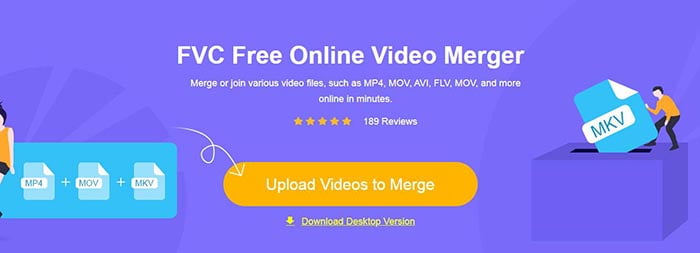
चरण 2. लॉन्चर इंस्टॉल करने के बाद एक पॉप‑अप विंडो दिखाई देगी जहाँ आप वे फाइलें अपलोड कर सकते हैं जिन्हें आप मर्ज करना चाहते हैं। जिन M2TS फाइलों को आप जोड़ना चाहते हैं उन्हें चुनें, और फिर आगे बढ़ने के लिए OK पर क्लिक करें।.
चरण 3. इसके बाद, अपनी जोड़ी गई M2TS वीडियो के लिए रेज़ॉल्यूशन और आउटपुट फॉर्मैट चुनें। उसके बाद, Merge Now बटन पर क्लिक करें और फिर फाइल को अपने कंप्यूटर पर एक्सपोर्ट करने के लिए पाथ चुनें।.

भाग 2. मुफ्त में सर्वश्रेष्ठ M2TS कनवर्टर के साथ M2TS फाइलें कैसे जुड़ें
कभी-कभी, आपके पास कई M2TS फाइलें होती हैं और उन्हें पूरी फिल्म में मर्ज करना चाहते हैं। आपको बस एक पेशेवर M2TS जॉइनर की जरूरत है। FVC Free M2TS कन्वर्टर एक सभी में एक M2TS कन्वर्टर, जॉइनर और एडिटर है। आप किसी भी M2TS फाइल को MP4, MKV, AVI, MOV, MP3 और अन्य में बदल सकते हैं। मुफ्त में कई M2TS फ़ाइलों को संयोजित करना सुविधाजनक है।

मुफ्त M2TS कनवर्टर
123,443+ डाउनलोड- किसी भी गुणवत्ता के नुकसान के बिना एक में दो या कई M2TS फ़ाइलों में शामिल हों।
- MP4, AVI, MOV, MKV, WMV, MP3 और अधिक के लिए M2TS फ़ाइल परिवर्तित करें।
- M2TS फ़ाइलों को संपीड़ित करें, थीम जोड़ें, खोलने और समाप्त करने को समायोजित करें।
- अंतर्निहित प्लेयर विलय से पहले आपके पूर्वावलोकन को M2TS फ़ाइलों की सुविधा देता है।
मुफ़्त डाउनलोडWindows 7 या बाद के संस्करणों के लिएसुरक्षित डाउनलोड
मुफ़्त डाउनलोडMacOS 10.7 या बाद के संस्करणों के लिएसुरक्षित डाउनलोड
2 या अधिक M2TS फ़ाइलों को एक साथ मर्ज करने के लिए सरल कदम
चरण 1 मान लें कि आपने कंप्यूटर पर FVC Free M2TS कन्वर्टर स्थापित किया है। प्रोग्राम में M2TS फ़ाइलों को आयात करने के लिए फ़ाइलें जोड़ें बटन पर क्लिक करें। आप मुख्य इंटरफ़ेस में M2TS फ़ाइलों को खींच और छोड़ सकते हैं।
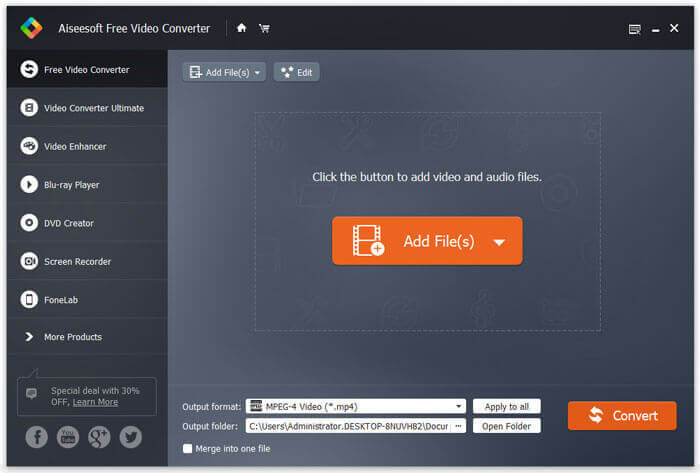
चरण 2 M2TS फ़ाइलों को मर्ज करने के लिए, आपको यह सुनिश्चित करने की आवश्यकता है कि मर्ज को एक फ़ाइल विकल्प (इंटरफ़ेस के नीचे) में चेक किया गया है। आउटपुट स्वरूप का चयन करने के लिए आउटपुट स्वरूप के आगे स्थित ड्रॉप-डाउन बटन पर क्लिक करें।
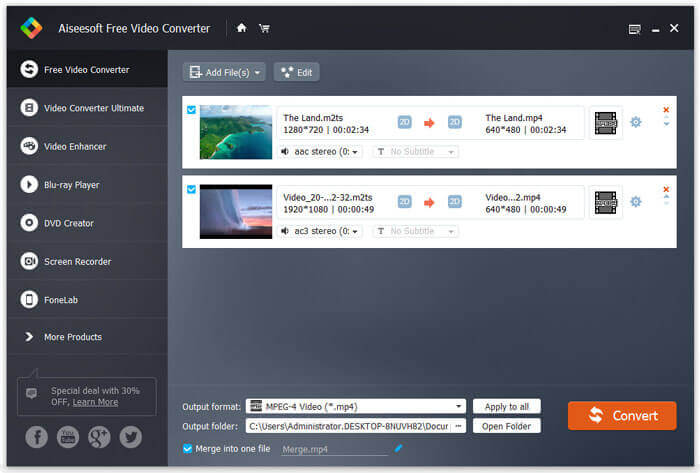
चरण 3 यदि आप एक वीडियो क्लिप को अनुकूलित करना चाहते हैं, तो आप M2TS फ़ाइलों के ऊपर संपादन बटन पर क्लिक कर सकते हैं। आप M2TS वीडियो क्लिप को थीम चुन सकते हैं, संपादित कर सकते हैं और उसका पूर्वावलोकन कर सकते हैं। फिर परिवर्तनों को सहेजने के लिए सहेजें बटन पर क्लिक करें।

चरण 4 आप वीडियो / ऑडियो एनकोडर, फ्रेम दर, रिज़ॉल्यूशन, बिटरेट और अधिक सेट गियर आइकन पर क्लिक कर सकते हैं। सभी सेटिंग्स हो जाने के बाद, चयनित M2TS फाइलों को एक साथ जोड़ना शुरू करने के लिए Convert बटन पर क्लिक करें।
भाग 3. अन्य 2 M2TS जॉइनर्स के साथ M2TS फाइल्स को कैसे मिलाएं
iDealshare VideoGo
iDealshare VideoGo HD और SD वीडियो और ऑडियो परिवर्तित, विलय और संपादन के लिए एक आदर्श समाधान है। यह MP4, MOV, AVI, WMV, DV, MKV, FLV, ASF तेज और कुशलता से M2TS / MTS क्लिप में शामिल होने में सक्षम है। मर्जिंग फीचर्स के अलावा, आप रोटेट, क्रॉप, वीडियो फ्रेम एडजस्ट कर सकते हैं, M2TS फाइल में इफेक्ट जोड़ सकते हैं। IDealshare VideoGo के साथ M2TS फ़ाइलों को मर्ज करने के लिए सरल चरणों की जाँच करें।
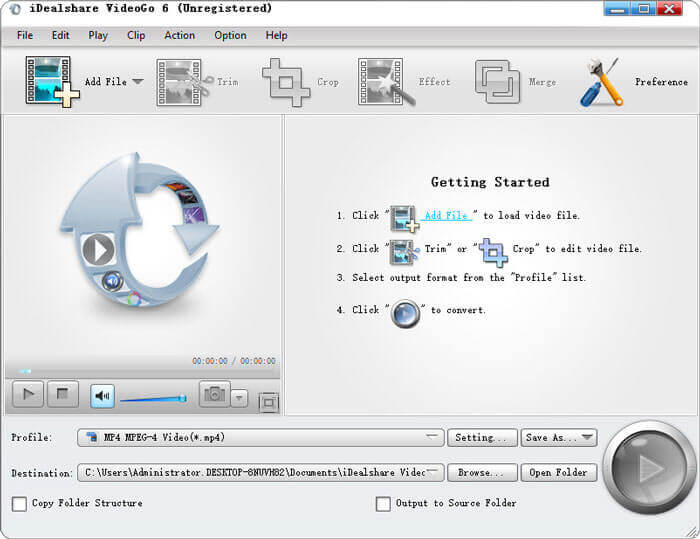
चरण 1 अपने कंप्यूटर पर iDealshare VideoGo चलाएँ। M2TS फाइलों को प्रोग्राम में इम्पोर्ट करने के लिए Add File पर क्लिक करें।.
चरण 2 इंटरफ़ेस के शीर्ष पर Merge पर क्लिक करें, और आपको Merge 1 नाम की एक मर्ज की गई फाइल मिलेगी। आउटपुट फाइल फॉर्मैट चुनने के लिए Profile ड्रॉप‑डाउन बटन पर क्लिक करें।.
चरण 3 सुनिश्चित करें कि मर्ज 1 फ़ाइल की जाँच की गई है, और M2TS फ़ाइलों को एक में विलय करना शुरू करने के लिए Convert Checked Item (s) पर क्लिक करें।
Pavtube MTS / M2TS कन्वर्टर
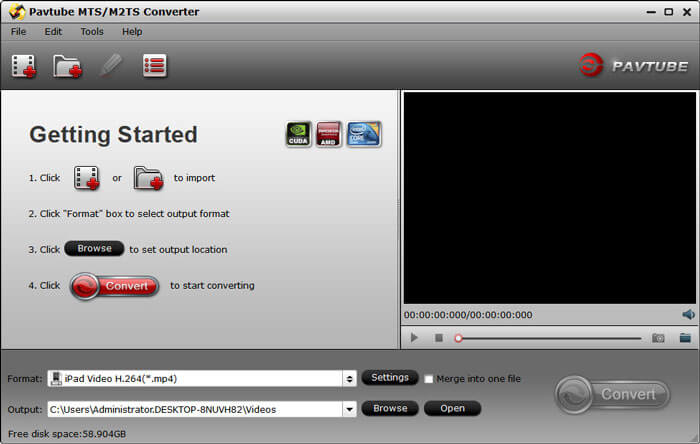
Pavtube MTS / M2TS कनवर्टर PC पर प्लेबैक के लिए AVI, WMV, MP4 के लिए M2TS / MTS फ़ाइलों को परिवर्तित करने के लिए एक स्मार्ट AVCHD कनवर्टर है। यह एमटीएस / एम 2 टीएस कन्वर्टर कई एम 2 टी / एमटीएस फ़ाइलों को एक पूर्ण फ़ाइल में शामिल करने के लिए एक शक्तिशाली एम 2 टीएस जॉइनर के रूप में भी काम करता है। आप M2TS फ़ाइलों को एक में शामिल करने के लिए निम्न चरणों की जांच कर सकते हैं।
चरण 1 अपने कंप्यूटर पर MTS/M2TS Converter डाउनलोड और रन करें। प्रोग्राम में M2TS फाइलें जोड़ने के लिए Add video पर क्लिक करें।.
चरण 2 आउटपुट वीडियो प्रारूप का चयन करने के लिए प्रारूप के तहत ड्रॉप-डाउन बटन पर क्लिक करें। सेटिंग्स बटन के बगल में एक फ़ाइल विकल्प में टिक मर्ज करें।
चरण 3 यदि आप विलय से पहले M2TS फ़ाइलों को संपादित करना चाहते हैं, तो आप इंटरफ़ेस के शीर्ष पर पेन आइकन पर क्लिक कर सकते हैं। संपादन के बाद, M2TS फ़ाइलों को एक साथ जोड़ना शुरू करने के लिए कन्वर्ट बटन पर क्लिक करें।
अन्य 2 M2TS जॉइनर्स के साथ, आप कई M2TS फ़ाइलों को एक में जोड़ सकते हैं। हालांकि, दो कार्यक्रमों में सीमाएं हैं। यदि आप पूर्ण सुविधाओं का अनुभव करना चाहते हैं, तो आपको खरीदारी करने की आवश्यकता है। यदि आप केवल M2TS फ़ाइलों को एक बार में शामिल करना चाहते हैं, तो आप मुफ्त में M2TS फ़ाइलों को शामिल करने और संपादित करने के लिए FVC Free M2TS कन्वर्टर का उपयोग कर सकते हैं।
साथ में M2TS फाइलों में शामिल होने के अक्सर पूछे जाने वाले प्रश्न
M2TS फाइल क्या है?
M2TS MPEG-2 ट्रांसपोर्ट स्ट्रीम का संक्षिप्त नाम है। यह आमतौर पर AVCHD और ब्लू-रे डिस्क पर उच्च परिभाषा वीडियो के लिए उपयोग किया जाता है। M2TS फॉर्मेट को Sony, Canon, Panasonic, JVC, आदि जैसे HD कैमकोर्डर द्वारा अपनाया जाता है।
क्या M2TS MP4 से बेहतर है?
आम तौर पर, MP4 M2TS से बेहतर है। MP4 M2TS से अधिक सार्वभौमिक है। M2TS और MP4 एक ही वीडोक का उपयोग कर रहे हैं, इसलिए वीडियो की गुणवत्ता समान है। लेकिन MP4 M2TS से अधिक छोटा है। यदि आप किसी वीडियो को ब्लू-रे डिस्क में रिकॉर्ड करना चाहते हैं, तो M2TS अधिक उपयुक्त है।
क्या मैं हैंडबेक के साथ M2TS फाइल मर्ज कर सकता हूं?
नहीं। हैंडब्रेक एक में कई वीडियो क्लिप को मर्ज करने का समर्थन नहीं करता है। यदि आप एक साथ 2 M2TS फ़ाइलों में शामिल होना चाहते हैं, तो आप FVC Free M2TS कन्वर्टर का उपयोग कर सकते हैं।
निष्कर्ष
ऊपर दिए गए 3 M2TS जॉइनर की मदद से आप बिना क्वालिटी लॉस के आसानी से M2TS फाइलों को मर्ज कर सकते हैं। अगर आप एक मुफ्त टूल पसंद करते हैं, तो FVC Free M2TS Converter, M2TS फाइलों को बिना किसी झंझट के जोड़ने, एडिट करने और MP4 जैसे अन्य लोकप्रिय फॉर्मैट में कन्वर्ट करने के लिए बेहतर विकल्प है। यदि आपके कोई प्रश्न हों, तो कृपया हमें कमेंट में बताएं।.
-
 मैक / विंडोज पर डीवीडी के लिए वीडियो _TS फ़ाइलें / फ़ोल्डर को जलाने के 3 आसान चरण
 एमटीएस फ़ाइल से एमपी 3 ऑडियो निकालने की आवश्यकता है लेकिन पता नहीं कैसे? एमपी 3 कनवर्टर के लिए सबसे अच्छा एमटीएस क्या है? यह पोस्ट उच्च ऑडियो गुणवत्ता के साथ MTS / M2TS को MP3 में बदलने में आपकी सहायता के लिए 2 आसान तरीके साझा करता है।
-
 MTS फाइल को MP4 में कैसे कन्वर्ट करें
 MTS फ़ाइल को MP4 में बदलने का तरीका नहीं जानते? इस गाइड में, आपको एमटीएस प्रारूप को एमपी 4 में विंडोज या मैक पर गुणवत्ता के नुकसान के बिना बदलने के 6 स्वतंत्र और आसान तरीके मिलेंगे।
-
 मैक / विंडोज पर डीवीडी के लिए वीडियो _TS फ़ाइलें / फ़ोल्डर को जलाने के 3 आसान चरण
 कैसे मैं डीवीडी डिस्क में टीएस फ़ाइलों को परिवर्तित और जलाऊं? यह चरण-दर-चरण मार्गदर्शिका आपको विंडोज / मैक पर टीएस फ़ाइलों और फ़ोल्डरों को डीवीडी में कॉपी करने का तरीका दिखाएगी ताकि आप डीवीडी प्लेयर या टीवी पर टीएस फाइलें देख सकें।
