


 वीडियो कनवर्टर अंतिम
 स्क्रीन अभिलेखी
 वीडियो मरम्मत
 सुरक्षित डाउनलोड
WMV क्लिप्स ऑनलाइन कैसे जुड़ें? यहाँ 3 सिद्ध तरीके हैं
आपने अभी-अभी WMV प्रारूप में कई लघु एनिमेशन डाउनलोड किए हैं। अब आप उन्हें एक पूरी कहानी में शामिल करना चाहते हैं और इसे अपने सोशल मीडिया पर साझा करना चाहते हैं। जानना चाहते हैं कि WMV वीडियो में कैसे शामिल हों? बस इस मार्ग से गुजरें। हमने WMV फ़ाइलों को मुफ्त में ऑनलाइन शामिल करने के 3 सर्वोत्तम तरीकों का निष्कर्ष निकाला है।

भाग 1: WMV फ़ाइलें ऑनलाइन और मुफ़्त में कैसे शामिल हों
विधि 1: FVC फ्री ऑनलाइन वीडियो मर्जर Mer
WMV वीडियो को मर्ज करने के लिए, FVC Free Online Video Merger निस्संदेह आपका सबसे अच्छा विकल्प है। इस हल्के लेकिन शक्तिशाली टूल की मदद से, आप किसी भी संख्या में WMV फाइलों को एक ही बार में मर्ज कर सकते हैं। आउटपुट वीडियो भी मूल इमेज क्वालिटी को बरकरार रखेगा।.
प्रमुख विशेषताऐं
- 1. उपयोग में आसान इंटरफ़ेस आपको आसानी से सुविधाओं का उपयोग करने देता है।
- 2. बाजार पर लगभग सभी लोकप्रिय वीडियो प्रारूपों के साथ संगत।
- 3. बिना कोई वॉटरमार्क छोड़े WMV फाइलों को मूल गुणवत्ता में शामिल करें।
- 4. प्रोग्राम को डाउनलोड करने और पूरी तरह से वेबपेज में संचालित करने की आवश्यकता नहीं है।
FVC फ्री ऑनलाइन वीडियो मर्जर के साथ WMV फाइलों में शामिल होने के चरण यहां दिए गए हैं:
स्टेप 1: अपने ब्राउज़र में FVC Free Online Video Merger लोड करें
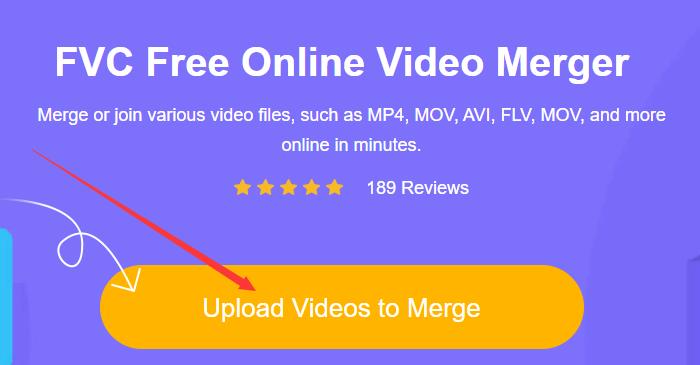
अपने ब्राउज़र में FVC फ्री ऑनलाइन वीडियो मर्जर लोड करें। फिर वेबपेज के बीच में बड़े अपलोड वीडियो टू मर्ज बटन पर क्लिक करें और आपको ओपन विंडो पॉप अप दिखाई देगी।
स्टेप 2: WMV फाइलें अपलोड करें
ओपन विंडो में, अपलोड करने के लिए अपनी एक WMV फाइल चुनें। आप अपने कीबोर्ड पर Ctrl कुंजी को दबाकर और WMV फ़ाइलों को एक-एक करके क्लिक करके भी कई का चयन कर सकते हैं। फिर Ctrl कुंजी छोड़ें और उन सभी को अपलोड करने के लिए ओपन बटन पर क्लिक करें।
स्टेप 3: WMV फाइलों को जोड़ने से पहले क्लिप्स के क्रम को व्यवस्थित करें
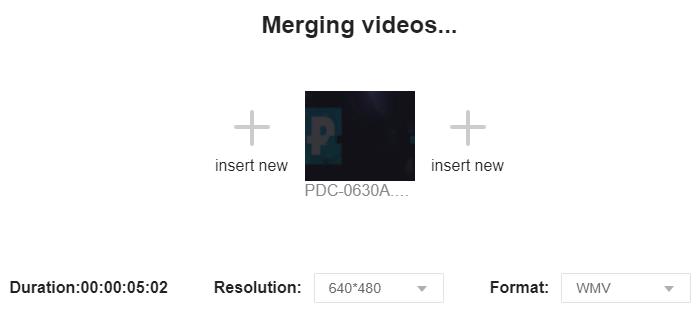
उनके अनुक्रम को व्यवस्थित करने के लिए, आपको बस एक नया सम्मिलित करें बटन पर क्लिक करके अधिक WMV वीडियो अपलोड करने की आवश्यकता है। यदि आप किसी भी क्लिप को हटाना चाहते हैं, तो बस उस पर अपना कर्सर रखें। इसके ऊपरी दाएं कोने में बंद करें बटन होगा।
स्टेप 4: रेज़ोल्यूशन और आउटपुट फ़ॉर्मेट को कस्टमाइज़ करें और मर्ज शुरू करें
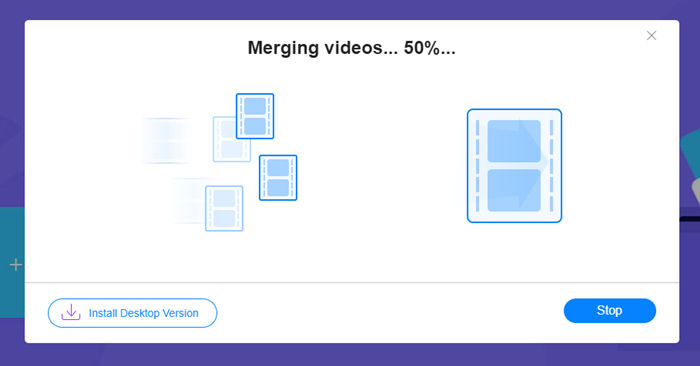
आपको 320*240, 480*360, 640*480, 1280*720, और 1920*1080 में से एक रिज़ॉल्यूशन चुनने की अनुमति है। FVC फ्री ऑनलाइन वीडियो मर्जर आपके लिए आउटपुट स्वरूप के रूप में चुनने के लिए 9 स्वरूपों का समर्थन करता है। आप आउटपुट के लिए WMV या अन्य प्रारूप चुन सकते हैं। अंत में, मर्ज नाउ बटन पर क्लिक करें और WMV फाइलों को मर्ज करने के लिए शुरू करने के लिए एक गंतव्य का चयन करें।
विधि 2: क्लिडियो WMV जॉइनर
क्लिडियो डब्लूएमवी जॉइनर भी डब्ल्यूएमवी फाइलों में शामिल होने के लिए एक उत्कृष्ट ऑनलाइन टूल है। हालाँकि, आप उस पर केवल 500 MB से छोटी फ़ाइलें ही अपलोड कर सकते हैं।
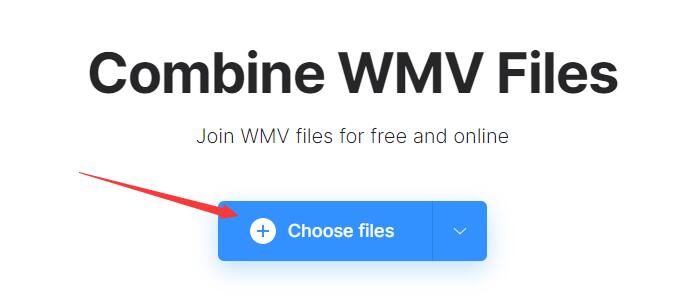
स्टेप 1: अपने ब्राउज़र में Clideo WMV Joiner लोड करें। वेबपेज के केंद्र में स्थित Choose files बटन पर क्लिक करें और Open विंडो पॉप अप हो जाएगी।.
स्टेप 2: अपनी WMV फाइलों के स्थान पर जाएँ और उन्हें चुनें। Open बटन पर क्लिक करें। अपलोड करने की प्रक्रिया में FVC Free Online Video Merger की तुलना में थोड़ा अधिक समय लगेगा। अपलोड होने के बाद, आपको ऑपरेटिंग इंटरफेस दिखाई देना चाहिए। अगर आप और वीडियो जोड़ना चाहते हैं, तो Add more files पर क्लिक करें।.
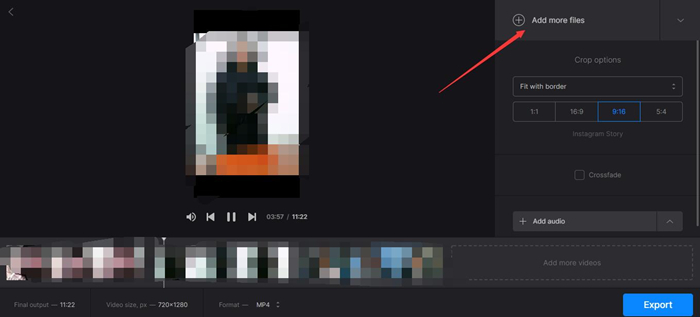
स्टेप 3: आप क्लिप्स को खींचकर उनकी जगहें बदल सकते हैं। ऐसा करने से आप WMV क्लिप्स के क्रम को समायोजित कर सकते हैं। आप रेज़ोल्यूशन नहीं बदल सकते, लेकिन वेबपेज के निचले हिस्से में आउटपुट फ़ॉर्मेट चुन सकते हैं। अंत में, आपको केवल निचले दाएँ कोने में स्थित Export बटन पर क्लिक करना है।.

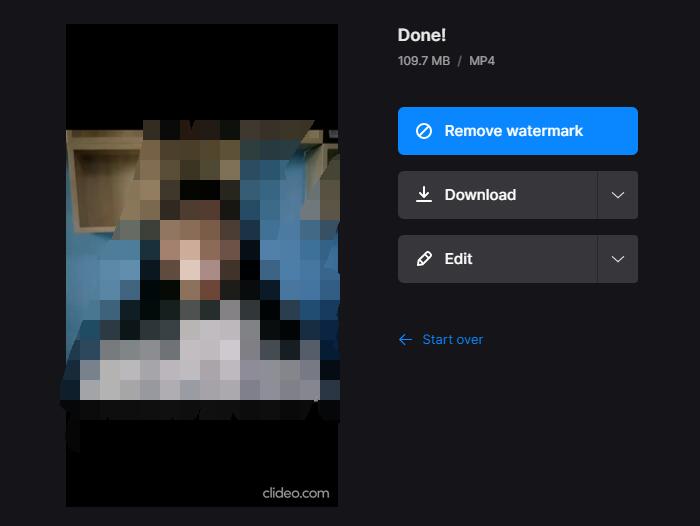
स्टेप 4: कुछ मिनट इंतजार करने के बाद, आपको Done पेज दिखाई देगा। अपना वीडियो प्राप्त करने के लिए Download बटन पर क्लिक करें।.
भाग 2: कैसे एक समर्थक की तरह WMV फ़ाइलें संयोजित करने के लिए?
FVC वीडियो कन्वर्टर अल्टीमेट एक शक्तिशाली डेस्कटॉप वीडियो एडिटिंग प्रोग्राम है जो न केवल WMV फाइलों में शामिल हो सकता है, बल्कि उन्हें ट्रिम, क्रॉप और रोटेट भी कर सकता है। यह अपने साथियों की तुलना में 70 गुना तेजी से काम करता है क्योंकि इसमें सुपर-एडवांस्ड हार्डवेयर एक्सेलेरेटिंग तकनीक है। आपकी वीडियो फ़ाइलों के सभी संचालन छवि गुणवत्ता को कम नहीं करेंगे या कोई वॉटरमार्क नहीं छोड़ेंगे।
मुख्य विशेषताएँ
- 1. बिना किसी प्रयास के अपनी WMV वीडियो फ़ाइलों को मर्ज करें।
- 2. उन्नत हार्डवेयर त्वरण अद्वितीय गति का आश्वासन देता है।
- 3. कोई वॉटरमार्क नहीं और यहां तक कि अपना लोगो भी अनुकूलित करें।
- 4. अपने WMV वीडियो में बुनियादी फ़िल्टर और 3D प्रभाव जोड़ें।
- 5. आपकी वीडियो फ़ाइलों को 1000+ प्रारूपों में आउटपुट करने का समर्थन करता है।
फ्री डाउनलोडWindows 7 या बाद के संस्करण के लिएसुरक्षित डाउनलोड
फ्री डाउनलोडMacOS 10.7 या बाद के संस्करण के लिएसुरक्षित डाउनलोड
WMV फ़ाइलों को मूल रूप से मर्ज करने के चरण
स्टेप 1: अपने कंप्यूटर पर Video Converter Ultimate डाउनलोड, इंस्टॉल और लॉन्च करें। WMV फाइलें जोड़ने के लिए इंटरफ़ेस के बीचोंबीच स्थित बड़े “+” बटन पर क्लिक करें।.

स्टेप 2: इनपुट WMV फाइलों के क्रम को उन्हें ड्रैग करके समायोजित करें। यदि आप WMV फाइलों को एडिट करना चाहते हैं, तो Edit आइकन पर क्लिक करके WMV फाइलों को रोटेट, क्रॉप कर सकते हैं, फ़िल्टर, इफेक्ट्स, वॉटरमार्क और ऑडियो ट्रैक जोड़ सकते हैं।.

स्टेप 3: Merge into one file बॉक्स को चेक करें और फिर Convert All बटन पर क्लिक करें। ये दोनों मुख्य इंटरफ़ेस के निचले दाएँ हिस्से में स्थित हैं।.

भाग 3: WMV भागों में शामिल होने के बारे में अक्सर पूछे जाने वाले प्रश्न
WMV फ़ाइल क्या है?
WMV, या Windows Media Video, एक तरह का मीडिया फ़ॉर्मेट है जिसका उपयोग Windows डिवाइसों पर वीडियो देखने के लिए किया जाता है। इसे Microsoft ने डिज़ाइन किया है और इसे विभिन्न मीडिया प्लेयर प्रोग्रामों में चलाया जा सकता है, जिनमें Windows Media Player भी शामिल है।.
क्या मैं अपने स्मार्टफोन पर WMV वीडियो चला सकता हूं?
Android और iOS मूल रूप से WMV वीडियो को सपोर्ट नहीं करते। आप WMV फाइलें खोलने और देखने के लिए थर्ड-पार्टी मीडिया प्लेयर ऐप्स का उपयोग कर सकते हैं।.
क्या मैं WMV फ़ाइलों को अन्य प्रारूपों में वीडियो फ़ाइलों के साथ जोड़ सकता हूँ?
हाँ। ऊपर हमने जो दो ऑनलाइन टूल पेश किए हैं, वे दोनों WMV फ़ाइलों को अन्य प्रारूपों में वीडियो के साथ संयोजित करने में आपकी सहायता कर सकते हैं।
निष्कर्ष
इस लेख में, हमने WMV वीडियो फ़ाइलों को संयोजित करने के लिए तीन शक्तिशाली उपकरण पेश किए हैं। FVC फ्री ऑनलाइन वीडियो मर्जर हल्का लेकिन बहुत शक्तिशाली है। आपके द्वारा अपलोड किए गए वीडियो पर इसकी कोई आकार सीमा नहीं है। हालाँकि, आप केवल 500 एमबी तक के वीडियो क्लिप्स को क्लाइडियो डब्लूएमवी जॉइनर पर अपलोड कर सकते हैं। वीडियो कन्वर्टर अल्टीमेट एक पेशेवर डेस्कटॉप WMV जॉइनर है। यह विंडोज और मैक दोनों पर काम करता है और 1000+ वीडियो फॉर्मेट को सपोर्ट करता है। इसके साथ, आप न केवल WMV फ़ाइलों को मर्ज कर सकते हैं, बल्कि उन्हें ट्रिम और क्रॉप भी कर सकते हैं।
-
 मुफ्त में MOV ज्वाइन करें - How to Merge Two MOV Files in One
 शुरुआती लोगों के लिए कई MOV वीडियो क्लिप को एक साथ जोड़ना मुश्किल हो सकता है। तो, क्या MOV फ़ाइलों को संयोजित करने का एक सरल और तेज़ तरीका है? यदि है, तो इसका उपयोग कैसे करें? यह पोस्ट आपको इन उत्तरों को प्राप्त करने में मदद करेगी।
-
 ट्यूटोरियल - एक नया एक में iPhone पर वीडियो मर्ज करने के लिए 4 नि: शुल्क तरीके
 IPhone पर वीडियो मर्ज करने के 4 आसान तरीके पढ़ें और प्राप्त करें। सभी iPhone मॉडल और iOS संस्करण समर्थित हैं। आप iPhone पर 2 और अधिक वीडियो को एक नए वीडियो में जल्दी से जोड़ सकते हैं।
-
 WMV को MP4 फ्री और ऑनलाइन में कैसे बदलें - FVC | मुफ्त वीडियो कनवर्टर सॉफ्टवेयर केंद्र
 WMV फ़ाइलों को MP4 में कैसे बदलें? यहाँ WMV को मैक और विंडोज पर सरल चरणों के साथ WMV में परिवर्तित करने के 4 आसान तरीके दिए गए हैं।
