


 वीडियो कनवर्टर अंतिम
 स्क्रीन अभिलेखी
 वीडियो मरम्मत
 सुरक्षित डाउनलोड
वीडियो को ब्लैक एंड व्हाइट कैसे बनाएं: फ़िल्टर प्रभाव बनाएं
सिनेमैटोग्राफर फ़िल्टर का उपयोग करके किसी फ़िल्म के लुक को बदल सकते हैं। तरह–तरह के ऐप्लिकेशन में बहुत से फ़िल्टर होते हैं, लेकिन ब्लैक–ऐंड–व्हाइट फ़िल्टर लगभग हमेशा मौजूद रहता है। अपने वीडियो को ब्लैक–ऐंड–व्हाइट बनाना एक ख़ास माहौल तैयार करता है, क्योंकि यह अतीत, उदासी, पुरानी यादों और ऐसी बहुत‑सी भावनाएँ दिखा सकता है, जिन्हें रंगीन तस्वीरें या वीडियो हमेशा नहीं दिखा पाते। लेकिन आप वीडियो को ब्लैक–ऐंड–व्हाइट कैसे बना सकते हैं? अगर आपके पास सही टूल हों तो यह बिलकुल संभव है। इस पोस्ट पर बने रहें, हम आपको तरीका बताएँगे।.

भाग 1. मैं ब्लैक एंड व्हाइट फ़िल्टर कैसे जोड़ूँ
एक वेब‑आधारित मल्टीमीडिया कन्वर्टर टूल, जिसका नाम है Video Converter Ultimate, आपकी पसंद के आउटपुट फ़ॉर्मैट में लगभग सभी लोकप्रिय वीडियो और ऑडियो फ़ाइलों को कन्वर्ट कर देता है। यह ऑनलाइन टूल जितना दिखता है, उससे ज़्यादा सक्षम है, क्योंकि यह उपयोगकर्ताओं को फ़िल्टर सहित कई उपयोगी टूल के ज़रिए वीडियो एडिट करने और अन्य तरह के कन्वर्ज़न कार्य करने की सुविधा देता है। हालाँकि, यह प्रोग्राम Play Store या App Store पर उपलब्ध नहीं है। नीचे Video Converter Ultimate की मदद से वीडियो पर ब्लैक–ऐंड–व्हाइट फ़िल्टर लगाने का एक प्रभावी तरीका दिया गया है।.
क़दम 1. Video Converter Ultimate इंस्टॉल करें
अपने विंडोज़ या मैक कंप्यूटर पर टूल डाउनलोड करने के लिए नीचे दिए गए आइकन पर क्लिक करें। टूल को इंस्टॉल करना समाप्त करने के लिए अनुसरण करने में आसान चरणों का पालन करें, फिर इसे लॉन्च करें।
Free DownloadWindows 7 या बाद के वर्ज़न के लिएसिक्योर डाउनलोड
Free DownloadMacOS 10.7 या बाद के वर्ज़न के लिएसिक्योर डाउनलोड
क़दम 2. वीडियो फ़ाइलें जोड़ें
प्लस बटन या Add Files चुनकर आप वह वीडियो फ़ाइल आयात कर सकते हैं जिस पर आप फ़िल्टर लगाना चाहते हैं। जिस वीडियो फ़ाइल को आप अपलोड करना चाहते हैं, उसे चुनने के बाद Open पर क्लिक करें। इसके अलावा, अगर आप चाहें, तो आप कई वीडियो फ़ाइलें भी डाल सकते हैं; दूसरे शब्दों में, यह एक समय में कितने वीडियो पर फ़िल्टर लगा सकता है, इस पर कोई पाबंदी नहीं है।.
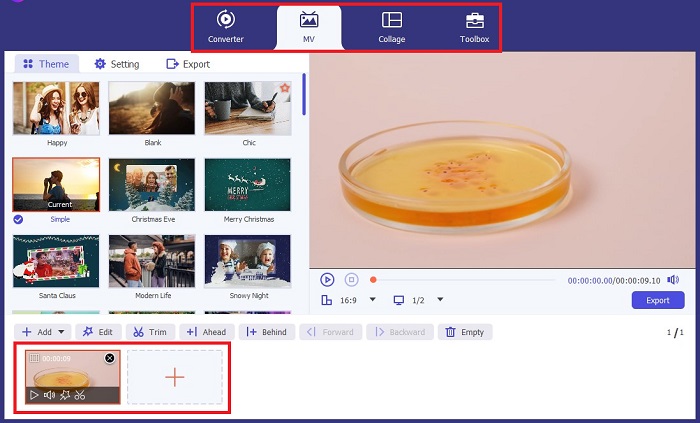
क़दम 3. Filters & Effects तक पहुँचें
Wand बटन चुनकर आप वीडियो कस्टमाइज़ करने के लिए एक नई विंडो खोल सकते हैं। ब्लैक–ऐंड–व्हाइट फ़िल्टर लगाने के लिए Filters & Effects पर क्लिक करें, फिर black and white चुनें। साथ ही, FVC Video Converter Ultimate आपके प्रोजेक्ट का hue, saturation, brightness और contrast नियंत्रित करने की सुविधा भी देता है।.
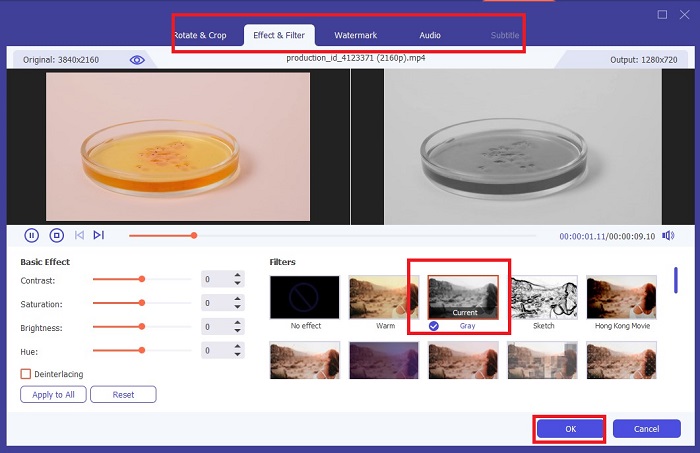
क़दम 4. अपना ब्लैक–ऐंड–व्हाइट वीडियो सेव करें
अगर आप अपने वीडियो से संतुष्ट हैं, तो OK पर क्लिक करें और उसे अपनी मनचाही फ़ाइल फ़ॉर्मैट में कन्वर्ट करें। जब आपकी सभी सेटिंग पूरी हो जाएँ, तो आउटपुट को अपने डिवाइस पर सेव करने के लिए Convert बटन पर क्लिक करें।.
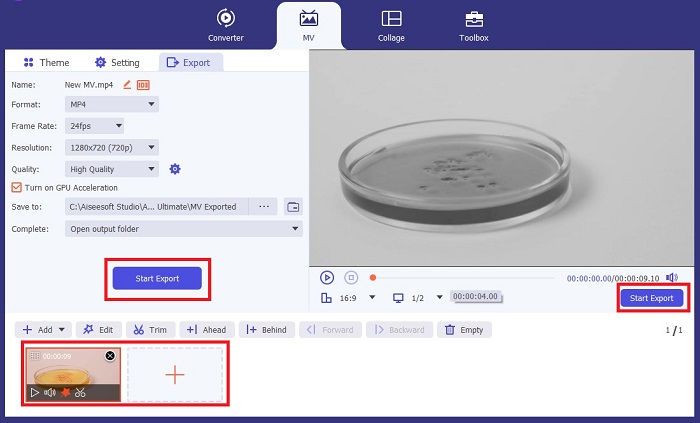
भाग 2: प्रीमियर प्रो के साथ वीडियो को ब्लैक एंड व्हाइट कैसे बनाएं
एडोबी द्वारा प्रीमियर प्रो फिल्मों, टीवी श्रृंखला, वीडियो सामग्री और विज्ञापनों के लिए उद्योग का अग्रणी वीडियो संपादन सॉफ्टवेयर है। यह दुनिया भर के फिल्म निर्माताओं के लिए पसंदीदा सॉफ्टवेयर बन गया है, क्योंकि अन्य संपादन सॉफ्टवेयर की तुलना में, यह टूल आपके वीडियो को परिष्कृत, उत्कृष्ट और पेशेवर बनाने के लिए बहुत सारे रचनात्मक टूल प्रदान करता है।
यदि आप अपने वीडियो में एक मूड सेट करना चाहते हैं, तो फ़िल्टर लगाना पहली चीज़ है जो आप इसे प्राप्त करने के लिए कर सकते हैं। प्रीमियर प्रो का उपयोग करके वीडियो पर फ़िल्टर लगाना अपेक्षाकृत आसान है। प्रीमियर प्रो के साथ काले और सफेद फिल्टर को ओवरले करने के लिए ये चार सरल चरण हैं।
क़दम 1. वह वीडियो जोड़ें जिसे आप ब्लैक–ऐंड–व्हाइट बनाना चाहते हैं। ऐसा करने के लिए प्रोजेक्ट पैनल या Timeline Panel पर जाएँ, यह Premiere Pro में आपका वर्कस्पेस माना जाता है, जहाँ आप क्लिप ट्रिम करते हैं, साउंड जोड़ते हैं, वीडियो अरेंज करते हैं, इफेक्ट्स लगाते हैं वगैरह। जिन वीडियो को आप ब्लैक–ऐंड–व्हाइट बनाना चाहते हैं, उन्हें ड्रैग करके यहाँ छोड़ें, और उसके बाद आप अगले क़दम के लिए तैयार हैं।.
क़दम 2. इफेक्ट्स पैनल तक पहुँचने के लिए Window > Effects चुनें। अब आप ब्लैक–ऐंड–व्हाइट फ़िल्टर लगाने के काफ़ी क़रीब हैं।.
क़दम 3. Effects पैनल में जाने के बाद, आपको Video Effects दिखाई देंगे, इन्हें चुनें और Image Control पर क्लिक करें। Image Control के अंदर Black and White button चुनें और फिर उसे ड्रैग‑ऐंड‑ड्रॉप करके अपने प्रोजेक्ट पर छोड़ दें।.
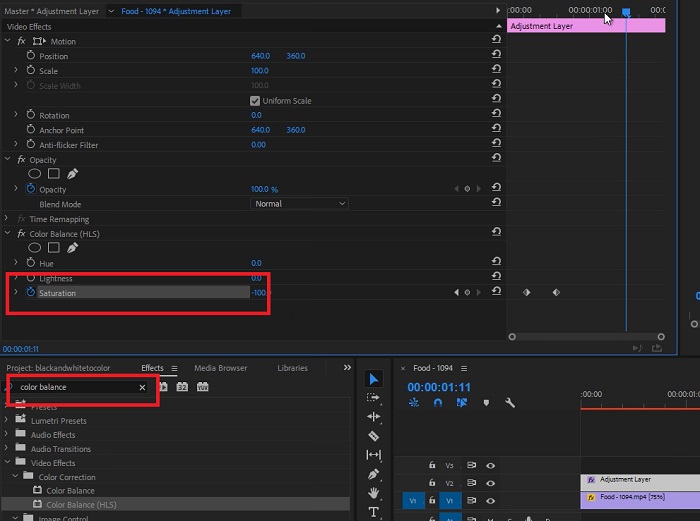
अधिक पढ़ें:
Windows और macOS पर वीडियो में फ़िल्टर जोड़ने के 4 बेहतरीन तरीके
इमेज को ब्लैक–ऐंड–व्हाइट में बदलने के आसान तरीक़े
भाग 3: सॉफ़्टवेयर की तालिका तुलना
अब आपने अपना वीडियो ब्लैक एंड व्हाइट बनाने का काम पूरा कर लिया है। यह समझने के लिए कि आपके लिए उपयुक्त संपादन सॉफ़्टवेयर कौन सा है, हमने नीचे वीडियो कन्वर्टर अल्टीमेट और प्रीमियर प्रो की तुलना की है।
| सॉफ़्टवेयर | कीमत | ऑपरेटिंग सिस्टम | विशेषताएं |
| वीडियो कनवर्टर अंतिम | 1-माह के लाइसेंस की लागत $23.20 है | Windows 10, Windows 8, Windows 7, Windows Vista, Windows XP (SP2 या बाद का संस्करण) macOS 10.7 या इससे ऊपर। | यह जीरो ब्रांड वॉटरमार्क छोड़ता है। यह टूल आपकी ऑडियो और वीडियो संपादन गतिविधियों के लिए एक टूलबॉक्स प्रदान करता है। |
| प्रीमियर प्रो | एडोब क्लाउड प्रोग्राम $52.99 के लिए 1 महीने की सदस्यता प्रदान करते हैं | macOS मोंटेरे v12.0 या बाद का संस्करण। | उन्नत संपादन उपकरण 3डी वीडियो संपादन ऑडियो संपादक सामग्री प्रबंधन |
भाग 4: ब्लैक एंड व्हाइट फ़िल्टर जोड़ने पर अक्सर पूछे जाने वाले प्रश्न
क्या वीडियो कन्वर्टर अल्टीमेट एक विश्वसनीय और सुरक्षित प्लेटफॉर्म है?
हाँ! वीडियो कन्वर्टर अल्टीमेट आपको आश्वस्त करता है कि प्लेटफ़ॉर्म सुरक्षित है और 100% सुरक्षित है। इसके अलावा, आप FVC वीडियो कन्वर्टर अल्टीमेट की सुविधाओं तक पहुंचने के लिए अपने खाते में साइन इन करना छोड़ सकते हैं।
क्या मैं अपने फ़ोन पर प्रीमियर प्रो का उपयोग कर सकता हूँ?
दुर्भाग्यवश नहीं। वीडियो कन्वर्टर अल्टीमेट और प्रीमियर प्रो केवल पीसी उपकरणों के साथ संगत हैं क्योंकि उन्हें चलाने और सुचारू उपयोग के लिए एक उच्च इकाई की आवश्यकता होती है।
क्या मैं वीडियो कन्वर्टर अल्टीमेट और प्रीमियर प्रो में छवियाँ संपादित कर सकता हूँ?
बिल्कुल! हालाँकि, चूंकि और प्रीमियर प्रो वीडियो संपादन पर अधिक केंद्रित हैं। हो सकता है कि आपके पास अपनी फ़ोटो संपादित करने के लिए आवश्यक रचनात्मक उपकरण सीमित हों।
क्या प्रीमियर प्रो में वॉटरमार्क है?
प्रीमियर प्रो वॉटरमार्क नहीं छोड़ता. भले ही आप प्रीमियर प्रो के साथ परीक्षण उपयोग पर हों, यह वॉटरमार्क नहीं छोड़ता है, लेकिन कुछ दिनों के बाद उन्हें आपको एक लाइसेंस प्राप्त खाता खरीदने की आवश्यकता हो सकती है।
क्या कैनवा वीडियो को ब्लैक एंड व्हाइट में संपादित कर सकता है?
बिल्कुल हाँ! कैनवा, अन्य प्लेटफ़ॉर्म की तरह, वीडियो संपादित कर सकता है और आपके कच्चे वीडियो पर लागू करने के लिए ढेर सारे फ़िल्टर प्रदान करता है।
निष्कर्ष
यह लेख Video Converter Ultimate और Adobe के Premiere Pro के ज़रिए वीडियो को ब्लैक–ऐंड–व्हाइट बनाने के क़दम और प्रक्रिया दिखाता है। अगर आप शुरुआती हैं और आपको जटिल एडिटिंग की ज़रूरत नहीं है, तो Video Converter Ultimate आपके लिए बिलकुल सही है। लेकिन अगर आप ऐसा सॉफ़्टवेयर चाहते हैं जो एडिटिंग पर ज़्यादा ध्यान देता हो और जिसमें आपकी क्रिएटिविटी को हक़ीक़त बनाने के लिए बहुत‑से क्रिएटिव टूल हों, तो Premiere Pro आपके लिए बेहतर विकल्प है।.
-
 IPhone और अन्य उपकरणों पर वीडियो को लंबा करने के 3 तरीके
 लंबे समय तक वीडियो बनाना काफी चुनौतीपूर्ण होता है। सौभाग्य से, हमें iPhone और अन्य उपकरणों पर वीडियो को लंबा बनाने के तीन तरीके मिले।
-
 वीडियो को प्रभावी ढंग से कैसे विभाजित करें, इस पर उत्कृष्ट तरीके
 यह लेख समझाएगा कि वीडियो को भागों में कैसे विभाजित किया जाए। इसलिए, यदि आप रुचि रखते हैं, तो इस पोस्ट पर क्लिक करें क्योंकि हम आपको कोशिश करने के सबसे सरल तरीके प्रदान करते हैं।
-
 पीसी और मैक पर शीर्ष 5 वीडियो बैकवर्ड जेनरेटर प्लेबैक
 क्या आप वेब पर सर्वश्रेष्ठ वीडियो बैकवर्ड जनरेटर की तलाश में हैं? और यदि हां, तो इस लेख को पढ़ने का प्रयास करें क्योंकि हमने आपके लिए चुनने के लिए अलग-अलग सॉफ़्टवेयर एकत्र किए हैं।
