


 वीडियो कनवर्टर अंतिम
 स्क्रीन अभिलेखी
 वीडियो मरम्मत
 सुरक्षित डाउनलोड
Movavi वॉटरमार्क को डेस्कटॉप पर आसानी से कैसे हटाएं
Movavi आपके डेस्कटॉप पर ज़रूरत पड़ने वाला सबसे बेहतरीन वीडियो एडिटर, स्क्रीन रिकॉर्डर, फोटो एडिटर और बहुत कुछ है। इसमें वे प्रोफेशनल और बुनियादी एडिटिंग व रिकॉर्डिंग टूल मौजूद हैं, जिनकी मदद से आप हर चीज़ को दूसरों से ज्यादा शानदार बना सकते हैं। इसकी आसान यूज़र-इंटरफ़ेस, क्रोमा कीइंग, स्मूद ट्रांज़िशन, मूवी क्रिएशन आदि के कारण यह सॉफ़्टवेयर ग्राहकों के बीच काफ़ी लोकप्रिय हो गया है। लेकिन अगर आप इसका अनरजिस्टर्ड वर्ज़न इस्तेमाल करते हैं, तो एक्सपोर्ट की गई फाइनल फ़ाइल पर वॉटरमार्क लगा रहेगा। क्या आप इस वॉटरमार्क से परेशान हैं? परेशान मत हों, क्योंकि डेस्कटॉप पर ही इसे मुफ़्त में हटाने के कई तरीके मौजूद हैं कि Movavi का वॉटरमार्क फ्री में कैसे हटाएँ। तो अगर आप Movavi वॉटरमार्क हटाना चाहते हैं, तो आगे दिए गए विवरण को पढ़ें जो हमने यहाँ जोड़े हैं।.

भाग 1. 3 वेब और ऑफलाइन सेवाओं का उपयोग करके Movavi वॉटरमार्क को मुफ्त में कैसे निकालें
FVC वीडियो कन्वर्टर अल्टीमेट - बेस्ट Movavi वॉटरमार्क रिमूवर [अनुशंसित]
क्या आप जानना चाहते हैं कि आपने Movavi स्क्रीन रिकॉर्डर से जो वीडियो रिकॉर्ड और एक्सपोर्ट किया है, उससे वॉटरमार्क कैसे हटाएँ? आपके पास सबसे अच्छा टूल मौजूद है: FVC Video Converter Ultimate। यह टूल किसी भी वीडियो से वॉटरमार्क हटाने के मामले में बेमिसाल है। वॉटरमार्क हटाने में इसकी क्षमता अब तक की सबसे बेहतरीन और प्रभावी है। साथ ही, अगर आप Movavi वॉटरमार्क हटाने के लिए इस सॉफ़्टवेयर का इस्तेमाल करते हैं, तो उम्मीद रखें कि वीडियो पर कोई भी निशान दिखाई नहीं देगा, जैसे वहाँ कभी कुछ था ही नहीं। इसलिए, अगर आप उस वॉटरमार्क को हटाने के लिए यह सॉफ़्टवेयर इस्तेमाल करना चाहते हैं जो वीडियो का हिस्सा बन चुका है, तो आपको यही अल्टिमेट टूल प्रयोग करना होगा।.
इसके अलावा, यह टूल आपकी पसंद के वीडियो पर वॉटरमार्क जोड़ भी सकता है; इसके अलावा भी इसमें कई ऐसी खूबियाँ और फ़ीचर्स हैं जो Movavi में भी नहीं मिलते। कमाल की बात है, है न? अच्छा, अब सीधे स्टेप्स पर आते हैं। Movavi से एक्सपोर्ट किए गए वीडियो पर लगा वॉटरमार्क हटाने में आपकी मदद करने के लिए आप नीचे दिया गया ट्यूटोरियल फ़ॉलो कर सकते हैं।.
स्टेप 1. डाउनलोड बटन पर क्लिक करें और Windows या Mac में से सही वर्ज़न चुनकर अल्टिमेट सॉफ़्टवेयर डाउनलोड करें। फिर डाउनलोड की गई फ़ाइल पर क्लिक करके इसे इंस्टॉल करें और सॉफ़्टवेयर खोलकर इसका उपयोग शुरू करें।.
फ्री डाउनलोडWindows 7 या बाद के संस्करण के लिएसुरक्षित डाउनलोड
फ्री डाउनलोडMacOS 10.7 या बाद के संस्करण के लिएसुरक्षित डाउनलोड
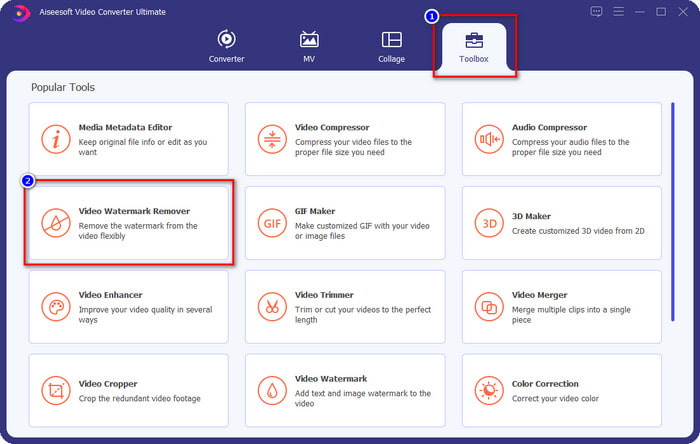
स्टेप 2. अब जब आपने अल्टिमेट टूल लॉन्च कर लिया है, तो Toolbox में जाएँ और उपलब्ध फ़ीचर्स में से Video Watermark Remover पर क्लिक करें।.
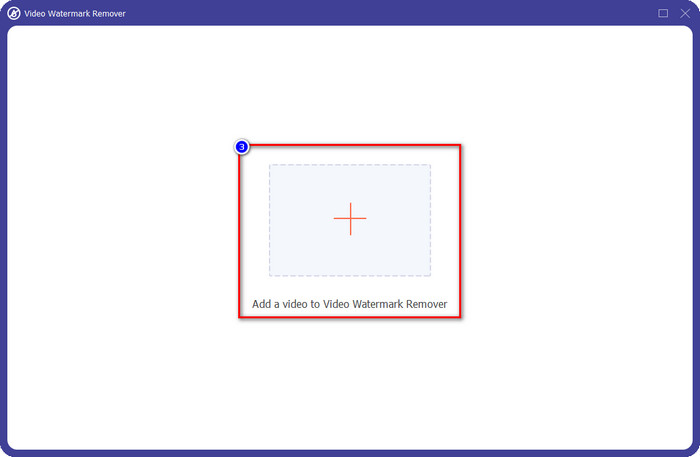
स्टेप 3. इस पर क्लिक करने के बाद आपकी स्क्रीन पर एक नई विंडो दिखाई देगी। + आइकन पर क्लिक करें, वॉटरमार्क वाला Movavi वीडियो अपलोड करें और Open पर क्लिक करें।.
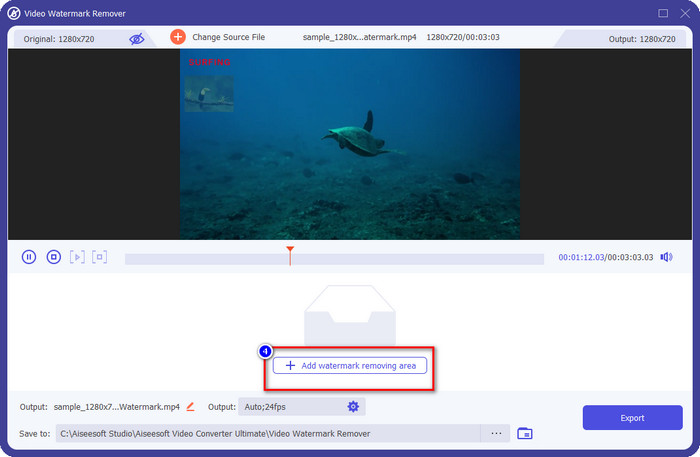
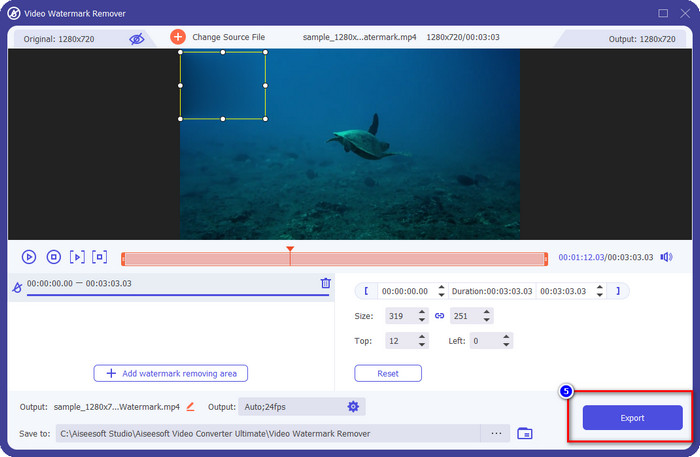
स्टेप 4. Video Watermark Remover में, Movavi वॉटरमार्क हटाना शुरू करने के लिए Add Watermark Removing Area बटन पर क्लिक करें।.
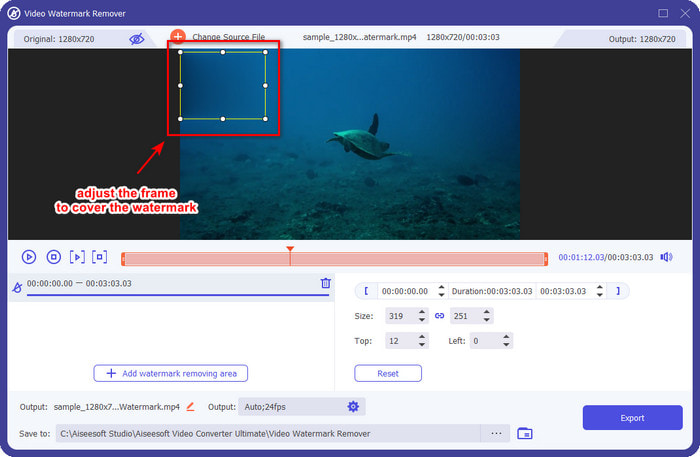
स्टेप 5. चयन बॉक्स को पकड़कर और खिसकाकर वॉटरमार्क पर रखें ताकि वह मिट जाए; अगर चयन बॉक्स छोटा है तो उसे फैलाएँ या अगर बहुत बड़ा है तो छोटा कर लें।.
वैकल्पिक: यहाँ आप ड्रॉप-डाउन बटन पर क्लिक करके आउटपुट सेटिंग्स बदल सकते हैं। अपनी पसंद के अनुसार वीडियो और ऑडियो सेटिंग्स बदलें, और लागू किए गए बदलावों को सेव करने के लिए OK पर क्लिक करें।.
स्टेप 6. Movavi वीडियो को एक्सपोर्ट करना शुरू करने के लिए, जिससे आपने वॉटरमार्क हटा दिया है, Export पर क्लिक करें और वॉटरमार्क हटाने की प्रक्रिया शुरू हो जाएगी। एक मिनट या इससे कम समय में, फ़ोल्डर आपकी स्क्रीन पर नज़र आएगा और आप देख पाएँगे कि फ़ाइल किस लोकेशन पर सेव हुई है।.
FVC फ्री वॉटरमार्क रिमूवर
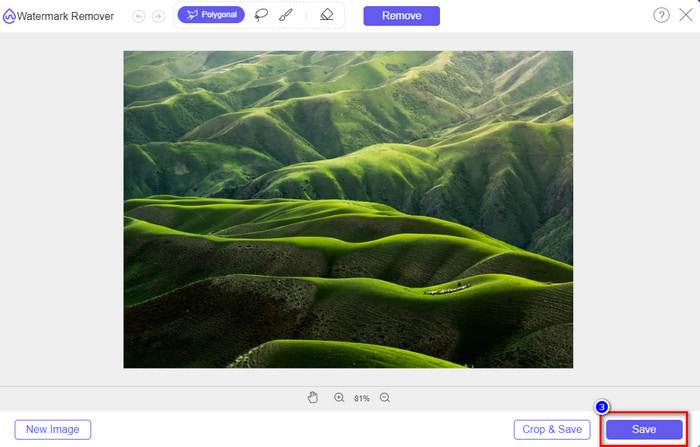
क्या आप जानना चाहते हैं कि Movavi फोटो एडिटर से एक्सपोर्ट की गई इमेज पर लगा वॉटरमार्क कैसे हटाएँ? तो आपको एक नज़र FVC Free Watermark Remover पर डालनी चाहिए, जिसे आप वेब पर मुफ्त में इस्तेमाल कर सकते हैं। यह सॉफ़्टवेयर इमेज से प्रोफेशनल तरीके से वॉटरमार्क हटाने के लिए सबसे बेहतर है। भले ही यह फ्री है, लेकिन इमेज पर जो रिमूवल इफेक्ट देता है, वह उच्च स्तर का है, और वॉटरमार्क हटाने के बाद इमेज पर आपको कोई धब्बा तक नज़र नहीं आएगा।.
इसकी विशेषताएं और कार्य अंतिम उपकरण की तरह व्यापक नहीं हैं, लेकिन वॉटरमार्क हटाने में इसका प्रदर्शन उत्कृष्ट है। इसलिए, यदि आप फोटो एडिटर पर आपके द्वारा निर्यात किए गए इमेज वॉटरमार्क को हटाना चाहते हैं, तो आप नीचे दिए गए चरणों को कॉपी कर सकते हैं।
स्टेप 1. ऊपर दिए गए लिंक पर क्लिक करके वॉटरमार्क रिमूवर की आधिकारिक वेबसाइट खोलें।.
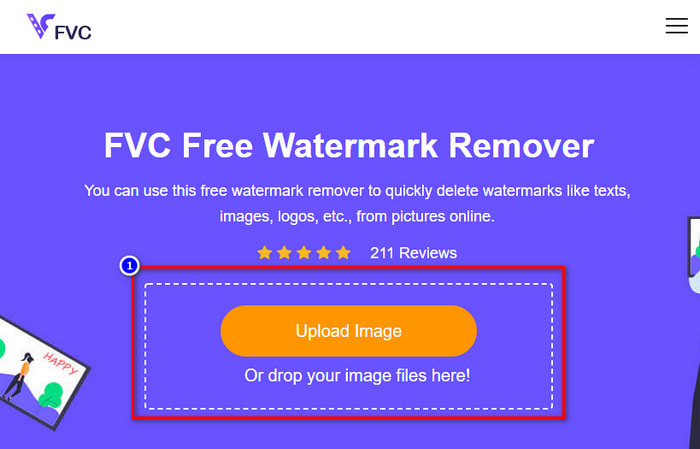
स्टेप 2. ऑनलाइन वॉटरमार्क रिमूवर पर Upload Image पर क्लिक करें, फिर वॉटरमार्क वाली इमेज चुनें। चाहें तो आप फ़ाइल को यहाँ ड्रैग और ड्रॉप भी कर सकते हैं।.
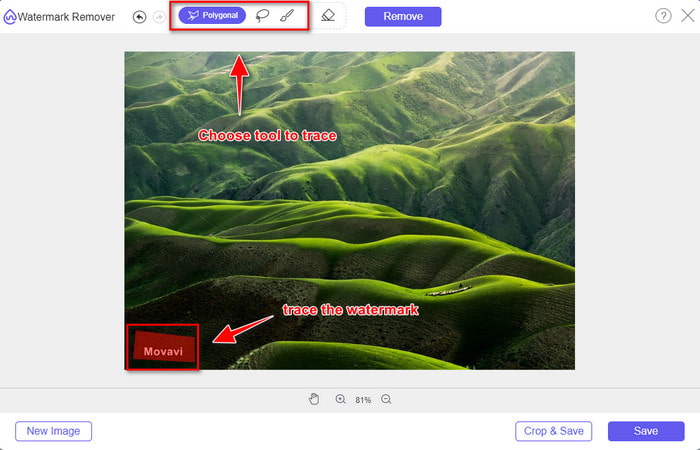
स्टेप 3. फ़ाइल अपलोड हो जाने के बाद, इमेज पर موجود Movavi वॉटरमार्क को ट्रेस करें; इसके लिए आप कई तरह के टूल्स का इस्तेमाल कर सकते हैं।.
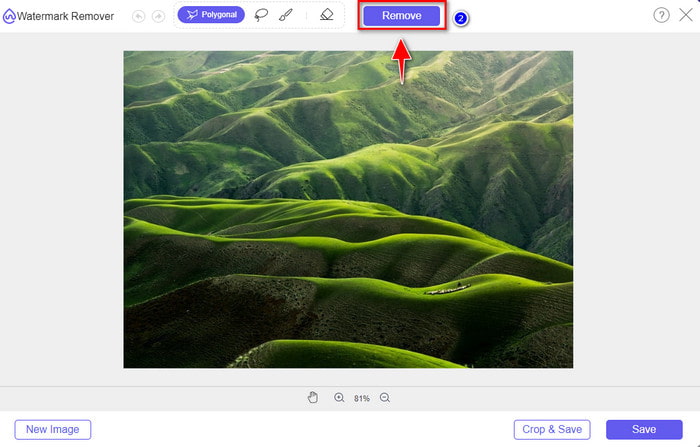
स्टेप 4. अपनी इमेज से वॉटरमार्क हटाने के लिए Remove बटन पर क्लिक करें।.
स्टेप 5. उस इमेज को डाउनलोड करने के लिए, जिससे आपने वॉटरमार्क हटाया है, Save पर क्लिक करें।.
Media.io वॉटरमार्क रिमूवर
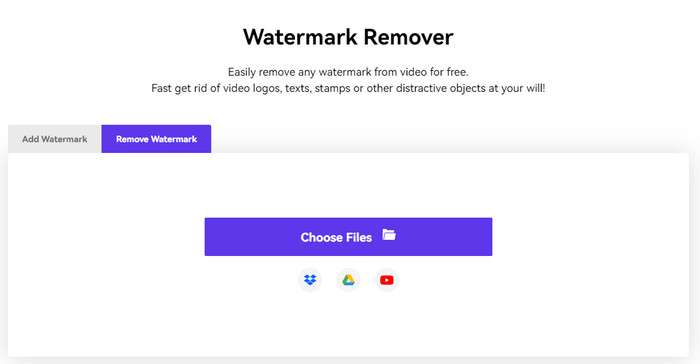
Media.io Watermark Remover एक और वेब टूल है, जिसका उपयोग आप Movavi द्वारा छोड़े गए वॉटरमार्क को हटाने के लिए कर सकते हैं। यह टूल फ्री है और डाउनलोड-फ्री भी, यानी आपको कोई लॉन्चर डाउनलोड या रन नहीं करना पड़ेगा। तो अगर आप बिना कुछ डाउनलोड किए और बिल्कुल मुफ्त में अपने वीडियो से वॉटरमार्क हटाना चाहते हैं, तो आप इस टूल को आज़मा सकते हैं। हालाँकि इसका इंटरफ़ेस काफ़ी अच्छा दिखता है, लेकिन पहले वेब टूल की तुलना में यहाँ अपलोडिंग और डाउनलोडिंग में ज़्यादा समय लग सकता है। अगर इंतज़ार करना आपके लिए कोई बड़ी बात नहीं है और आप यह सीखना चाहते हैं कि Movavi वीडियो एडिटर से फ्री में वॉटरमार्क कैसे हटाएँ, तो नीचे दिए गए स्टेप्स पढ़ें।.
स्टेप 1. वेब ब्राउज़र पर इसे सर्च करके ऑनलाइन रिमूवर खोलें।.
स्टेप 2. वॉटरमार्क वाले Movavi वीडियो को अपलोड करने के लिए Choose File पर क्लिक करें, और अपलोडिंग प्रक्रिया पूरी होने तक प्रतीक्षा करें।.
स्टेप 3. दाईं ओर मौजूद Add Area पर क्लिक करें और वॉटरमार्क को पूरी तरह कवर करें।.
स्टेप 4. इसके बाद Movavi वॉटरमार्क के बिना वीडियो को सेव करने के लिए Export पर क्लिक करें।.
भाग 2. Movavi वॉटरमार्क कैसे निकालें पर अक्सर पूछे जाने वाले प्रश्न
वॉटरमार्क रिमूवर का उपयोग किए बिना Movavi ट्रायल वॉटरमार्क कैसे निकालें?
मान लीजिए कि आप निर्यात की गई फ़ाइल पर लागू वॉटरमार्क को हटाना चाहते हैं। उस स्थिति में, आपको इसे खरीदने और पंजीकृत करने पर विचार करना चाहिए ताकि जब आप निर्यात करते हैं तो Movavi वॉटरमार्क चला जाएगा। इसके द्वारा प्रदान किए जाने वाले ऑफ़र देखने के लिए आप इसकी आधिकारिक वेबसाइट पर जा सकते हैं।
क्या Movavi वॉटरमार्क हटाने से वीडियो की गुणवत्ता कम हो जाएगी?
वीडियो पर Movavi वॉटरमार्क हटाने के बाद, अनुमान लगाएं कि जब आप इसे निर्यात करने वाले हैं तो आपको कोई घटिया गुणवत्ता नहीं दिखाई देगी। हालांकि, कई बार सॉफ्टवेयर वीडियो की गुणवत्ता को नष्ट कर देता है, इसलिए यह चुनना बेहतर है कि आप किस टूल का सावधानीपूर्वक उपयोग करने वाले हैं।
Movavi वॉटरमार्क हटाने के बाद क्या यह धुंधला हो जाता है?
अधिकांश सॉफ़्टवेयर Movavi के वॉटरमार्क को धुंधला बनाते हैं, और अन्य नहीं करते हैं। तो, मान लीजिए कि आप Movavi वॉटरमार्क को धुंधला करना चाहते हैं। उस स्थिति में, आप ऊपर दिए गए सॉफ़्टवेयर का उपयोग करने का प्रयास कर सकते हैं क्योंकि उन्होंने वॉटरमार्क को वीडियो या फ़ोटो पर अदृश्य बनाने के लिए धुंधला कर दिया था।
निष्कर्ष
Movavi वॉटरमार्क को फ्री में हटाने पर यह ट्यूटोरियल उन सॉफ़्टवेयर की मदद से मुमकिन हो पाया है, जो डेस्कटॉप पर उपलब्ध हैं। लेकिन आपको कौन‑सा टूल इस्तेमाल करना चाहिए? अन्य दो टूल आपके लिए वॉटरमार्क को मुफ्त में कवर कर सकते हैं। फिर भी, अगर आप ऐसा प्रोफेशनल सॉफ़्टवेयर चाहते हैं जो वीडियो पर मौजूद Movavi वॉटरमार्क को पूरी तरह कवर कर दे, तो आपको FVC Video Converter Ultimate का इस्तेमाल करना चाहिए। आपको यह अल्टिमेट सॉफ़्टवेयर क्यों इस्तेमाल करना चाहिए? क्योंकि यह Movavi के वॉटरमार्क को बिना कोई रेखा या धब्बा छोड़े हटाने के लिए सबसे बेहतरीन टूल है। तो फिर किस बात का इंतज़ार है? इसे अभी अपने डेस्कटॉप पर डाउनलोड करें और तुरंत उपयोग करना शुरू करें।.
-
 मैक पर iMovie में एक वीडियो में वॉटरमार्क कैसे जोड़ें [सभी आलिंगन]
 क्या आप iMovie में किसी वीडियो में वॉटरमार्क जोड़ने के रहस्य जानना चाहते हैं? चाय किसी पर न गिराएं, और इस लेख को पढ़कर सीखें।
-
 ऑनलाइन और ऑफलाइन GIF में वॉटरमार्क जोड़ने के 3 सबसे आसान तरीके
 यदि आप सही टूल का सही उपयोग करते हैं तो GIF में वॉटरमार्क जोड़ना 1-2-3 जितना आसान हो सकता है। बाजार में उपकरण बहुत व्यापक हैं, लेकिन हम उन तीन उपकरणों को पेश करेंगे जिन पर आप निर्भर हो सकते हैं।
-
 GIF से वॉटरमार्क हटाने के 4 बेहतरीन तरीके [ऑनलाइन और ऑफलाइन]
 GIF से वॉटरमार्क हटाने की आवश्यकता है? इस लेख में टूल के साथ, आप अपने प्लेटफॉर्म पर उपलब्ध विभिन्न वॉटरमार्क रिमूवर के साथ विभिन्न शैलियों को जानेंगे।
