


 वीडियो कनवर्टर अंतिम
 स्क्रीन अभिलेखी
 वीडियो मरम्मत
विंडोज मूवी प्लेयर में स्लो मोशन वीडियो कैसे बनाएं
हाल ही में वीडियो प्रोडक्शन उद्योग का विस्तार हुआ है क्योंकि इंटरनेट उपयोगकर्ताओं द्वारा वीडियो सामग्री की माँग लगातार बढ़ रही है। विभिन्न वीडियो उपभोग प्लेटफ़ॉर्म तेज़ी से उभर रहे हैं, विशेष रूप से YouTube, जो अब दूसरा सबसे लोकप्रिय सर्च इंजन बन गया है और आगे भी ऐसा ही बना रहेगा। इसी कारण, कंटेंट क्रिएटर्स ने वीडियो प्रोडक्शन की संभावनाओं का भरपूर उपयोग करते हुए अपने कंटेंट को यथासंभव रचनात्मक बनाने की कोशिश की है, ताकि वे दर्शकों और संभावित दर्शकों के बढ़ते मानकों को पूरा कर सकें। ऐसा करने के तरीकों में से एक है अपने वीडियो के किसी क्लिप को स्लो मोशन में बदलकर नाटकीय प्रभाव जोड़ना। लेकिन ऐसा करने के लिए जिस सॉफ़्टवेयर या ऐप की आवश्यकता होती है, वह अक्सर उन नए क्रिएटर्स की पहुँच से बाहर होता है जो अभी‑अभी इस क्षेत्र में कदम रख रहे हैं। इसलिए यह लेख आपकी मदद करने के लिए तैयार किया गया है, जिसमें यह आसान चरण बताए गए हैं कि Windows Movie Maker में स्लो‑मोशन वीडियो कैसे बनाएँ।.

भाग 1. विंडोज मूवी मेकर पर स्लो मोशन वीडियो कैसे बनाएं
धीमी गति वाले वीडियो विभिन्न प्रकार के वीडियो में शामिल करने के लिए सबसे अच्छे नाटकीय प्रभावों में से एक हैं। यह एक क्लिप पर जोर देने के लिए हो सकता है, एक दर्शक पर भावनात्मक प्रभाव डाल सकता है, और कई अन्य उद्देश्य जो आप आविष्कार कर सकते हैं। सौभाग्य से, यह आसानी से विंडोज मूवी मेकर के स्लो-मोशन इफेक्ट का उपयोग करके किया जा सकता है। इसे माइक्रोसॉफ्ट स्टोर में आसानी से डाउनलोड किया जा सकता है, और आप अपने वीडियो पर जो करना चाहते हैं उसे हासिल करने के लिए बस इस विंडोज़ मूवी मेकर स्लो मोशन ट्यूटोरियल का पालन करें।
चरण 1. Windows Movie Maker खोलें। अपने कंप्यूटर से वीडियो और तस्वीरें अपलोड करने के लिए Add Videos और Photos चुनें, या फिर आप सीधे वीडियो को स्टोरीबोर्ड पर ड्रैग और ड्रॉप भी कर सकते हैं।.
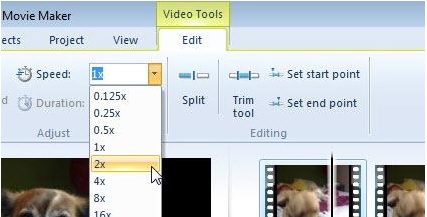
चरण 2. वीडियो क्लिप चुनें और Video Tools के अंतर्गत Edit टैब पर जाएँ।.
चरण 3. Speed के अंतर्गत Drop Down पर क्लिक करें और यह निर्धारित करने के लिए प्लेबैक स्पीड चुनें कि आपका वीडियो स्क्रीन पर कितना धीमा या तेज दिखे। यह जाँचने के लिए कि आपने मनचाही स्पीड चुनी है या नहीं, त्रिकोण आकार के प्ले बटन को दबाएँ, और संतुष्ट होने पर विंडो के ऊपर बाएँ कोने में बने सेव आइकन पर क्लिक करें।.
Windows Movie Maker एक बेहतरीन, निःशुल्क वीडियो एडिटिंग प्रोग्राम है, लेकिन अन्य वीडियो एडिटिंग एप्लिकेशन की तुलना में इसमें कुछ सुविधाओं की कमी है। अगला भाग देखें, जहाँ Windows Movie Maker के अलावा एक और वीडियो एडिटिंग सॉफ़्टवेयर के बारे में बताया गया है, जिसमें स्लो‑मोशन इफेक्ट के साथ‑साथ शक्तिशाली एडिटिंग टूल भी उपलब्ध हैं।.
भाग 2. वीडियो कन्वर्टर अल्टीमेट: स्लो मोशन वीडियो बनाने में सर्वश्रेष्ठ विकल्प
यदि आपको वीडियो एडिटिंग के लिए Windows Movie Maker अपर्याप्त लगता है और आप किसी ऑनलाइन वेब‑टूल एडिटर या अन्य पेड सॉफ़्टवेयर का उपयोग नहीं करना चाहते, तो अपने वीडियो तैयार करने और सिर्फ एक क्लिक में स्लो‑मोशन इफेक्ट जोड़ने के लिए Video Converter Ultimate का उपयोग करें। Video Converter Ultimate किसी भी मीडिया प्लेयर, ऑनलाइन टूल या यहाँ तक कि सॉफ़्टवेयर के लिए भी प्लेबैक स्पीड समायोजित करने के मामले में बेहतरीन विकल्पों में से एक है। एक क्लिक से प्लेबैक स्पीड बढ़ाने या घटाने की इसकी क्षमता के कारण यह इंटरनेट पर उपलब्ध सबसे उपयोगकर्ता‑अनुकूल सॉफ़्टवेयर है। इसके अलावा, यह उच्च‑गुणवत्ता वाले वीडियो तैयार करता है, भले ही आप सामान्य गति वाले वीडियो को स्लो मोशन में बदल रहे हों। यह प्रक्रिया कैसे होती है, इसके बारे में विस्तार से जानने के लिए नीचे दिए गए चरणों का पालन करें:
चरण 1. Free Download बटन पर क्लिक करके सॉफ़्टवेयर डाउनलोड करें। और जब .exe फ़ाइल डाउनलोड हो जाए, तो इंस्टॉलेशन जारी रखने के लिए उसे खोलें। इंस्टॉलेशन पूरा होने तक प्रतीक्षा करें और फिर Start Now बटन पर क्लिक करें।.
फ्री डाउनलोडWindows 7 या बाद के संस्करण के लिएसुरक्षित डाउनलोड
फ्री डाउनलोडMacOS 10.7 या बाद के संस्करण के लिएसुरक्षित डाउनलोड
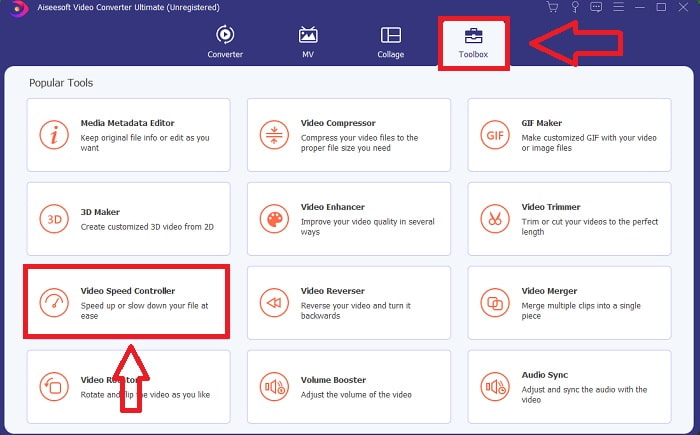
चरण 2. इंस्टॉलेशन के बाद आप सीधे सॉफ़्टवेयर लॉन्च करके उस पर काम शुरू कर सकते हैं। ऊपर दाईं ओर टैब में सबसे दाएँ स्थित Toolbox फीचर पर क्लिक करें, फिर एडिटिंग शुरू करने के लिए Video Speed Controller विकल्प चुनें।.
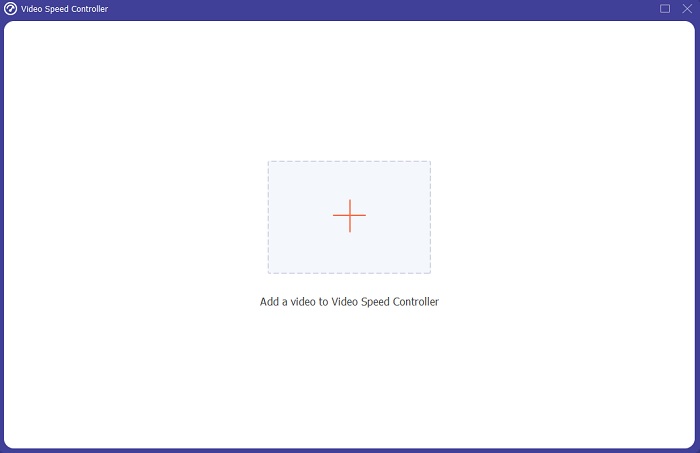
चरण 3. विंडो के बीच में एक नया विंडो पॉप‑अप होकर दिखाई देगा। जिस वीडियो फ़ाइल को आप एडिट करना चाहते हैं उसे जोड़ने के लिए + पर क्लिक करें।.
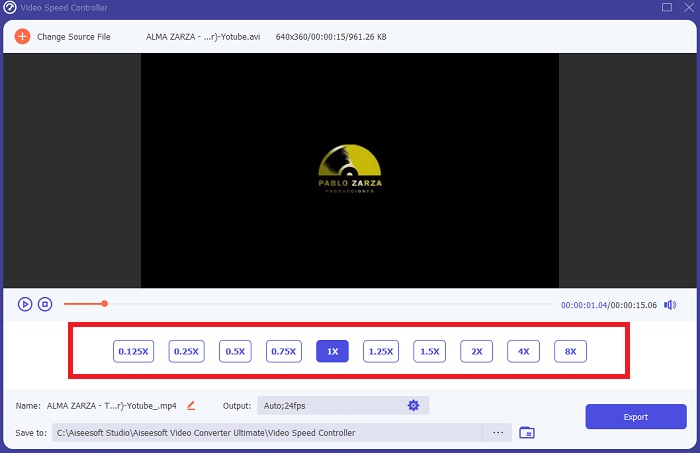
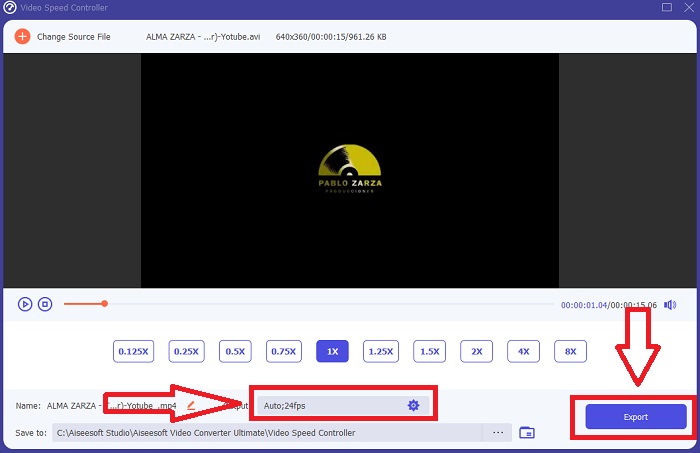
चरण 4. जैसे ही वीडियो फ़ाइल खुल जाए, आप वीडियो के नीचे दिखाई दे रही अलग‑अलग प्लेबैक स्पीड में से चुन सकते हैं, इस आधार पर कि आप अपने वीडियो पर स्लो‑मोशन इफेक्ट कितनी मात्रा में लागू करना चाहते हैं।.
चरण 5. आप आउटपुट सेटिंग में जाकर अपने वीडियो के आउटपुट को वीडियो से संबंधित पहलुओं—जैसे फ़ॉर्मेट, रेज़ोल्यूशन, फ़्रेम रेट और क्वॉलिटी—और ऑडियो से संबंधित पहलुओं—जैसे सैंपल रेट और बिटरेट—के अनुसार संपादित कर सकते हैं। साथ ही, आउटपुट सेटिंग के ठीक नीचे आप उस लोकेशन का चयन कर सकते हैं जहाँ आपका वीडियो एक्सपोर्ट होना है। इसे सेव करने के लिए, विंडो के निचले दाएँ कोने में स्थित Export बटन पर क्लिक करें और प्रक्रिया पूरी होने तक प्रतीक्षा करें।.
संबंधित:
TS फ़ाइलों को कैसे कंप्रेस करें
M2TS फ़ाइलों को कैसे कंप्रेस करें
भाग 3. स्लो मोशन वीडियो बनाने के बारे में अक्सर पूछे जाने वाले प्रश्न
धीमी गति कैसे काम करती है?
स्लो-मोशन वीडियो फुटेज को रिकॉर्ड किए जाने की तुलना में धीमी फ्रेम दर पर फिर से चलाने की तकनीक है। हालांकि, यह किसी भी वीडियो के साथ काम नहीं करेगा - या कम से कम ठीक नहीं। आप यह सुनिश्चित करना चाहेंगे कि आप उचित फ्रेम दर पर रिकॉर्डिंग कर रहे हैं। यदि आप 120 फ्रेम प्रति सेकेंड शूट करते हैं और फिर इसे 24 फ्रेम प्रति सेकेंड पर वापस चलाते हैं, तो आपकी क्लिप 120/24 = 5 से 5 सेकेंड तक चलेगी। इस वीडियो को पांच बार धीमा किया गया है।
फ्रेम दर क्या है, और धीमी गति के लिए इसका क्या अर्थ है?
धीमी गति के लिए मुझे किस FPS का उपयोग करना चाहिए?
धीमी गति का वीडियो बनाने के लिए, आप विभिन्न प्रकार की फ़्रेम दर का उपयोग कर सकते हैं। वास्तव में, धीमी गति वाले वीडियो बनाने के लिए 24-30 FPS से अधिक की किसी भी फ्रेम दर का उपयोग किया जा सकता है, लेकिन उपस्थिति और अनुभव अलग होगा। अंगूठे की बात के रूप में, फ्रेम दर जितनी अधिक होगी, आपकी फिल्म उतनी ही धीमी हो सकती है। इसके अलावा, फ्रेम दर जितनी तेज होगी, आपकी धीमी गति वाली तस्वीर उतनी ही लंबी चलेगी। हालांकि, इसका मतलब यह नहीं है कि धीमा हमेशा बेहतर होता है। यह सब इस बात पर निर्भर करता है कि आप अपनी फिल्म को कितनी धीमी गति से दिखाना चाहते हैं और आप क्लिप को कितने समय तक चलाना चाहते हैं।
निष्कर्ष
वीडियो उत्पादन उद्योग में होने या केवल एक शौक के रूप में सामग्री बनाने का मतलब है कि आप अपने वीडियो को पहले या दूसरों से अलग कैसे बनाते हैं। यही कारण है कि अपने शस्त्रागार में बहुमुखी प्रतिभा जोड़ना महत्वपूर्ण है - आप कभी नहीं जान पाएंगे कि प्रत्येक दिन बीतने पर दर्शकों का ध्यान क्या आकर्षित करेगा। सबसे सरल में से एक यह सीख रहा है कि अपनी क्लिप की गति के साथ कैसे खेलें। स्लो-मोशन पहले से ही पूरे इंटरनेट पर हो सकता है, लेकिन यह हमेशा इस बात पर निर्भर करता है कि आप इसका उपयोग कैसे करते हैं और इसे अपना बनाते हैं। इसलिए, आपके पास ऐसा सॉफ़्टवेयर होना जो आपको विश्वास है कि आपके वीडियो की प्लेबैक गति को किसी भी समय निर्बाध रूप से संपादित करने में सक्षम होगा, काफी आवश्यक है। यह लेख स्लो-मोशन वीडियो बनाने के लिए किस सॉफ्टवेयर का उपयोग करना है, इसके साथ खुद को परिचित करने का सबसे सरल और सबसे अच्छा विकल्प प्रदान करेगा।
-
 विभिन्न उपयोगों के लिए Android मोबाइल के लिए शीर्ष 4 सर्वश्रेष्ठ VOB खिलाड़ी
 जब आप वीओबी वीडियो डाउनलोड करते हैं और उन्हें एंड्रॉइड पर देखना चाहते हैं, तो आप इस आलेख में निम्नलिखित शीर्ष 4 वीओबी खिलाड़ियों में से सबसे उपयुक्त एक चुन सकते हैं।
-
 Android मोबाइल के लिए शीर्ष 5 सर्वश्रेष्ठ विंडोज मीडिया प्लेयर विकल्प
 चूंकि आप एंड्रॉइड के लिए विंडोज मीडिया प्लेयर डाउनलोड नहीं कर सकते हैं, इसलिए आपको यह लेख पढ़ना चाहिए और विंडोज मीडिया प्लेयर के 5 सर्वश्रेष्ठ विकल्पों के बारे में जानना चाहिए।
-
 IPhone के लिए शीर्ष 5 सर्वश्रेष्ठ वीडियो प्लेयर आपको 2021 में मिस नहीं करना चाहिए
 सभी प्रारूपों में वीडियो चलाने और अपने iPhone पर देखने का बेहतर अनुभव प्राप्त करने के लिए, आपको इस लेख को पढ़ना चाहिए और iPhone 12/11/X/8/7/6 के लिए सर्वश्रेष्ठ 5 वीडियो प्लेयर के बारे में सीखना चाहिए।
