


 वीडियो कनवर्टर अंतिम
 स्क्रीन अभिलेखी
 वीडियो मरम्मत
पीसी के लिए 5 सर्वश्रेष्ठ वीडियो संपादक के बारे में अधिक जानें और तुलना करें
आजकल बहुत‑से लोग यादगार पलों को सँजोने के लिए वीडियो बनाना पसंद करते हैं और उनमें से ज़्यादातर इन्हीं वीडियो से कमाई भी करते हैं। जैसे व्लॉगर और इन्फ्लुएंसर, जो हमेशा अपने फ़ैन्स के लिए यह दिखाने के लिए खुद के वीडियो बनाते रहते हैं कि वे क्या कर रहे हैं, और साथ‑साथ दूसरे इन्फ्लुएंसर या व्लॉगर से ज़्यादा लोकप्रियता भी पाना चाहते हैं। इसलिए, अगर आप भी एक उभरते हुए व्लॉगर या इन्फ्लुएंसर हैं और खुद के वीडियो बनाना पसंद करते हैं, तो आपको बेहतरीन Windows 10 वीडियो एडिटर ज़रूर रखना चाहिए, ताकि आप अपने वीडियो को बेहतर बना सकें, उसे प्रभावशाली रूप दे सकें, ज़्यादा लाइक्स, व्यूज़, सब्सक्राइबर और लंबे समय में मुनाफ़ा कमा सकें। तो शुरू करने से पहले, हम आपको बधाई देना चाहते हैं, क्योंकि आप पहले ही एक सफल व्लॉगर या इन्फ्लुएंसर बनने की पहली सीढ़ी चढ़ चुके हैं। लेकिन किस सही टूल का इस्तेमाल करना है, यह चुनना उन अहम चरणों में से एक है जिसका आप सामना करेंगे। इसी लिए, अब हमने आपके लिए अलग‑अलग वीडियो एडिटर इकट्ठे किए हैं, जो पहले की तरह ही असरदार हैं, ताकि आप नीचे दी गई सूची में से चुन सकें।.

भाग 1. शीर्ष 5 विंडोज वीडियो संपादक ऑनलाइन और ऑफलाइन
शीर्ष 1. वीडियो कनवर्टर अल्टीमेट
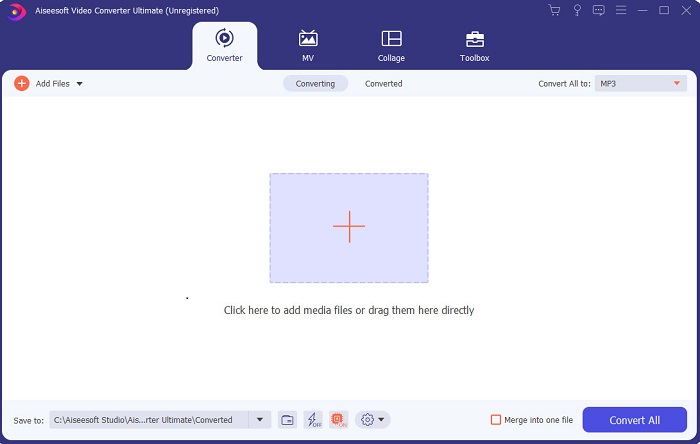
अगर आप बढ़त हासिल करना चाहते हैं और अपने आइडल्स की तरह बेहतरीन वीडियो बनाना चाहते हैं, तो FVC Video Converter Ultimate का इस्तेमाल करें। यह कनवर्टर और Windows वीडियो एडिटर पहले ही अपने बहुत‑से ग्राहकों को दुनिया भर में मशहूर बना चुका है और हो सकता है अगला नंबर आपका ही हो। ज़्यादातर मशहूर इन्फ्लुएंसर, व्लॉगर और वीडियो एडिटर इसी को अपने एडिटर, एन्हांसर, बूस्टर वगैरह के तौर पर इस्तेमाल करते हैं। तो अगर आप अपने आइडल्स की तरह प्रोफेशनल आउटपुट चाहते हैं और उससे वाकई अच्छी कमाई भी करना चाहते हैं, तो आपको तुरंत यह सॉफ़्टवेयर डाउनलोड करना चाहिए, ताकि आप इंटरनेट की नई सनसनी बन सकें और खुद का सबसे बेहतरीन वर्ज़न भी। साथ ही, हमने आपके लिए इसके फ़ायदे और नुक़सान भी दिए हैं, ताकि आप इस टूल को और अच्छे से समझ सकें।.
फ्री डाउनलोडWindows 7 या बाद के संस्करण के लिएसुरक्षित डाउनलोड
फ्री डाउनलोडMacOS 10.7 या बाद के संस्करण के लिएसुरक्षित डाउनलोड
पेशेवरों
- शुरुआती लोगों के लिए, यह उपकरण उनके लिए सही विकल्प है। चूंकि यह आपको अनुसरण करने और समझने में आसान के लिए सरल निर्देश प्रदान करता है। मूल रूप से, यह ऑन-पॉइंट है।
- पेशेवरों के लिए, किसी अन्य के विपरीत पीसी के लिए वीडियो संपादक इस टूल में बहुत सारी फ्यूचरिस्टिक विशेषताएं हैं। उदाहरण के लिए, यदि आप अपनी ऑडियो गुणवत्ता को बढ़ावा देना चाहते हैं और वीडियो को बढ़ाना चाहते हैं तो आप इस टूल का उपयोग कर सकते हैं। साथ ही, यदि आपका ऑडियो वीडियो के साथ समन्वयित नहीं है, तो इसे ठीक करने के लिए इसमें एक ऑडियो सिंक सुविधा है।
- कुल मिलाकर, यह अभूतपूर्व कनवर्टर और संपादक है जिस पर आप निर्भर हो सकते हैं। खासकर यदि आप व्लॉगर्स और प्रभावित करने वालों की दुनिया में एक आश्चर्यजनक प्रवेश करना चाहते हैं।
- संपादक सॉफ्टवेयर डाउनलोड करने योग्य है और ऐसे कोई संपादक उपकरण नहीं हैं जिनमें इस तरह की समान विशेषताएं हों।
विपक्ष
- यह टूल फ्री नहीं है लेकिन कीमत में कम है। दूसरे शब्दों में, यह सस्ता है और उच्च गुणवत्ता वाला उत्पादन करता है।
शीर्ष 2. विंडोज मूवी मेकर
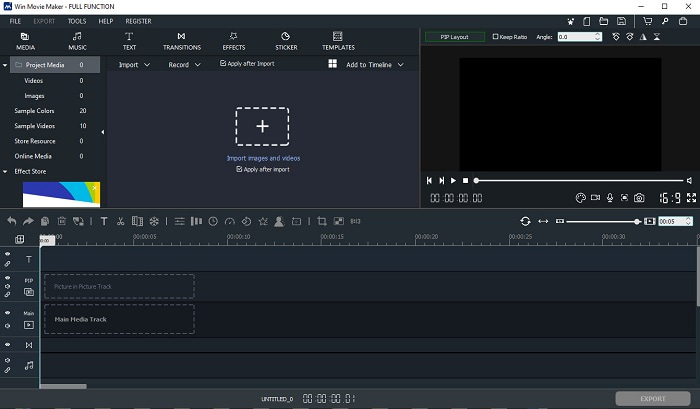
यह Windows 7, 8, 10 और XP के लिए वीडियो एडिटर बनाना और एडिट करना, दोनों ही कामों में बेहतरीन टूल्स में से एक है। Windows Movie Maker को पहले ही बहुत‑से यूज़र अपने वीडियो एडिट करने के लिए डाउनलोड कर चुके हैं, क्योंकि यह काफ़ी उन्नत एडिटिंग सुविधाएँ देता है। लेकिन जो लोग वीडियो बनाना और एडिट करना अभी‑अभी शुरू कर रहे हैं, उनके लिए यह टूल थोड़ा ज़्यादा जटिल और भारी लग सकता है। मगर अगर आप प्रो हैं, या कहें कि आपको एडिटिंग का तज़ुर्बा है, तो आपको यह टूल ज़रूर आज़माना चाहिए। इस टूल का एक प्रीमियम वर्ज़न भी है, जो फ़्री वर्ज़न से काफ़ी हद तक मिलता‑जुलता है, बस फ़र्क इतना है कि प्रीमियम में वीडियो एक्सपोर्ट करते समय आउटपुट पर वॉटरमार्क नहीं आता।.
पेशेवरों
- शुरुआती लोगों के लिए, यह उपकरण आदर्श नहीं है लेकिन जटिल संपादन करना बहुत अच्छा है।
- पेशेवरों के लिए, यदि आपके पास अनुभव है तो यहां प्रस्तुत की जाने वाली सुविधाएं संभव हैं।
- यह संक्रमण, प्रभाव और स्टिकर आदि प्रदान करता है।
विपक्ष
- टूल फंक्शन के कारण टूल थोड़ा परेशान करने वाला है जो आप यहां कर सकते हैं। साथ ही, यह भारी है और इसे संचालित करने के बारे में कोई निर्देश नहीं है।
- यदि आप इस उपकरण के मुफ्त संस्करण का उपयोग करते हैं तो वीडियो को निर्यात करने के बाद ही वॉटरमार्क होने की उम्मीद है।
शीर्ष 3. ओपनशॉट
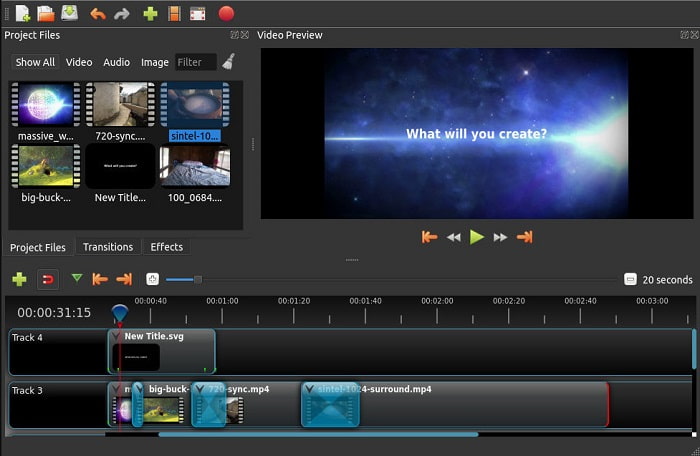
एक और फ़्री वीडियो एडिटिंग सॉफ़्टवेयर जिसमें वॉटरमार्क नहीं आता है Openshot। यह Windows Movie Maker की तुलना में ज़्यादा आसान और समझने में सरल फ़ंक्शन देता है। इसके अलावा, टूल को इंस्टॉल करने के बाद आपको इसकी सुविधाओं का एक छोटा‑सा टूर भी दिया जाता है। हालाँकि, इसमें सिर्फ़ बुनियादी फ़ीचर्स ही समझाए जाते हैं। लेकिन यह टूल सिर्फ़ बेसिक एडिटिंग सुविधाएँ ही देता है, यानी आप बहुत ज़्यादा क्रिएटिव नहीं हो पाएँगे। साथ ही, अगर आप इस टूल को इंस्टॉल करते हैं, तो इसके इंटरफ़ेस के एक ही तरह के मोनोक्रोम रंग के कारण इसे देखना थोड़ा बोरिंग लग सकता है।.
पेशेवरों
- शुरुआती लोगों के लिए, यह विंडोज मूवी मेकर का एक सरल संस्करण है। आप प्रभाव, संक्रमण और बहुत कुछ जोड़ सकते हैं।
- पेशेवरों के लिए, उनके लिए इसका उपयोग करना ठीक है लेकिन यह सबसे अच्छा नहीं है।
- सॉफ्टवेयर ठीक है अगर यह साधारण संपादन के साथ आता है।
विपक्ष
- इसका उबाऊ इंटरफ़ेस नहीं बदल सकता है और यह कम इंटरैक्टिव है।
- कुछ बड़े और छोटे बग अपडेट के बाद भी यहां मौजूद हैं।
शीर्ष 4. लाइटवर्क्स
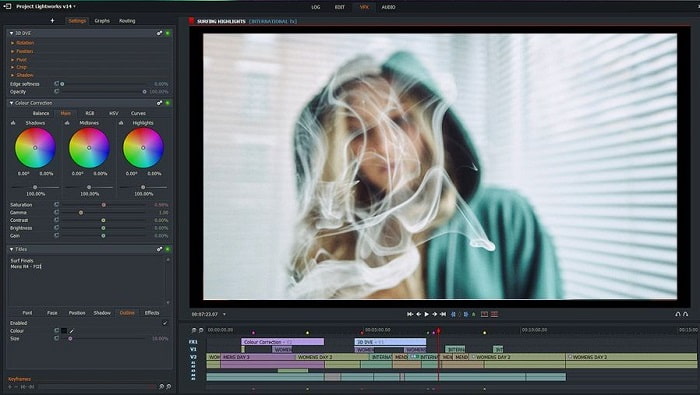
Lightworks एक Windows के लिए फ़्री वीडियो एडिटर है, लेकिन इसका एक प्रीमियम वर्ज़न भी मौजूद है। हालाँकि, जब हमने इस टूल को आज़माने के लिए डाउनलोड करना चाहा, तो सिस्टम ने चेतावनी दी कि इसकी .exe फ़ाइल हमारे कंप्यूटर के लिए हानिकारक हो सकती है, इसलिए हमने इसे डाउनलोड नहीं किया और इसके बारे में गहराई से रिसर्च की। अगर आप इस टूल को अपने ड्राइव पर इंस्टॉल करते हैं, तो इसे इस्तेमाल करने से पहले आपको रजिस्टर करना होगा। इस टूल की एडिटिंग सुविधाएँ, अगर आप शुरुआती हैं, तो एक साथ काफ़ी ज़्यादा और भारी पड़ सकती हैं, और प्रो यूज़र्स के लिए भी यह कुछ कठिन लग सकती है। लेकिन परेशान होने की ज़रूरत नहीं, क्योंकि आप इसे इस्तेमाल करते‑करते सीख सकते हैं।.
पेशेवरों
- शुरुआती लोगों के लिए, उपकरण बहुत जटिल है और इसे संभालना बहुत अधिक हो सकता है। खासकर यदि आप कोशिश करना चाहते हैं और केवल साधारण संपादन करना चाहते हैं।
- पेशेवरों के लिए, आप इस टूल द्वारा प्रदान की जाने वाली रीयल टाइम संपादन सुविधाओं का उपयोग कर सकते हैं। हालाँकि कुछ सुविधाएँ नई हैं और उनमें से अधिकांश देय हैं।
- टूल के समग्र प्रदर्शन को संपादन और वीडियो बनाने में क्लास-ए के रूप में वर्गीकृत किया गया है।
विपक्ष
- यदि आप 1080px का आउटपुट चाहते हैं तो आपको टूल खरीदना होगा। और इससे पहले कि आप इसका उपयोग कर सकें, आपको पंजीकरण करना होगा।
- सॉफ़्टवेयर में एक हानिकारक .exe फ़ाइल है, इसलिए इसे अपने जोखिम पर डाउनलोड करें।
शीर्ष 5. क्लिपचैंप
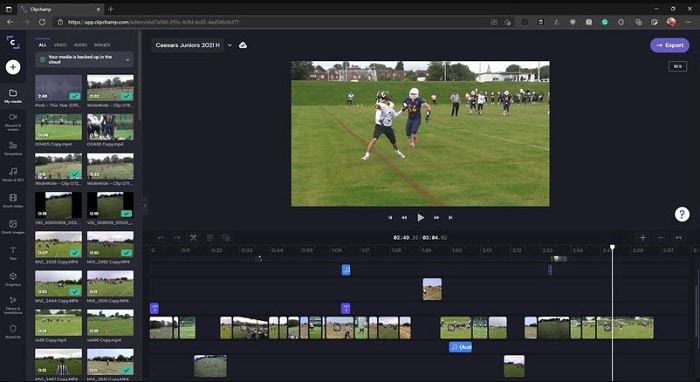
यह एक ऑनलाइन टूल है, जिसमें आप प्लान अपग्रेड करने पर अतिरिक्त सुविधाएँ पा सकते हैं। साथ ही, यह उन आसान टूल्स में से एक है जिन्हें आप बिना कोई विशेष सॉफ़्टवेयर डाउनलोड किए सीधे वीडियो एडिट करने के लिए इस्तेमाल कर सकते हैं। Clipchamp इस्तेमाल करने के लिए बहुत अच्छा टूल है, लेकिन इसे एक्सेस करने से पहले आपको रजिस्टर करना पड़ेगा। यह ऑनलाइन Windows 10 वीडियो एडिटर फ़ीचर्स के मामले में Lightworks जैसा है, बस फ़र्क इतना है कि यह ऑनलाइन काम करता है। फिर भी, अगर आप यहाँ वीडियो फ़ाइल इम्पोर्ट करके एडिट करेंगे, तो आपको इम्पोर्टिंग की प्रक्रिया थोड़ी धीमी लग सकती है। लेकिन इसका फ़ायदा यह है कि टूल को चलाने के लिए आपको कुछ भी डाउनलोड नहीं करना पड़ता।.
पेशेवरों
- शुरुआती लोगों के लिए, इस टूल को आज़माना ज़रूरी है लेकिन यहाँ वीडियो को संपादित करने और डालने की प्रक्रिया थोड़ी धीमी है।
- पेशेवरों के लिए, सीमित संसाधनों के साथ सरल वीडियो का उपयोग और संपादन करना ठीक है।
- कुल मिलाकर, विंडोज मूवी मेकर की तुलना में टूल को समझना आसान है।
विपक्ष
- इंटरनेट पर निर्भर जिसका अर्थ है कि यदि आपके पास धीमा इंटरनेट है तो एक अस्थिर प्रक्रिया की अपेक्षा करें।
- इससे पहले कि आप वेब टूल का उपयोग कर सकें, पंजीकरण फॉर्म की आवश्यकता है।
भाग 2. विंडोज़ के लिए 5 वीडियो संपादकों के लिए तुलना चार्ट
| विशेषताएं | वीडियो कनवर्टर अंतिम | विंडोज़ मूवी मेकर | ओपनशॉट | Lightworks | क्लिपचैंप |
| वीडियो एडिटिंग जैसे ट्रिमिंग, कटिंग, मर्जिंग वगैरह। |  | | | | |
| वीडियो एन्हांसर | |  | | | |
| वाटर-मार्क | | | | | |
| कार्यक्रम समर्थित | डेस्कटॉप-आधारित टूल | डेस्कटॉप-आधारित टूल | डेस्कटॉप-आधारित टूल | वेब आधारित उपकरण | वेब आधारित उपकरण |
| मूल्य सीमा | 1 महीने के लिए: $25.00 एक साल के लिए: $31.20 | $39.95 एकमुश्त भुगतान | नि: शुल्क लेकिन आप दान कर सकते हैं | क्यूस्कैन प्रो QScan Pro - मासिक सदस्यता सक्रियण $59.99 | क्रिएटर- $9/मासिक व्यवसाय- $19 / मासिक |
| लाइफटाइम लाइसेंस के लिए: $55.20 | क्यूस्कैन मैक्स QScan Max - मासिक सदस्यता सक्रियण $119.99 | व्यापार प्लेटिनम - $39 / मासिक |
भाग 3. Windows वीडियो संपादक के बारे में अक्सर पूछे जाने वाले प्रश्न
सबसे अच्छा मैक वीडियो एडिटर कौन सा है जिसका मैं उपयोग कर सकता हूं?
हालाँकि यहाँ बताए गए लगभग सभी टूल Windows एडिटर हैं, सिवाय Video Converter Ultimate के। तो अगर आप यह जानना चाहते हैं कि और कौन‑कौन से Mac वीडियो एडिटर उपलब्ध हैं, तो आपको इस लिंक पर क्लिक करना चाहिए और दी गई सूची में से चुनना चाहिए।.
मेरे वीडियो Android पर क्यों नहीं चलाए जा सकते?
आपके Android पर वीडियो न चलने के बहुत‑से कारण हो सकते हैं। इसलिए इन कारणों को तुरंत जानना और दिक्कत को ठीक करना ज़रूरी है, जिसके लिए आप यह लेख पढ़ सकते हैं: Android फ़ोन पर न चलने वाले वीडियो को कैसे ठीक करें।
मेरे लंबे वीडियो को कैसे कंप्रेस करें और उन्हें YouTube पर कैसे शेयर करें?
अभी के लिए आप अधिकतम 256 आकार की फ़ाइलें ही अपलोड कर सकते हैं, इसलिए इसका सबसे अच्छा हल यह है कि आप उन्हें कंप्रेस करें। अगर आप अपने वीडियो YouTube पर शेयर करना चाहते हैं, तो आइए सीखते हैं कि फ़ाइल साइज कैसे घटाएँ और YouTube पर पोस्ट करें।
निष्कर्ष
उन व्लॉगर या इन्फ्लुएंसर की तरह बनने से पहले जिन्हें आप हमेशा आदर्श मानते आए हैं, आपको खुद से एडिटिंग करने की क्षमता हासिल करनी होगी। आज, यही आपका मौका है इस शानदार एडिटर को इस्तेमाल करने का, जो आपको हॉलीवुड जैसी एडिटिंग सुविधाएँ और क्वालिटी देता है। इस तरह आप अपने दर्शकों, फ़ॉलोअर्स और यहाँ तक कि खुद को भी प्रभावित कर पाएँगे। तो हीरे की तरह चमकिए और रोशनी की किरणों को सफलता का रास्ता बनाने दीजिए, FVC Video Converter Ultimate की मदद से।
-
 2025 में विंडोज और मैक के लिए सर्वश्रेष्ठ MP4 संपादक
 चाहे आप MP4 वीडियो एडिटिंग के लिए अपने कंप्यूटर का उपयोग कर रहे हों या सिर्फ अपने फोन पर काम कर रहे हों, आपको यहां कुछ बेहतरीन विकल्प मिलेंगे, जिनमें विंडोज और मैक के लिए सर्वश्रेष्ठ MP4 एडिटर भी शामिल है।
-
 कैसे अपने कंप्यूटर / फोन पर मुफ्त में वीडियो के लिए ऑडियो और संगीत जोड़ें
 यह लेख मुफ्त में वीडियो में ऑडियो जोड़ने के 4 आसान तरीके दिखाता है। कोई फर्क नहीं पड़ता कि आप अपने वीडियो में कौन सा ऑडियो ट्रैक जोड़ना चाहते हैं, आप यहाँ संतोषजनक परिणाम प्राप्त कर सकते हैं।
-
 गाने ऑनलाइन कैसे कट और मर्ज करें - 4 बेहतरीन तरीके जो आपको जानना चाहिए
 जब आप संगीत का एक टुकड़ा बनाने के लिए गीतों को ऑनलाइन काटना और मर्ज करना चाहते हैं, तो आप गीतों को क्लिप करने और लेख से फ़ाइलों को संयोजित करने के लिए 4 सर्वश्रेष्ठ ऑनलाइन टूल के बारे में अधिक जान सकते हैं।
