


 Video Converter Ultimate
 Snimač zaslona
 Video popravak
Fenomenalan Mini DV u AVI konverter dostupan za Windows i Mac OS
Primarna svrha DV datoteka je pohranjivanje digitalnog videozapisa s video kamera ili kamkordera proizvođača Panasonic i Sony iz kasne 1995. Ovaj kodek i vrsta vrpce postali su poznati po prijelazu s analogne na digitalnu produkciju. No danas ne možete reproducirati DV datoteku u zadanim medijskim reproduktorima niti je jednostavno dijeliti na internetu. Ako sada želite reproducirati ovu datoteku, morate razmisliti o pretvorbi u neki od najčešće podržanih i lako reproducibilnih formata, poput AVI‑ja. Nadalje, detalji u nastavku pomoći će vam da razumijete što je DV, kako pretvoriti DV datoteke u AVI i kako ih reproducirati u medijskom reproduktoru ako ipak ne želite provoditi konverziju.

Dio 1. Bitka formata: DV VS AVI
DV datoteka i AVI su gotovo slični jer ova dva formata mogu sadržavati video i audio. Međutim, njihova svrha i način na koji pohranjuju medijsku datoteku daleko su jedno od drugog. U tom slučaju, odredimo koje su razlike između DV-a i AVI-ja usporedbom njihove 3 jedinstvene sposobnosti.
Kompatibilnost formata
AVI uživa širu podršku i jedan je od najkompatibilnijih formata za reprodukciju i uređivanje videa. Ovaj format može sadržavati videozapis i zvuk u sinkroniziranom obliku. Nasuprot tome, DV datoteka nije podržana u mnogim video uređivačima i medijskim reproduktorima na PC‑ju i Macu. Zbog toga je jedan od razloga zašto vam je potreban mini DV u AVI pretvarač.
Podržana kompresija
AVI je format datoteke bez gubitaka za robusnu i naprednu pohranu medijskih datoteka. Međutim, ovaj format će pojesti puno vašeg tvrdog diska jer nije komprimiran. Dok DV koristi kompresiju s gubicima za svoj video, ali audio datoteka nije komprimirana. Razlog zašto je format s gubicima je taj što koristi DCT kao osnovu za okvir po kadar koji se koristi za komprimiranje videa.
Vjernost zvuka
Audio fidelity DV datoteka podržava između prosječne i najbolje kvalitete zvuka jer koristi uzorkovanje PCM zvuka do 48 kHz s duljinom riječi od 20 bita. AVI koristi nekomprimirani PCM i kvaliteta zvuka je izvrsna. Ipak, može biti bolje ako koristite DV kao koder za postizanje DV-AVI koji se komprimira.
Sada kada razumijemo koji su to formati, sada je pravo vrijeme da pretvorite DV u AVI na Macu ili vašem PC-u čitanjem vodiča u nastavku.
Dio 2. Najbolji fenomenalni alat za pretvaranje DV u AVI na Mac i Windows
FVC Video Converter Ultimate
Imate li poteškoća s odabirom konvertera koji daje vrhunski rezultat? Ako je tako, preporučujemo da koristite FVC Video Converter Ultimate. Ovaj je softver postao jedan od najpopularnijih izbora korisnika koji često pretvaraju formate. Naziv “ultimate” nije samo u imenu, već i u njegovim stvarnim performansama. Općenito govoreći, ovaj je program izvrstan izbor za svakoga kome treba pouzdana pomoć pri rješavanju problema s konverzijom. Prije nego što prijeđemo na korake, najprije ćemo navesti prednosti koje ćete dobiti preuzimanjem ovog softvera.

Video Converter Ultimate
30000+ preuzimanja- Pretvorite svoju DV video datoteku u 200+ dostupnih formata.
- Podržava sve operativne sustave kao što su PC i Mac.
- Njegov alatni okvir uključuje napredne značajke poput izrade GIF-ova, uređivanja videozapisa, spajanja i još mnogo toga.
- Intuitivno sučelje za svakoga.
- Podržava 30x bržu pretvorbu u usporedbi s drugim pretvaračima online ili izvan mreže.
Besplatno preuzimanjeZa Windows 7 ili novijiSigurno preuzimanje
Besplatno preuzimanjeZa MacOS 10.7 ili novijiSigurno preuzimanje
Dakle, bez daljnjeg, prijeđimo na donji vodič i pretvorimo DV u AVI bez gubitka kvalitete videa.
Koraci za pretvaranje DV u AVI pomoću FVC Video Converter Ultimatea:
Korak 1. Pritisnite gumb za preuzimanje u nastavku i odaberite operativni sustav koji trenutno koristite. Instalirajte softver na svoj disk i kliknite Start Now kako biste nastavili na sljedeći korak.
Besplatno preuzimanjeZa Windows 7 ili novijiSigurno preuzimanje
Besplatno preuzimanjeZa MacOS 10.7 ili novijiSigurno preuzimanje
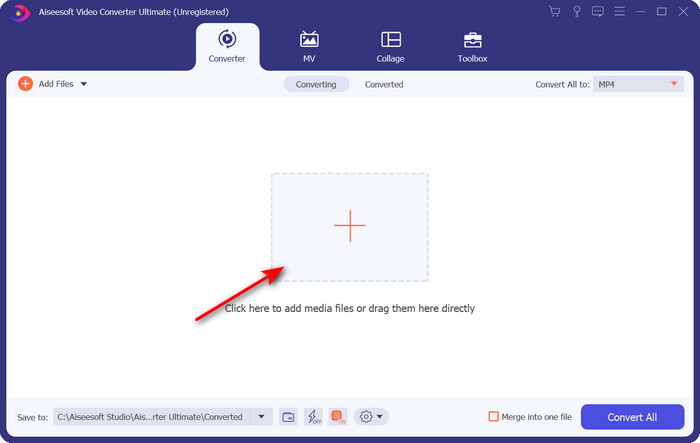
Korak 2. Otvorite softver i kliknite gumb + koji se nalazi na sredini sučelja alata. Otvorit će se mapa, a za učitavanje .dv datoteke kliknite Open.
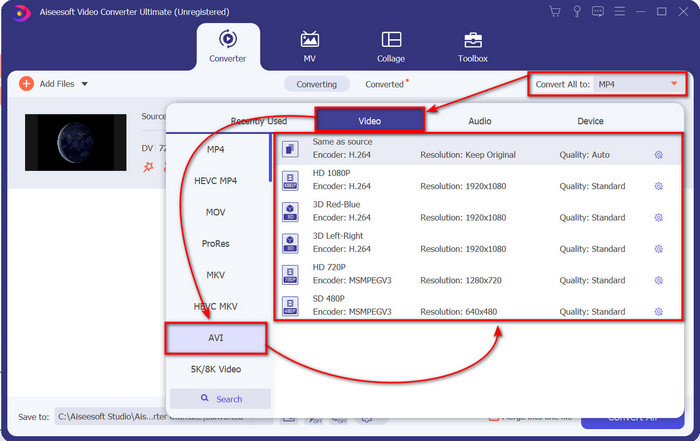
Korak 3. Da biste promijenili .dv datoteku u .avi, kliknite padajući izbornik i potražite AVI format.
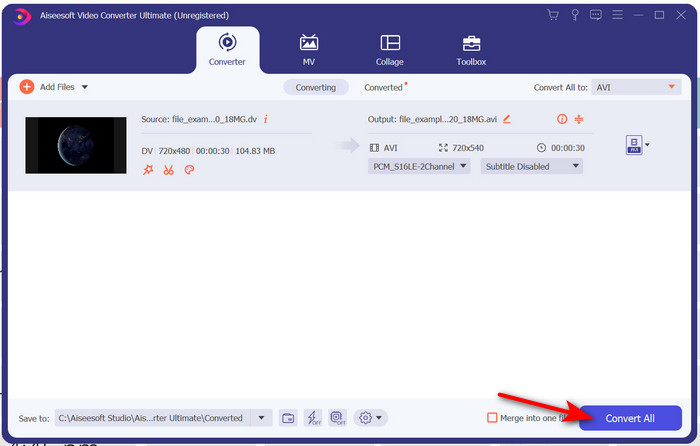
Korak 4. Nakon što odaberete format, vrijeme je da pretvorite svoj DV u AVI klikom na Convert All.
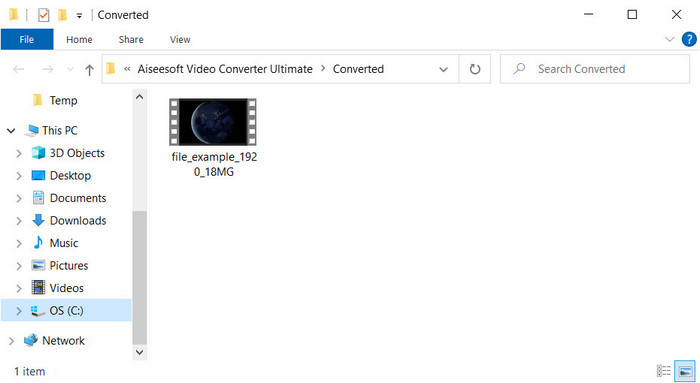
Korak 5. Pretvaranje datoteke trajat će manje od minute, tako da dugo čekanje nije potrebno. Zatim će se otvoriti nova mapa s konvertiranim datotekama.
Dio 3: Reproducirajte svoje DV datoteke pomoću DV Video Playera dostupnog na PC-u i Mac-u
Blu-ray uređaj
Ne želite pretvarati mini DV u AVI? Tada pokušajte upotrijebiti medijski reproduktor koji podržava ovu vrstu formata, Blu-ray Player. Ovaj medijski reproduktor podržava više od 300 formata i kodeka za reprodukciju videa na vašem računalu bez ikakvih poteškoća. Također, ovaj reproduktor ima napredne funkcije koje bi jedan medijski player trebao nuditi kako bi vaše gledanje bilo što ugodnije. Možete koristiti i CD, DVD ili Blu-ray disk za reprodukciju videa na računalu; ukratko, riječ je o praktičnom medijskom reproduktoru. Dakle, ako ne želite imati posla s pretvaranjem .dv datoteke, slijedite ove korake da biste reproducirali video.
Koraci za reprodukciju DV datoteke uz pomoć Blu-ray Playera:
Korak 1. Da biste preuzeli ovaj medijski reproduktor, kliknite gumb u nastavku, zatim instalirajte player i pokrenite ga.
Besplatno preuzimanjeZa Windows 7 ili novijiSigurno preuzimanje
Besplatno preuzimanjeZa MacOS 10.7 ili novijiSigurno preuzimanje
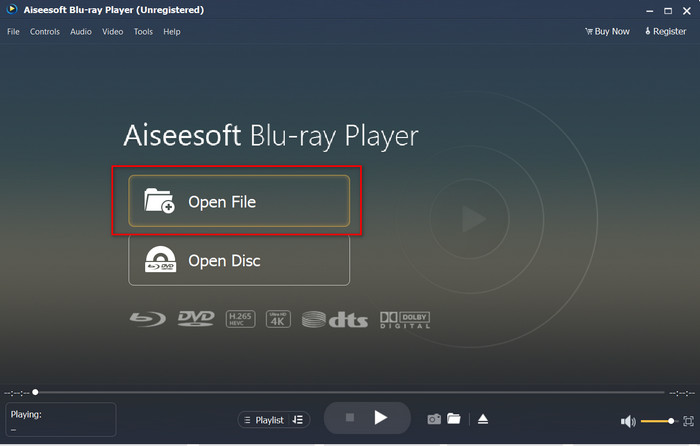
Korak 2. Kliknite Open File, zatim pronađite .dv datoteku u svojoj mapi i pritisnite Open.
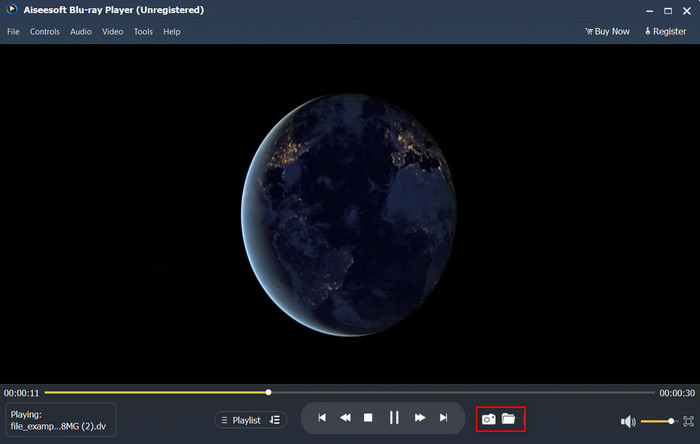
Korak 3. DV datoteka automatski će se reproducirati na vašem računalu. Dodatno, kliknite gumb camera ako želite snimiti snimku zaslona onoga što gledate. Ako želite pronaći snimljene snimke, kliknite gumb folder.
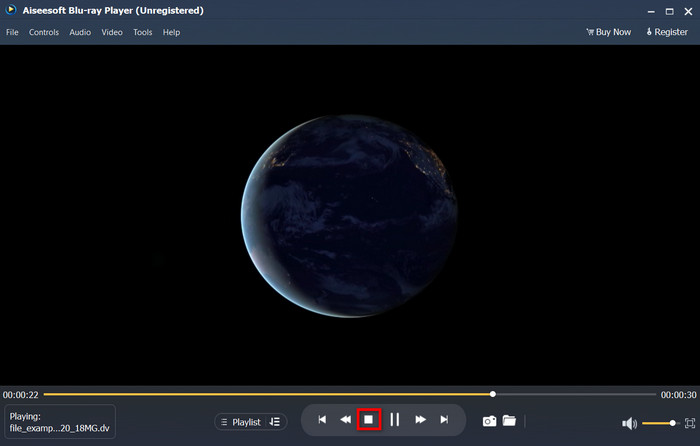
Korak 4. Ako želite prestati gledati .dv datoteku, kliknite gumb cube.
Korak 5. Za gledanje druge datoteke u nekom drugom formatu, ponovite korake 2 i 3, a zatim uživajte u gledanju videozapisa visoke kvalitete.
Povezano:
Dio 4. Često postavljana pitanja o pretvorbi DV u AVI
Gubi li konvertiranje DV datoteka svoju kvalitetu?
Pretvaranje bilo kojeg formata u novu verziju ne bi trebalo smanjiti kvalitetu izvornog video formata. Međutim, neki pretvarači ne podržavaju pretvaranje 1080 ili 4k video kvalitete jer će za to trebati vrijeme. Dakle, ako ne želite izgubiti kvalitetu, upotrijebite FVC Video Converter Ultimate. Ne očekujte ništa manje jer ovaj softver neće dotaknuti vašu kvalitetu i pružit će vam mogućnost da je povećate ili zadržite.
Mogu li igrati .dv na VLC-u?
Što se tiče danas, VLC ne podržava nijednu .dv datoteku za reprodukciju; međutim, ako komprimirate AVI i umjesto toga koristite DV-AVI, možete reproducirati video na VLC-u.
Koji je format najbolja zamjena za DV?
Ako želite znati najbolju zamjenu za DV datoteku, pokušajte koristiti MP4 datoteku. Ovaj je format poznat kao multifunkcionalni format jer je kompatibilan sa svim stolnim računalima i uređajima ako žele reproducirati video ili ga uređivati. No kvaliteta MP4 i DV-a daleko se razlikuje jedna od druge ako bismo ih uspoređivali. Ipak, MP4 je najbolji medijski format koji možete koristiti kao zamjenu.
Zaključak
Ukratko, predstavili smo samo jedan DV u AVI konverter jer je to jedini softver koji se zaista dobro pokazao pri pretvorbi ove vrste datoteka. Kako ste nastavili čitati članak, upoznali ste i drugi način reprodukcije .dv datoteka, uz pomoć ovog DV playera. Dakle, predstavili smo vam dva alata koja odrađuju svoj posao – bilo da želite reproducirati .dv datoteku ili je pretvoriti. Ako odaberete FVC Video Converter Ultimate, možete očekivati izvanrednu kvalitetu izlazne datoteke u vrlo kratkom roku. No ako odlučite samo reproducirati DV datoteku, vaš prvi izbor trebao bi biti Blu-ray Player.
-
 Najboljih 5 izbora za pretvaranje MPEG u AVI format [online i offline]
 Je li vam teško tražiti konverter za MPEG? Zatim pokušajte pročitati ovaj članak dok učimo kako promijeniti MPEG u AVI format s detaljnim koracima.
-
 4 nevjerojatna pretvarača za besplatno pretvaranje WMV u AVI online [2021.]
 Tražite li WMV u AVI konverter? A ako je tako, pokušajte pročitati ovaj članak dok odbiremo sve alate koje možemo pronaći na webu kako bismo vam pomogli u ovom navedenom zadatku.
-
 4 najnovija mrežna i izvanmrežna pretvarača za pretvaranje F4V u AVI format
 Zar'nemate pojma koji pretvarač trebate koristiti za pretvaranje F4V u AVI ili bilo koji drugi video format? Zatim pročitajte ovaj članak dok učimo kako pretvoriti pomoću dostupnog alata.
