


 Video Converter Ultimate
 Snimač zaslona
 Video popravak
Kako pretvoriti bilo koji video u MP4 besplatno
Kada je riječ o video formatima, MP4 je, bez sumnje, jedan od najsvestranijih formata koje danas koristimo. Može sadržavati ne samo video, već i zvuk i titlove. Danas mnogi ljudi koriste MP4 za izradu sigurnosnih kopija svojih videa i filmova. Stoga je sasvim uobičajeno pretvarati i spremati video kao MP4 datoteku. Osim toga, gotovo svaki player i uređaj može reproducirati MP4 videozapise, što nam daje još jedan razlog da pretvorimo video u MP4.
Zato ćemo u ovom članku saznati kako promijeniti druge video formate u MP4. Također ćemo naučiti kako preuzeti online videozapise na vaše računalo.

Dio 1. Kako pretvoriti lokalne video datoteke u MP4
Netko može smanjiti kutove mijenjanjem nastavka datoteke u MP4 radi promjene vrste datoteke. Međutim, to može uzrokovati probleme - vaš uređaj ne može prepoznati promijenjenu datoteku. Dakle, bolje je da koristite profesionalni video pretvarač za promjenu vrste datoteke.
1. Online MP4 Video Converter
Ako trebate online pretvoriti videozapise spremljene na vašem računalu u MP4, jednostavno možete upotrijebiti koristan alat za konverziju pod nazivom FVC Free Online Video Converter.
Ovaj video konverter može bez poteškoća obaviti konverziju. Lako možete pretvoriti bilo koji video ili film u MP4 uz zadržavanje izvorne kvalitete. Možete čak i mijenjati rezoluciju, broj sličica u sekundi i bitrate svojeg videa ili, prema potrebi, pretvarati videozapise poput WMV u MP3.
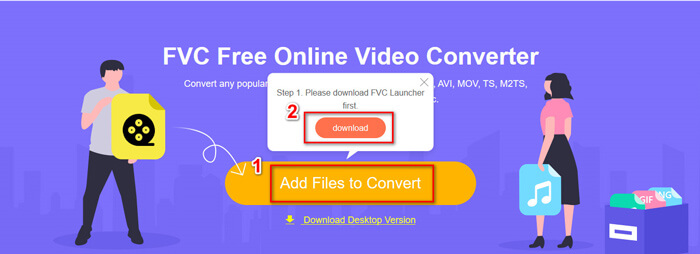
Korak 1. Posjetite njegovu službenu web-stranicu. Kliknite Add Files to Convert, a zatim Download. Pokretač će se preuzeti na vaše računalo. Instalirajte ga.
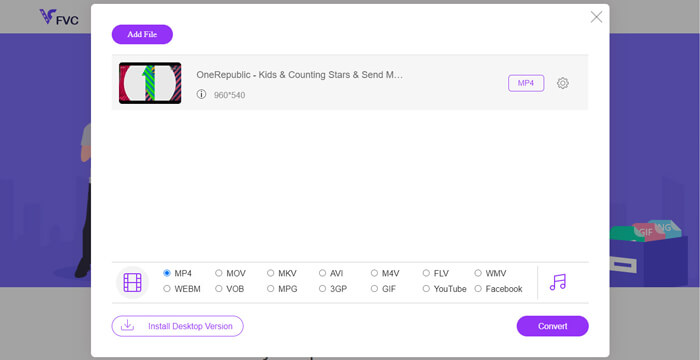
Korak 2. Nakon instalacije vidjet ćete Open Window, u kojem možete odabrati videozapise koje želite pretvoriti.
Korak 3. Zatim možete odabrati format MP4 prije nego što pokrenete konverziju. Kliknite Convert i odaberite odredišnu mapu za spremanje. Nakon toga ćete ubrzo dobiti svoj MP4 video.
2. VLC Media Player
Možda ćete se iznenaditi da VLC Media Player može pretvoriti i videozapise. Ali to je istina da se može koristiti kao MP4 video pretvarač. Ako na računalu već imate VLC, možete isprobati.
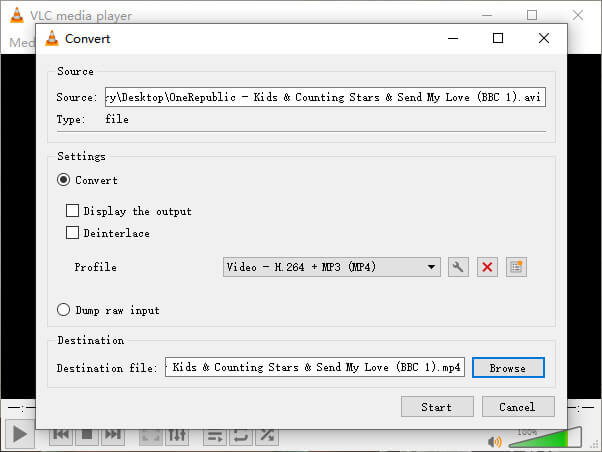
Korak 1. Otvorite VLC Media Player. Idite na Media, a zatim Convert/Save…
Korak 2. Dodajte video u VLC i kliknite gumb Convert / Save pri dnu.
Korak 3. Zatim provjerite je li izlazni format MP4. Odaberite odredište za spremanje i potom Start za početak konverzije.
Dio 2. Kako preuzeti streaming video u MP4
Danas ljudi širom svijeta uživaju u gledanju videozapisa na mreži. Tijekom gledanja ovih videozapisa možda će vam biti zanimljivi i želite ih spremiti na računalo za kasnije gledanje. Međutim, većina internetskih streaming videozapisa ne može se izravno preuzeti, a neki čak mogu imati i vlastite formate koje glavni igrači teško mogu prepoznati.
Dakle, kako na računalu preuzeti i pretvoriti mrežni videozapis u popularniji format, poput MP4?
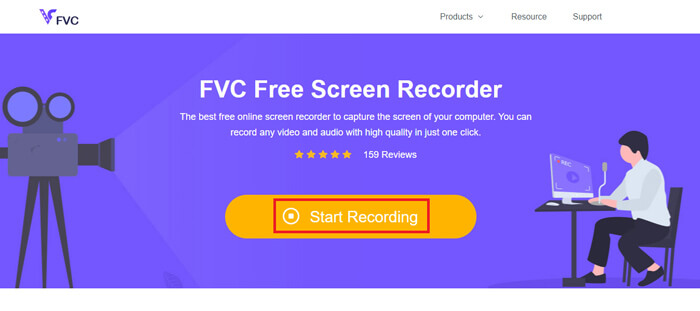
Funkcija snimanja alata FVC Free Screen Recorder može vam u tome pomoći. Možete snimati bilo koje online videozapise na YouTubeu, Vimeu itd., u visokoj kvaliteti, kako želite. I potpuno je besplatan za korištenje. Slijedite korake u nastavku kako biste snimili streaming videozapise.
Korak 1. Kliknite gornju poveznicu i odaberite Start Recording. Zatim trebate preuzeti i instalirati pokretač na svoje računalo, ako to još niste učinili.
Besplatno preuzimanjeZa Windows 7 ili novijiSigurno preuzimanje
Besplatno preuzimanjeZa MacOS 10.7 ili novijiSigurno preuzimanje
Korak 2. Prilagodite područje snimanja na odgovarajuću veličinu. Zatim uključite Speaker. Možete uključiti i Microphone ako želite dodati glasovni komentar. Kliknite REC za početak snimanja.
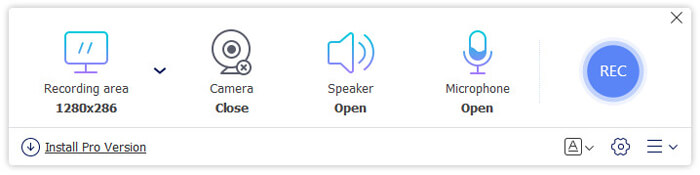
Korak 3. Kada završite sa snimanjem, kliknite ikonu Stop da biste ga zaustavili. Video će se po zadanim postavkama spremiti na vaše računalo.
Dio 3. Česta pitanja o pretvaranju video zapisa u MP4
1. Koliko će trebati pretvorbu video zapisa u MP4?
Pretvaranje videozapisa u MP4 obično traje nekoliko minuta. Ali ako je veličina videozapisa prevelika ili je brzina mreže spora, možda će trebati više vremena za dovršetak pretvorbe.
2. Što ako je pretvorena MP4 datoteka prevelika za dijeljenje?
Zatim trebate komprimirati taj MP4 video na manju veličinu. Zapravo, uz FVC Free Online Video Converter možete lako smanjiti veličinu datoteke. Samo kliknite ikonu postavki pokraj svoje datoteke nakon pokretanja snimača i smanjite rezoluciju. Nakon konverzije vaš će video biti znatno manji od izvornog.
Drugo rješenje je korištenje snažnog video kompresora kao što je FVC Free Video Compressor, koji može u trenu smanjiti veličinu vašeg videa uz visoku kvalitetu.
3. Postoji li način da YouTube ili Facebook video pretvorite u MP4?
Ako ste korisnik YouTube Premiuma, možete preuzeti YouTube videozapis i upotrijebiti video konverter za pretvaranje u MP4.
Zaključak
Više volite online alate? Jednostavno se pouzdajte u FVC Free Online Video Converter. Već ste instalirali VLC na svoje računalo? Možete isprobati njegovu funkciju konverzije.
Sada znate sve o pretvaranju videa u MP4 format. Nadamo se da ste pronašli najbolji konverter koji odgovara vašim potrebama. Slobodno nam ostavite komentar. Vaše dragocjene povratne informacije pomoći će nam da se poboljšamo.
-
 3 besplatna načina za promjenu AVI u MP4 na Windowsima / Macima
 Ponekad kada gledamo film na telefonu, uređaj koji koristimo zatraži da se videozapis ne može reproducirati jer ne podržava AVI format. Pa kako možemo brzo promijeniti AVI u MP4 bez gubitka kvalitete? Evo nekoliko besplatnih metoda koje možete isprobati.
-
 Kako pretvoriti MKV u MP4 na Windowsima / Macima
 Ne možete reproducirati MKV videozapise? Želite li gledati MKV videozapise na uređajima koji ne podržavaju MKV? Evo dva besplatna načina za pretvaranje MKV u MP4 bez gubitka kvalitete.
-
 4 najbolja načina za besplatno pretvaranje MP4 u MOV
 Kako pretvoriti MP4 u MOV na Macu? Postoji li besplatan način pretvorbe MP4 u MOV bez gubitka kvalitete? Ovaj post dijeli 4 jednostavna načina koja će vam pomoći da napravite video pretvorbu iz MP4 u MOV na Macu, Windows PC-u i na mreži.
