


 Video Converter Ultimate
 Snimač zaslona
 Video popravak
Vodič o tome kako urediti MKV metapodatke na radnoj površini na najlakši način
MKV je ekstenzija koja je vrlo popularna za Matroska multimedijske kontejnerske formate. Što čini MKV popularnijim od drugih formata? Mnogi korisnici misle da je MKV kompresija videa koja se koristi na zvuku i videu, što nije točno. Ovaj format je postao popularan zbog svoje fleksibilnosti u prilagodbi kodeka za audio, video i titlove, dok ih pohranjuje u jednoj datoteci. Zahvaljujući tim značajkama, format je postao „otporan na budućnost“, što podrazumijeva da taj datotečni format nikada neće zastarjeti, pa čak ni metapodaci pohranjeni u njemu. Dakle, ako želite dodati, ukloniti ili urediti metapodatke u svojoj MKV datoteci, nastavite čitati ovaj članak i naučite kako brže urediti MKV metapodatke.

Dio 1. Kako urediti metapodatke MKV datoteke s 3 najbolja softvera na radnoj površini
FVC Video Converter Ultimate – najmoćniji uređivač MKV oznaka za Windows i Mac
FVC Video Converter Ultimate najbolji je MKV uređivač metapodataka koji možete preuzeti na oba operativna sustava kako biste posao odradili kao profesionalac. Ovaj napredni softver lako obrađuje MKV datoteke i otvara ih kako biste promijenili njihove metapodatke ako ih želite izmijeniti. Zahvaljujući širokoj podršci za video i audio formate, učitavanje bilo kojeg medijskog formata, uključujući MKV, više neće biti naporno. Dok koristite softver, imat ćete jednostavan napredak u savladavanju cjelokupne ideje o njegovoj upotrebi. Želite koristiti alat, ali nemate niti jedan vodič na koji se možete osloniti? Srećom, informacije koje smo naveli u nastavku pomoći će vam da zadatak odradite kao profesionalac; pročitajte pojedinosti u nastavku i saznajte kako promijeniti naslov MKV datoteke za manje od minute.
Korak 1. Najprije klikom na gumb za preuzimanje odmah ćete preuzeti softver na svoje računalo i odabrati koji softver trenutno koristite. Zatim ga instalirajte na računalo i pokrenite kako biste dodali metapodatke u svoje MKV datoteke.
Besplatno preuzimanjeZa Windows 7 ili novijiSigurno preuzimanje
Besplatno preuzimanjeZa MacOS 10.7 ili novijiSigurno preuzimanje
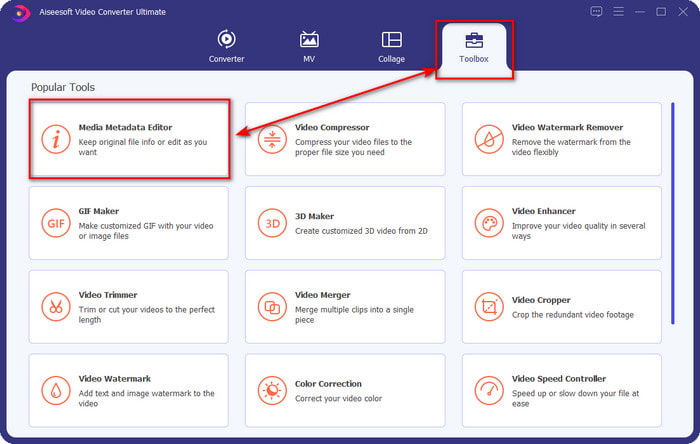
Korak 2. Sada kada ste pokrenuli alat, morate otići u odjeljak Toolbox i potražiti Media Metadata Editor na donjem popisu.
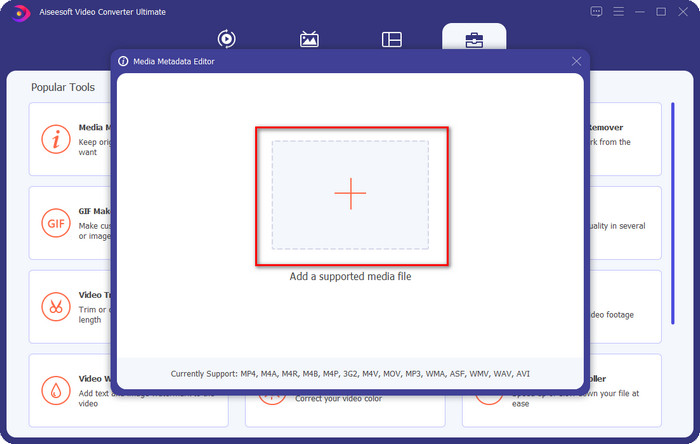
Korak 3. Za dodavanje MKV datoteke kliknite gumb + koji će se prikazati na vašem zaslonu, pronađite .mkv datoteku u mapi i kliknite Open kako biste nastavili na sljedeći korak.
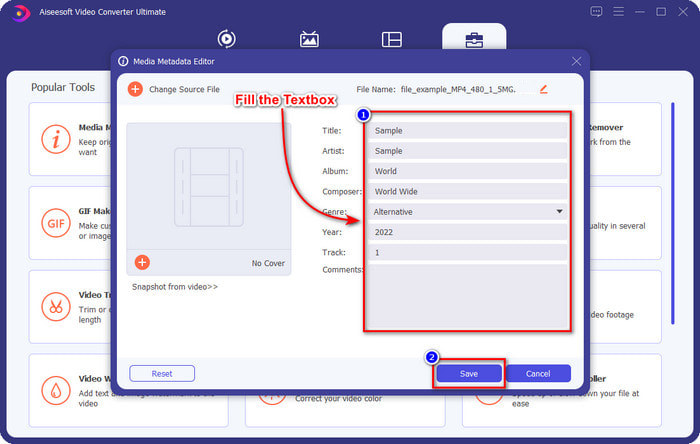
Korak 4. U ovom dijelu sada možete dodati metapodatke koji su vam potrebni u vašem MKV-u, ispunite ih prema svojim željama i kliknite Save ako ste sve učinili i spremni ste to primijeniti. Time ste dodali oznake svojoj MKV datoteci kako biste brzo odredili što se u njoj nalazi.
VLC Media Player – besplatni uređivač MKV metapodataka
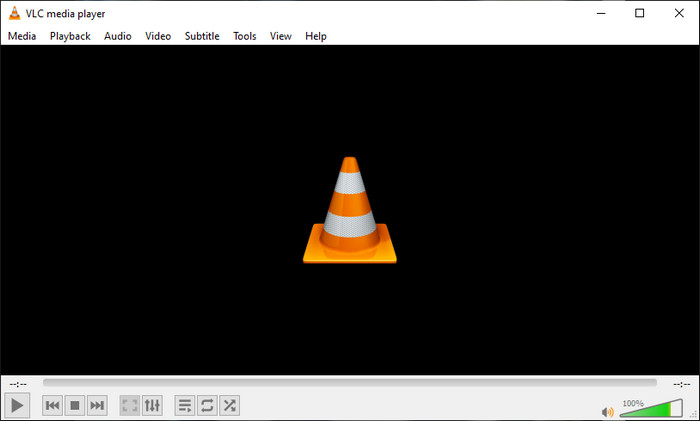
VLC Media Player može lako reproducirati i uređivati oznake vašeg MKV-a. Ovaj je alat otvorenog koda, tako da se ne morate brinuti ako preuzmete softver na svoje računalo jer se pun potencijal alata može koristiti besplatno, ali možete donirati ako želite. Iako alat nije tako dobar kao drugi uređivači metapodataka na ovom popisu, i dalje se smatra pouzdanim alatom koji možete koristiti na svom uređaju. Osim toga, slobodni ste dodati osnovne informacije u svoju MKV datoteku, poput imena autora, naslova, izvođača, albuma itd. Slijedite korake i naučite kako urediti MKV metapodatke koristeći ovaj media player kao uređivač metapodataka.
Korak 1. Preuzmite, a zatim otvorite VLC na svom računalu.
Korak 2. Idite na Tools i kliknite Media Information. Ako želite lakši način, možete koristiti i tipkovnički prečac pritiskom na CTRL + I. Bez obzira koji način odaberete, njihove funkcije su iste.
Korak 3. Upišite informacije koje su vam potrebne i kliknite Close kako bi se metapodaci automatski spremili.
MKVToolNix GUI – Namjenski uređivač MKV oznaka
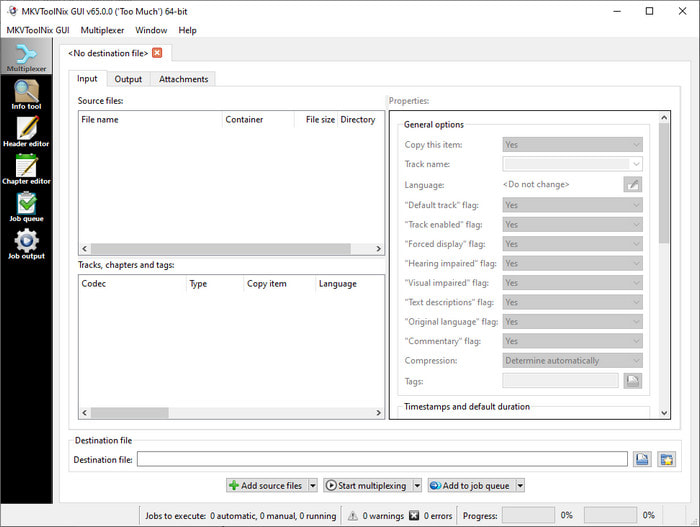
MKVToolNix GUI je namjensko rješenje za MKV datoteke; iako možete učitati i druge formate, softver će njihov format promijeniti u MKV. Alat je postao poznat kao jedinstveno rješenje kada je riječ o MKV-u jer podržava skup alata, što znači da možete imati funkcije i izvan uređivanja metapodataka. Sa svojim jednostavnim grafičkim sučeljem, nema mnogo toga za naučiti o tome kako ga koristiti; u osnovi, možete naučiti kako ga koristiti unutar nekoliko minuta. Iako je alat jednostavan, neki su korisnici koji već koriste precizne uređivače metapodataka usporedili njegovo sučelje s drugima i rekli da im alat nije dovoljno intuitivan. Nakon svega što su rekli, i dalje nema sumnje da nas alat može naučiti kako promijeniti naslov MKV datoteke.
Korak 1. Preuzmite softver na svoje računalo, otvorite ga, kliknite Add Source File i pronađite MKV datoteku u mapi.
Korak 2. Pritisnite Output i ovdje promijenite metapodatke.
Korak 3. Ako ste sve to učinili, sada ga možete spremiti klikom na Start Multiplexing.
Dio 2. Često postavljana pitanja o uređivaču MKV metapodataka
Mogu li pretvoriti VOB u MKV?
VOB u MKV možete lako pretvoriti klikom na ovu poveznicu; otvorit će se nova kartica koja će vam izravno pomoći pretvoriti VOB u MKV. Ako želite više informacija o VOB i MKV formatima, ovo je pravi članak za vas.
Zašto moje MKV datoteke imaju veću veličinu datoteke?
Razlog zašto su vaše MKV datoteke velike jest taj što format ne sadrži samo video i audio. On također sadrži više elemenata, kao što su titlovi, metapodaci, varijabilni bitrate i još mnogo toga. Dakle, što biste trebali učiniti ako želite komprimirati MKV datoteku kako biste je smanjili, a da ne uništite kvalitetu? Nema mnogo pouzdanih video kompresora, i zbog toga smo napravili istraživanje kako bismo vam pomogli jednostavno komprimirati MKV bez gubitka kvalitete.
Koji su nedostaci MKV formata?
Iako je format datoteke poznat, neki media playeri i uređivači još uvijek mogu upravljati formatom zbog problema s kodekom i elementima. Također, format ima ogromnu veličinu, a ne podržava sav softver prijenos velike veličine datoteke jer bi uvoz i izvoz oduzeo puno vremena. Veličina datoteke također će se povećati jer je dio datoteke, isti kao i drugi format u kojem ste dodali metapodatke. Iako ima svoje slabosti, još uvijek je konkurentan u pogledu pohranjivanja medijskih datoteka i njihovog čuvanja za buduće svrhe.
Zaključak
Nije li nevjerojatno? Što vam mogu ponuditi ova tri desktop softvera? Drugi je media player, dok je drugi namjenski uređivač za MKV, ali koji alat trebate koristiti? Ako želite najbolje, rado vam donosimo vrhunski alat. Učenje kako uređivati MKV metapodatke pomoću FVC Video Converter Ultimate postalo je jednostavno i učinkovito. Pa što čekaš? Imajte alat na dohvat ruke i upotrijebite ga da popravite metapodatke na svojim MKV datotekama kao profesionalac s nekoliko klikova.
-
 2 najbolja načina za uređivanje OGG metapodataka koje biste trebali isprobati besplatno
 Trebate urediti OGG metapodatke? Pa, lako se možete nositi s uređivanjem oznaka korištenjem ispravnog softvera. Ako ga nemate, pročitajte ovaj članak obavezno.
-
 Apsolutni pregled Pentaho uređivača metapodataka [Ažurirano 2022.]
 Ne nalazite pouzdan članak o Pentaho Metadata Editoru? Srećom, sami smo pregledali alat kako bismo vam pružili činjenice koje ćete znati o alatu.
-
 Savjeti i trikovi o VLC uređivaču metapodataka koje morate znati u 2022
 Želite li koristiti VLC kao uređivač metapodataka? U ovom slučaju, možete pročitati ovaj članak jer pružamo nepristran pregled uređivača metapodataka VLC.
