


 Video Converter Ultimate
 Snimač zaslona
 Video popravak
GIF kompresija - Kako komprimirati animirani GIF u malu veličinu datoteke
Animirane GIF-ove možete vidjeti u mnogim slučajevima, kao što su Facebook, Twitter, WhatsApp i mnoge druge web stranice. Njegova mala veličina datoteke i animacije petlje čine GIF popularnim. Istina je da GIF zauzima manje prostora za pohranu od uobičajenih video formata. Međutim, još uvijek trebate komprimirati GIF kako biste smanjili veličinu datoteke. Dakle, možete optimizirati brzinu učitavanja web stranice i brzinu dijeljenja datoteka.

Ako želite prikazati GIF animacije i skratiti vrijeme učitavanja, možete stisnuti i optimizirati GIF-ove kao što slijede. Evo mnogih korisnih prijedloga za smanjenje veličine datoteke animiranih GIF slika. Ovdje možete sažeti GIF na 1 MB ili čak manje.
1. dio: Kako komprimirati GIF na mreži besplatno
Bez obzira na to koliko GIF datoteka želite komprimirati ili koliko je velika vaša animirana GIF datoteka, ovdje možete dobiti zadovoljavajuće rješenje. FVC Free Video Compressor može besplatno komprimirati GIF datoteke na vašem Windows i Mac računalu. Njegova podrška za skupnu kompresiju i 30x veća brzina kompresije nadmašuju većinu mrežnih kompresora. Štoviše, možete postaviti omjer kompresije GIF‑a putem jednostavnog klizača. Tako možete dobiti fleksibilniju kontrolu za komprimiranje velikih animiranih GIF datoteka. Prije nego što mrežno komprimirate i mijenjate veličinu GIF‑ova, evo glavnih značajki mrežnog besplatnog kompresora datoteka.
Besplatno preuzimanjeZa Windows 7 ili novijiSigurno preuzimanje
Besplatno preuzimanjeZa MacOS 10.7 ili novijiSigurno preuzimanje
1. Komprimirajte GIF ispod 1 MB s prilagodljivim omjerom kompresije.
2. Nema ograničenja veličine datoteke ili vodenog žiga.
3. Podrška skupne GIF kompresije.
4. Podesite GIF parametre za pretvaranje i komprimiranje GIF-a na mreži.
5. 30x veća brzina od ostalih internetskih besplatnih video kompresora.
Korak 1: Otvorite FVC Free Video Compressor u svom pregledniku. Kliknite Add Files to Compress u glavnom sučelju. Kliknite Download kako biste najprije instalirali pokretač (launcher).

Korak 2: Uvezite svoju animiranu GIF datoteku u mrežni kompresor. Pomaknite klizač Size kako biste smanjili veličinu GIF datoteke. Osim toga, možete promijeniti izlazni format i druge parametre.
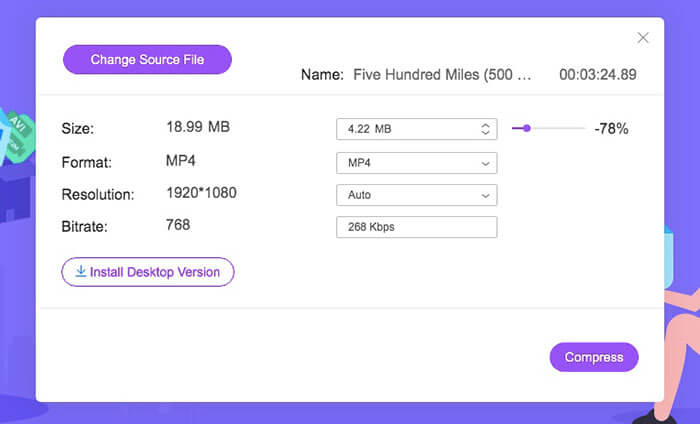
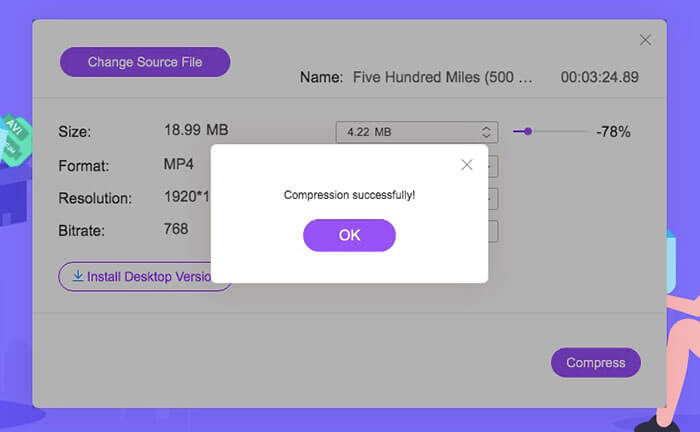
Korak 3: Kliknite Compress i postavite odredišnu mapu. Smanjene GIF datoteke dobit ćete u kratkom vremenu.
Kliknite ovdje da biste saznali kako pretvoriti MP4 u GIF
Dio 2: Kako komprimirati i smanjiti veličinu GIF datoteke pomoću Photoshopa
Unatoč mrežnim GIF kompresorima, Photoshop možete koristiti za optimizaciju GIF animacija. Photoshop je dobar alat za komprimiranje veličine GIF-a na računalu. Ako se pretplatite na Photoshop, možete isprobati i sljedeće savjete za kompresiju GIF-a.
1. Izrežite GIF animaciju
Korak 1: Otvorite Photoshop.
Korak 2: Odaberite Timeline s popisa Window.
Korak 3: Uključite opciju Loop Playback iz izbornika koji se otvara desnim klikom.
Korak 4: Skratite GIF animacijsku datoteku ispod kako biste uklonili neželjene dijelove.
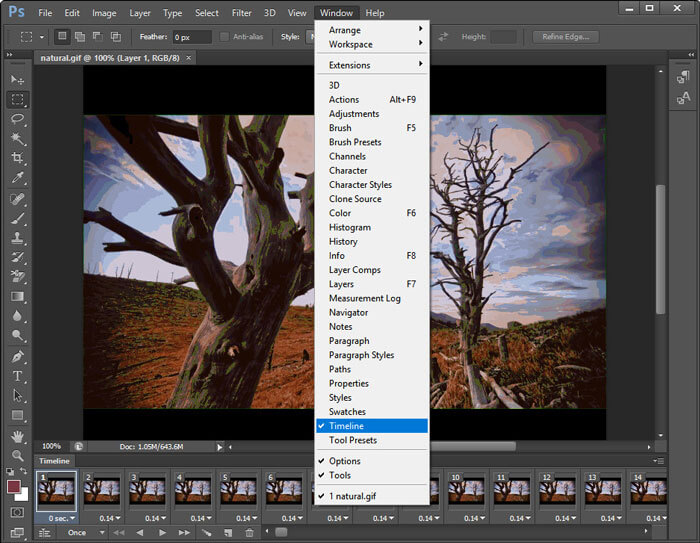
2. Smanjite veličinu slike
Korak 1: Pokrenite Photoshop. Na vrhu odaberite Image Size s popisa Image.
Korak 2: Otvorit će se prozor Image Size. Promijenite širinu i visinu kako biste komprimirali GIF datoteku.
Korak 3: Kliknite OK za spremanje promjena.
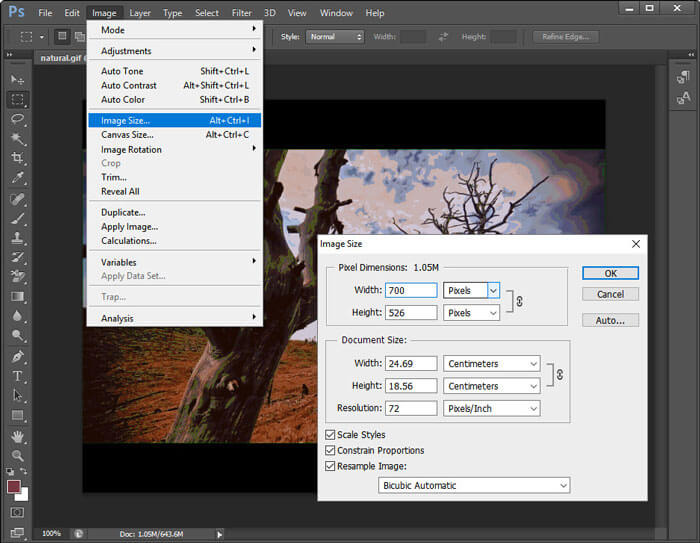
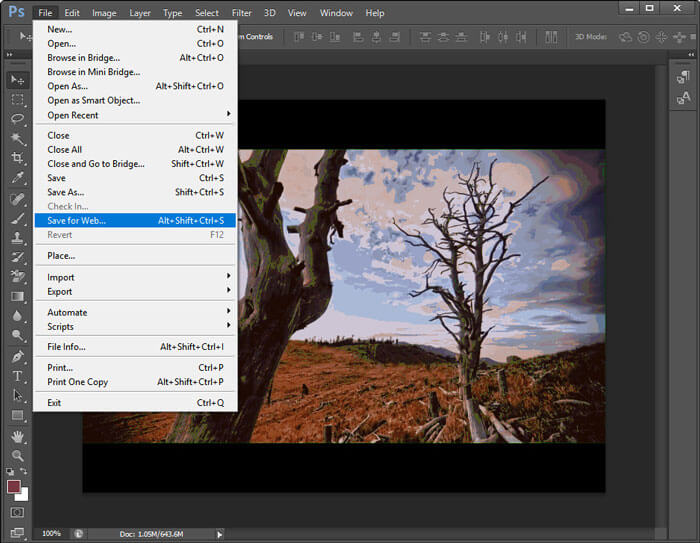
3. Upotrijebite opciju Spremi za web
Korak 1: Uvezite svoju GIF datoteku u Photoshop.
Korak 2: Proširite popis File, odaberite Export, a zatim Save for Web.
Korak 3: Prilagodite veličinu slike, kvalitetu i druge opcije u prozoru Save for Web.
Korak 4: Kliknite OK kako biste smanjili veličinu GIF datoteke u Photoshopu.
4. Smanjite broj okvira
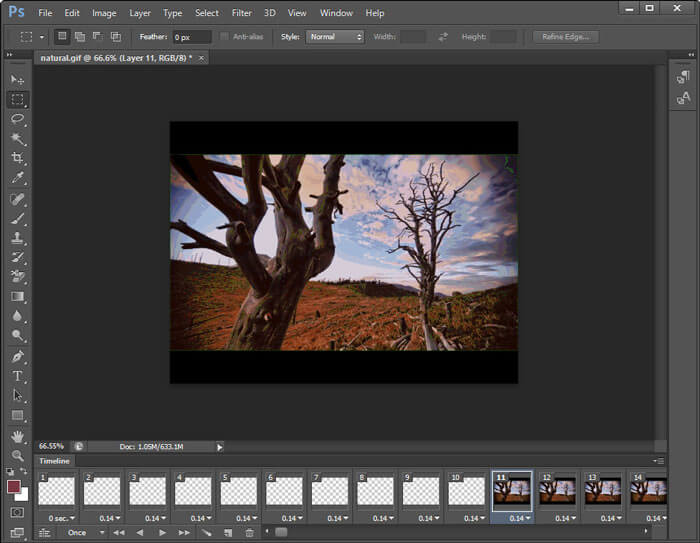
Korak 1: Otvorite svoju animiranu GIF datoteku u Photoshopu.
Korak 2: Izbrišite neke sličice (frames) na vremenskoj traci.
Korak 3: Odaberite sve preostale sličice. Morate ručno povećati trajanje.
Korak 4: Spremite novu verziju GIF animacije. Komprimirana GIF datoteka bit će manja od izvorne.
5. Optimizirajte GIF parametre
Svoju GIF datoteku možete učiniti manjom smanjenjem broja boja. Maksimalan broj boja je 256. Ako vaša GIF animacija nije jako velika, možete smanjiti na 64 boje ili čak manje. Iako kvaliteta GIF‑a neće biti jednako dobra kao izvorna. Samo idite u prozor Save for Web i proširite popis Colors kako biste unijeli promjene.
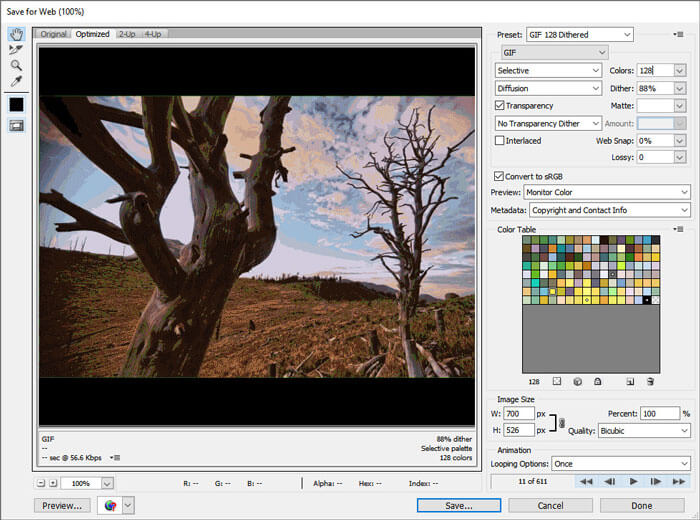
Štoviše, možete smanjiti veličinu GIF datoteke otapanjem, perceptualnim, selektivnim, prilagodljivim, restriktivnim, prozirnim, isprepletenim i drugim opcijama. Sve opcije u prozoru Spremi za web mogu vam pomoći u komprimiranju animiranih GIF datoteka.
Dio 3: Česta pitanja o komprimiranju GIF-a
Što je GIF algoritam kompresije?
GIF format koristi algoritam kompresije LZW. Ovaj GIF algoritam kompresije izrađuje tablicu boja. Svaka boja može se prilagoditi pikselu. Tako se slike s velikim površinama boja mogu komprimirati u GIF-ove male veličine.
Kako komprimirati GIF na Androidu?
Za komprimiranje GIF-ova na Androidu možete koristiti mrežne kompresore. Ili možete upotrijebiti Gif mini za obrezivanje i komprimiranje GIF datoteka. Štoviše, možete smanjiti okvire i dodati tekst prije izvoza. Ovaj GIF kompresor apk može biti vaš GIF kompresor, urednik i preglednik.
Kako komprimirati GIF na iPhoneu?
Da biste promijenili veličinu velikih GIF-ova na iOS uređaju, možete koristiti YouCompress, Shortpixel, Compress-Or-Die i još mnogo toga. Samo prenesite svoju GIF datoteku, a zatim optimizirajte GIF sa kompresijom s gubicima. Uz to, aplikacije za izradu GIF-a i uređivače možete koristiti za uređivanje GIF-ova i smanjivanje veličina datoteka, kao što su GifArt, HipGif, Slowmographer itd.
Zaključno, gore navedenim rješenjima možete komprimirati GIF za brzinu. Nije velika stvar komprimirati veliki GIF ispod 1 MB, 100 KB, 50 KB ili čak manji. Možete smanjiti, obrezati i prilagoditi postavke kako biste smanjili veličinu GIF datoteke. Ako imate još prijedloga za kompresiju GIF-a, možete podijeliti s nama u komentarima u nastavku.
-
 Kako komprimirati MP4 video u manju veličinu
 MP4 video je prevelik za prijenos? Želite smanjiti veličinu videozapisa? Evo 3 učinkovita načina za sažimanje MP4 datoteke u manju veličinu bez ograničenja.
-
 Pregled 10 najboljih softvera za pretvorbu HD video zapisa
 Pročitajte i usporedite da biste dobili najbolji softver za pretvorbu HD video zapisa iz 10 preporuka. Evo detaljnih pregleda svakog HD video pretvarača za više platformi.
-
 Što je MTS datoteka i kako pretvoriti MTS u MP4 / MOV / MKV / AVI
 Što je MTS datoteka i kako je mogu reproducirati? Ovaj vam post daje osnovne upute o MTS datoteci. Štoviše, možete dobiti 3 jednostavna načina za pretvorbu MTS datoteke u MP4, MOV, AVI, MPEG, MTS, MKV ili druge formate visoke kvalitete.
