


 Video Converter Ultimate
 Snimač zaslona
 Video popravak
Kako bez napora besplatno ukloniti vodeni žig Movavi na stolnom računalu
Movavi je najbolji video editor, snimač ekrana, uređivač fotografija i još mnogo toga što će vam ikada trebati na računalu. Nudi profesionalne i osnovne skupove za uređivanje i snimanje koji su vam potrebni da bi sve izgledalo izvanredno i bolje od drugih. Ovaj je softver postao popularan među korisnicima zbog jednostavnosti upotrebe, kromatskog ključanja (chroma key), glatkih prijelaza, izrade filmova itd. Ipak, ako koristite neregistriranu verziju, na gotovom proizvodu koji želite izvesti pojavit će se vodeni žig. Nervira li vas vodeni žig? Ne trebate, jer postoje načini kako besplatno ukloniti Movavi vodeni žig izravno na vašem računalu. Ako, dakle, želite ukloniti Movavi vodeni žig, pročitajte sljedeće pojedinosti koje smo ovdje dodali.

Dio 1. Kako besplatno ukloniti Movavi vodeni žig pomoću 3 web i izvanmrežne usluge
FVC Video Converter Ultimate – najbolji Movavi alat za uklanjanje vodenih žigova [preporučeno]
Želite li znati kako ukloniti vodeni žig s videa snimljenog i izvezenog Movavi snimačem ekrana? Najbolji alat vam je nadohvat ruke: FVC Video Converter Ultimate. Ovaj je alat nenadmašan kada je riječ o uklanjanju vodenog žiga s bilo kojeg videa. Njegova nadmoć u uklanjanju vodenih žigova daleko je najbolja i najučinkovitija. Također, ako ovim softverom uklonite Movavi vodeni žig, možete očekivati da na videu neće biti nikakvih tragova, kao da ga nikada nije ni bilo. Dakle, ako želite upotrijebiti ovaj softver za uklanjanje vodenog žiga koji je postao dio videa, morate koristiti ovaj ultimativni alat.
Štoviše, ovaj alat može i dodati vodeni žig na video koji želite; osim toga, ima još značajki i funkcija koje čak ni Movavi nema. Sjajno, zar ne? No, preskočimo uvod i prijeđimo na korake. Kako bismo vam pomogli ukloniti vodeni žig s videa koji izvozite iz Movavija, možete slijediti vodič koji smo dodali u nastavku.
Korak 1. Kliknite gumb za preuzimanje i odaberite između Windows i Mac verzije kako biste preuzeli ispravnu verziju ultimativnog softvera. Zatim kliknite datoteku koju ste preuzeli da biste je instalirali i otvorite softver kako biste ga počeli koristiti.
Besplatno preuzimanjeZa Windows 7 ili novijiSigurno preuzimanje
Besplatno preuzimanjeZa MacOS 10.7 ili novijiSigurno preuzimanje
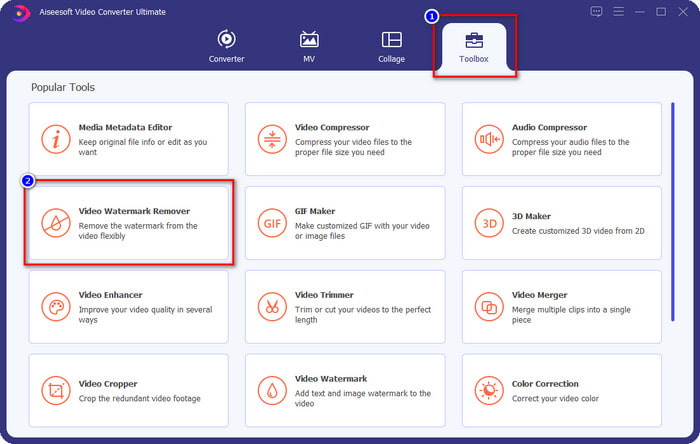
Korak 2. Kada pokrenete ultimativni alat, idite na Toolbox i kliknite Video Watermark Remover među dostupnim funkcijama.
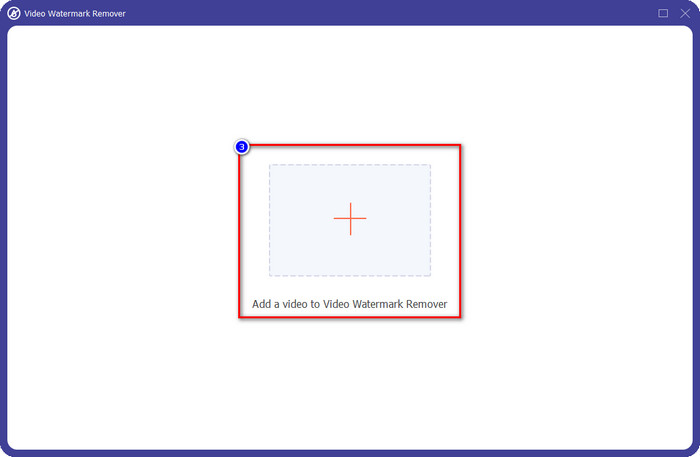
Korak 3. Nakon što kliknete, na zaslonu će se pojaviti novi prozor. Kliknite ikonu +, učitajte Movavi video s vodenim žigom i kliknite Open.
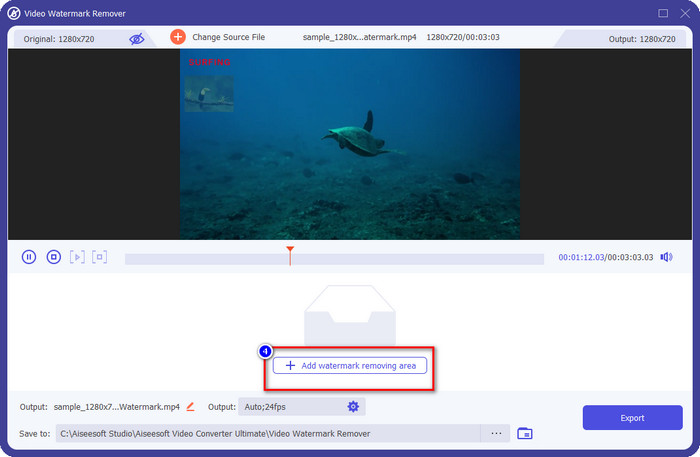
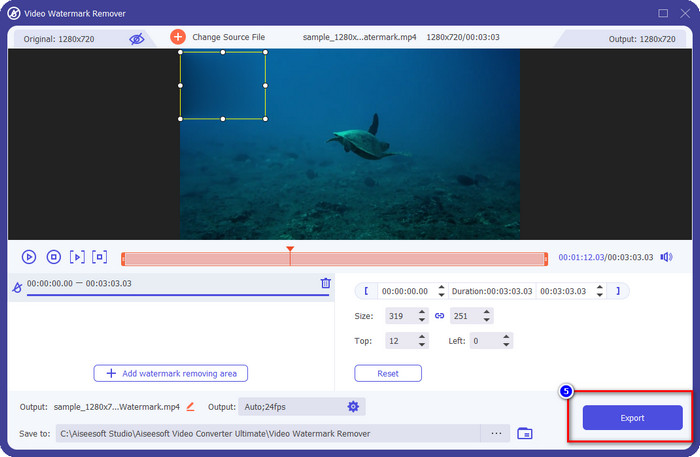
Korak 4. U prozoru Video Watermark Remover kliknite gumb Add Watermark Removing Area kako biste započeli uklanjanje Movavi vodenog žiga.
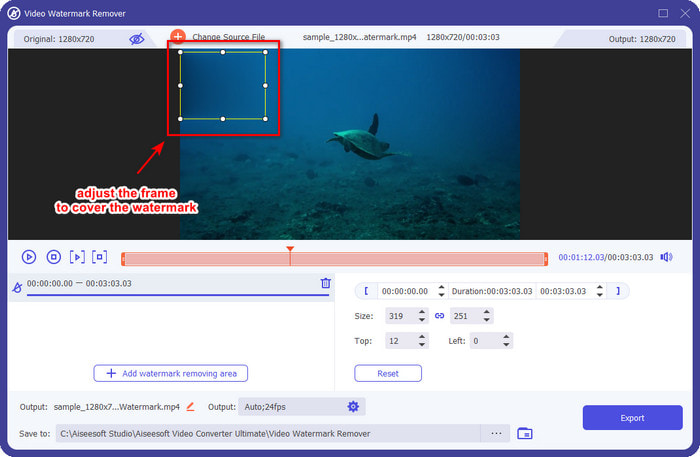
Korak 5. Držite i postavite okvir za odabir na vodeni žig kako biste ga izbrisali; možete ga rastegnuti ako je premalen ili smanjiti ako je prevelik.
Neobavezno: Ovdje možete promijeniti izlazne postavke klikom na drop-down gumb. Promijenite video i audio postavke prema svojim željama i kliknite OK kako biste spremili primijenjene promjene.
Korak 6. Da biste počeli izvoziti Movavi video kojem ste uklonili vodeni žig, kliknite Export i započet će proces uklanjanja vodenog žiga. Nakon minute ili manje pojavit će se mapa na zaslonu u kojoj možete vidjeti gdje se datoteka nalazi.
FVC besplatno uklanjanje vodenih žigova
Želite li znati kako ukloniti Movavi photo editor vodeni žig sa slika koje ste izvezli? Tada biste trebali baciti pogled na FVC Free Watermark Remover koji možete besplatno koristiti na webu. Ovaj je softver najbolji za profesionalno uklanjanje vodenog žiga sa slika. Iako je besplatan za korištenje, učinak uklanjanja koji nudi na slikama vrhunske je kvalitete i nećete vidjeti nikakve mrlje na slici nakon što uklonite žig.
Njegove značajke i funkcije nisu tako široke kao krajnji alat, ali njegova izvedba u uklanjanju vodenog žiga je izvrsna. Dakle, ako želite ukloniti vodeni žig slike koji izvozite u uređivač fotografija, možete kopirati korake u nastavku.
Korak 1. Kliknite gornju poveznicu kako biste otvorili službenu web-stranicu alata za uklanjanje vodenog žiga.
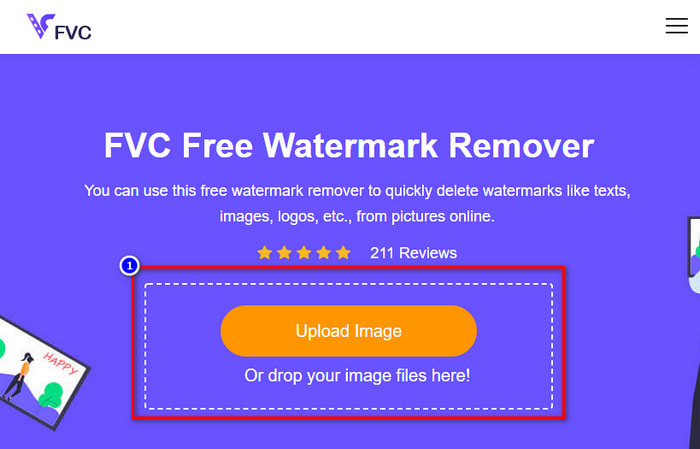
Korak 2. U online alatu za uklanjanje vodenog žiga kliknite Upload Image, zatim pronađite sliku s vodenim žigom. Datoteku također možete povući i ispustiti ovdje ako želite.
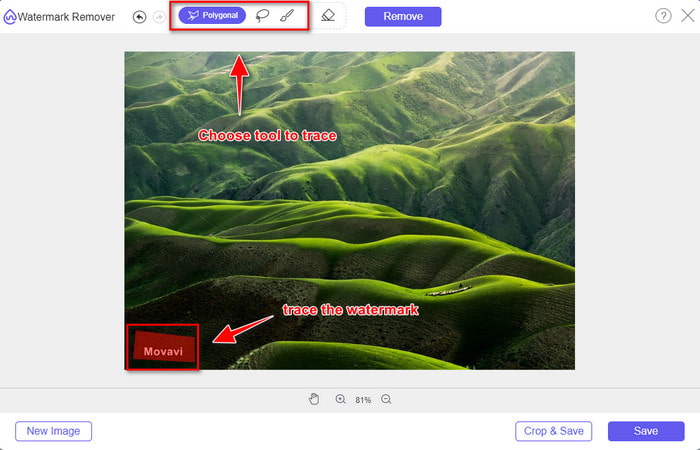
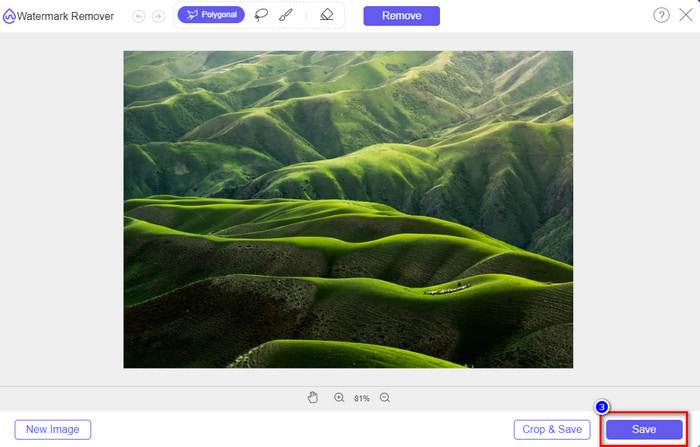
Korak 3. Kada se datoteka učita, obcrtajte Movavi vodeni žig na slici; možete koristiti nekoliko alata.
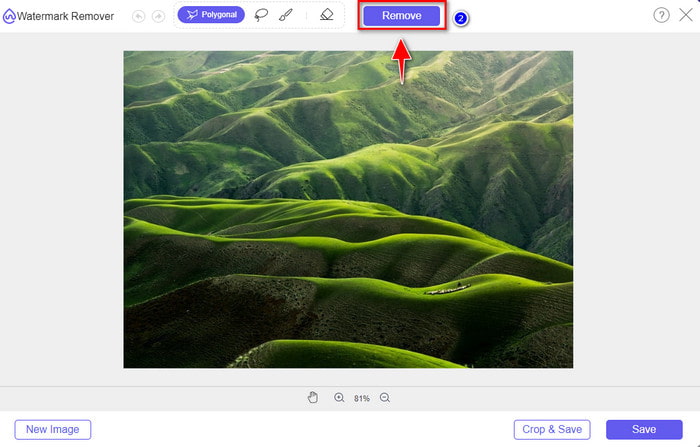
Korak 4. Kliknite gumb Remove kako biste uklonili vodeni žig sa svoje slike.
Korak 5. Pritisnite Save kako biste preuzeli sliku s koje ste uklonili vodeni žig.
Media.io Uklanjanje vodenih žigova
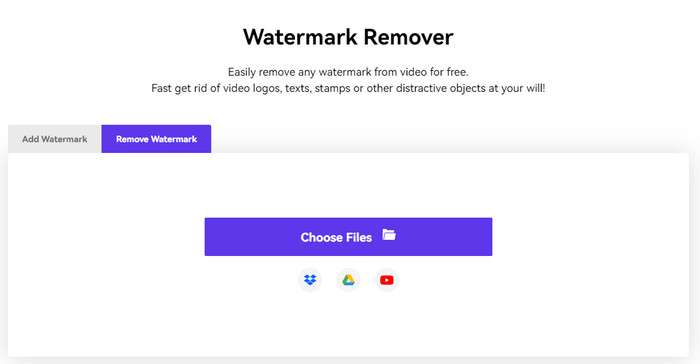
Media.io Watermark Remover je još jedan web-alat koji možete koristiti za uklanjanje vodenog žiga koji je ostavio Movavi. Ovaj je alat besplatan za korištenje i ne zahtijeva preuzimanje, pa nećete morati preuzimati ni instalacijski program ni njega samog. Dakle, ako želite ukloniti vodeni žig sa svojih videa bez preuzimanja ikakvih datoteka i to besplatno, možda biste trebali isprobati ovaj alat. Iako možemo vidjeti da je cjelokupni izgled alata izvrstan, proces učitavanja i preuzimanja trajat će dulje u usporedbi s prvim web-alatom. Ako vam čekanje ne predstavlja problem i želite naučiti kako besplatno ukloniti vodeni žig iz Movavi video editora, pročitajte korake u nastavku.
Korak 1. Otvorite online alat za uklanjanje tako da ga potražite u web-pregledniku.
Korak 2. Kliknite Choose File da biste učitali Movavi video s vodenim žigom i pričekajte da se učitavanje dovrši.
Korak 3. Pritisnite Add Area s desne strane i prekrijte vodeni žig.
Korak 4. Zatim kliknite Export kako biste spremili video bez Movavi vodenog žiga.
Dio 2. Često postavljana pitanja o tome kako ukloniti Movavi vodeni žig
Kako ukloniti probni vodeni žig Movavi bez upotrebe sredstva za uklanjanje vodenog žiga?
Pretpostavimo da želite ukloniti vodeni žig primijenjen na izvezenu datoteku. U tom slučaju morate razmisliti o kupnji i registraciji kako bi Movavi vodeni žig nestao kada izvozite. Možete posjetiti njegovu službenu web stranicu da biste vidjeli ponude koje nudi.
Hoće li uklanjanje Movavi vodenog žiga smanjiti kvalitetu videozapisa?
Nakon uklanjanja Movavi vodenog žiga na videozapisu, očekujte da nećete vidjeti lošu kvalitetu kada ga namjeravate izvesti. Međutim, postoje slučajevi kada softver uništi kvalitetu videa, pa je bolje pažljivo odabrati koji alat namjeravate koristiti.
Nakon uklanjanja Movavi vodenog žiga, postaje li mutan?
Većina softvera čini vodeni žig Movavija mutnim, a drugi to ne čine. Dakle, pretpostavimo da želite zamutiti Movavi vodeni žig. U tom slučaju možete pokušati upotrijebiti gornji softver jer su zamaglili vodeni žig kako bi ga učinili nevidljivim na videu ili fotografiji.
Zaključak
Uz ovaj vodič kako besplatno ukloniti Movavi vodeni žig, to je postalo moguće uz pomoć softvera dostupnog na računalu. Ali koji biste alat trebali koristiti? Druga dva alata mogu vam besplatno prekriti vodeni žig. No, ako želite profesionalni softver koji će u potpunosti pokriti Movavi vodeni žig na videu, tada morate koristiti FVC Video Converter Ultimate. Zašto biste trebali koristiti ovaj ultimativni softver? Zato što je to najbolji alat za uklanjanje Movavi vodenog žiga bez ostavljanja ikakvih tragova na videu. Pa, što još čekate? Preuzmite ga sada na svoje računalo kako biste ga odmah mogli koristiti.
-
 Kako dodati vodeni žig videu u iMovie na Macu [All Embracing]
 Želite li znati tajne dodavanja vodenog žiga videu u iMovieu? Nemojte nikome prolijevati čaj i naučite to čitajući ovaj članak.
-
 3 najlakša načina za dodavanje vodenog žiga u GIF online i izvan mreže
 Dodavanje vodenog žiga GIF-u može biti jednostavno kao 1-2-3 ako pravilno koristite pravi alat. Alati na tržištu su preširoki, ali mi ćemo vam predstaviti tri alata na koja se možete osloniti.
-
 4 najbolja načina za uklanjanje vodenog žiga s GIF-a [online i offline]
 Trebate ukloniti vodeni žig iz GIF-a? Pomoću alata u ovom članku naučit ćete različite stilove s različitim alatima za uklanjanje vodenih žigova dostupnim na vašoj platformi.
