


 Video Converter Ultimate
 Snimač zaslona
 Video popravak
Saznajte kako promijeniti veličinu fotografija za Instagram
Instagram je poznata aplikacija društvenih mreža na kojoj možete objavljivati i gledati sjajne slike objava svojih prijatelja. Mnogi milenijalci i odrasli koriste je među vodećim aplikacijama društvenih mreža. Međutim, Instagram može prenijeti samo slike s omjerom 4:5 za portretne fotografije. Ova značajka Instagrama reže vrlo visoke slike koje zauzimaju previše okomitog prostora u feedu. Iako je dobro što Instagram ograničava fotografije s prevelikom vertikalnom veličinom, mnogi ljudi imaju poteškoća s učitavanjem svojih slika. U ovom vodiču pomoći ćemo vam da prenesete fotografije s velikim vertikalnim dimenzijama na Instagram tako da promijenite njihovu veličinu. Pažljivo pročitajte ovaj članak kako biste naučili najbolje načine kako promijeniti veličinu fotografija za Instagram.

Dio 1. Kako promijeniti veličinu fotografija za Instagram besplatno na mreži
Promjena veličine slike ne znači samo smanjenje ili prilagođavanje dimenzija fotografije. Ako imate mutnu sliku, to također zahtijeva promjenu veličine slike. U ovom ćemo odjeljku raspravljati i pokazati vam kako promijeniti veličinu slike pomoću najbolje besplatne online aplikacije za promjenu veličine fotografije.
FVC Free Image Upscaler je internetska aplikacija za promjenu veličine slika. Ovaj alat za promjenu veličine fotografija može povećati vašu sliku niske kvalitete 2x, 4x, 6x i 8x. Osim toga, možete promijeniti veličinu svoje slike bez gubitka kvalitete. Također podržava najčešće formate slika, kao što su PNG, JPG, JPEG i BMP. Također je lako za korištenje jer ima jednostavno korisničko sučelje. Štoviše, koristi AI postupak poboljšavanja koji automatski otkriva zamućene dijelove vaše slike i zatim ih poboljšava.
Osim toga, možete vidjeti promjene napravljene na vašoj slici jer ima funkciju pregleda. Iako je riječ o internetskoj aplikaciji, nećete imati problema s prijenosom slika jer ima brz proces učitavanja. Ono što je još bolje kod ove aplikacije jest da je dostupna u svim web preglednicima, uključujući Google, Firefox i Safari. Ako, dakle, imate sliku niske kvalitete koju želite prenijeti na Instagram, pročitajte korake u nastavku kako biste naučili kako promijeniti veličinu slike pomoću FVC Free Image Upscaler-a.
Kako promijeniti veličinu fotografija za Instagram koristeći FVC Free Image Upscaler
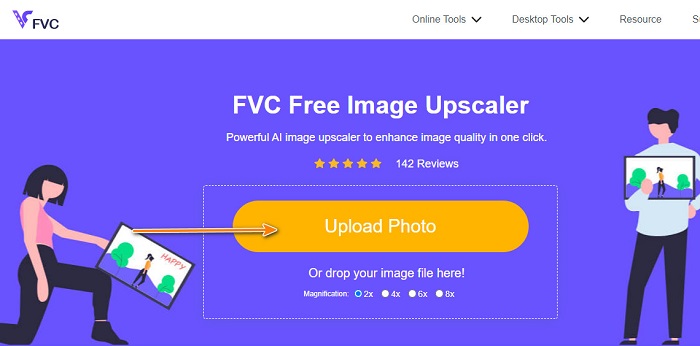
Korak 1. Otvorite svoj web preglednik i upišite FVC Free Image Upscaler u tražilicu. Također možete jednostavno kliknuti ovu poveznicu da biste izravno došli na glavnu web-stranicu. Zatim pokrenite aplikaciju klikom na gumb Upload Photo (Prenesi fotografiju).
Korak 2. Nakon pokretanja aplikacije kliknite gumb Upload Photo kako biste dodali sliku kojoj želite promijeniti veličinu.
Korak 3. Odmah nakon što prenesete svoj video, odaberite magnification (povećanje) koje želite za svoju sliku. Možete birati između 2x, 4x, 6x i 8x povećanja.
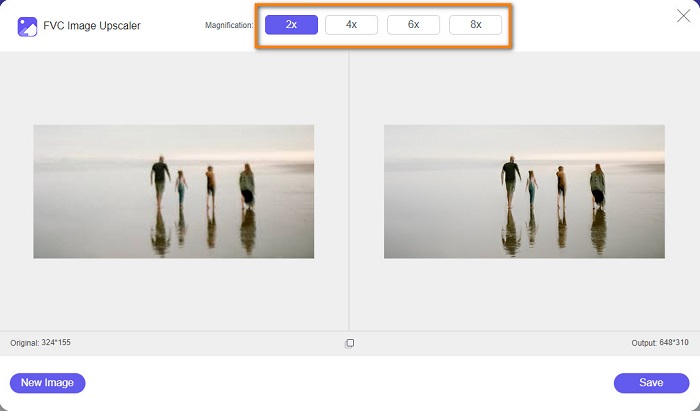
Korak 4. Odmah nakon odabira povećanja vidjet ćete da FVC Free Image Upscaler automatski mijenja veličinu vaše slike. Ako želite provjeriti rezultat, pomaknite pokazivač na desnu sliku.
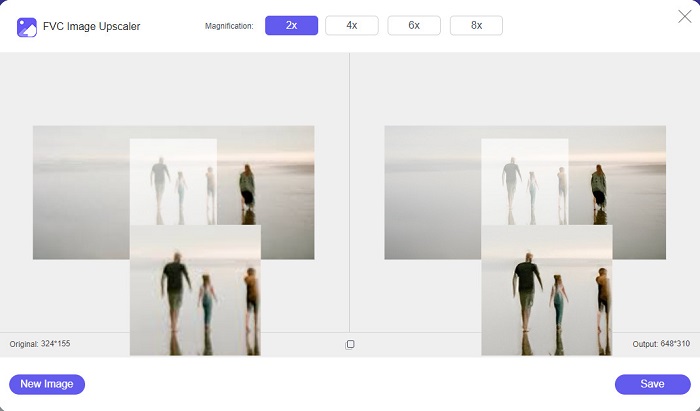
Korak 5. Na kraju kliknite gumb Save (Spremi) u donjem desnom kutu sučelja kako biste spremili rezultat u datoteke na svom računalu.
Dio 2. Kako promijeniti veličinu slika za Instagram na iPhoneu
Kako promijeniti veličinu slike za Instagram na iPhoneu pomoću aplikacije Fotografije
Ako koristite iPhone uređaj, možete upotrijebiti ugrađenu aplikaciju Fotografije na svom uređaju za promjenu veličine slike. Pomoću ugrađenog uređivača u aplikaciji Fotografije možete jednostavno izrezati dimenzije svoje slike na temelju zahtjeva Instagrama. U nastavku su navedeni koraci za promjenu veličine fotografija za Instagram pomoću iPhonea. Pokazat ćemo vam drugu metodu za promjenu veličine slike pomoću aplikacije.
Korak 1. Na svom iPhoneu otvorite aplikaciju Photos i pronađite sliku kojoj želite promijeniti veličinu. Zatim dodirnite gumb Edit (Uredi) kako biste nastavili s promjenom veličine slike.
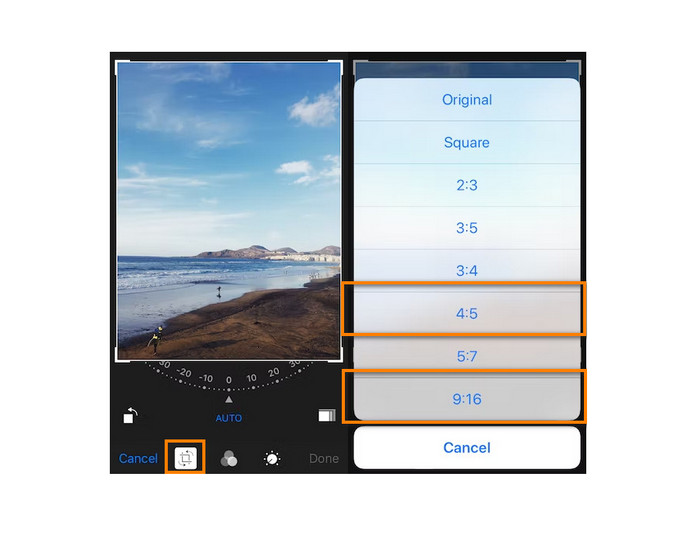
Korak 2. Zatim dodirnite ikonu Crop (Obreži) i pravokutnu ikonu u donjem desnom kutu zaslona.
Korak 3. Odaberite omjer stranica koji želite za svoju sliku. Da biste je prenijeli na Instagram, odaberite omjer 4:5 ili 9:16. Prilagodite sliku i dodirnite gumb Done (Gotovo) da dovršite postupak.
Kako promijeniti veličinu slike na iPhoneu za Instagram pomoću aplikacije Resizer
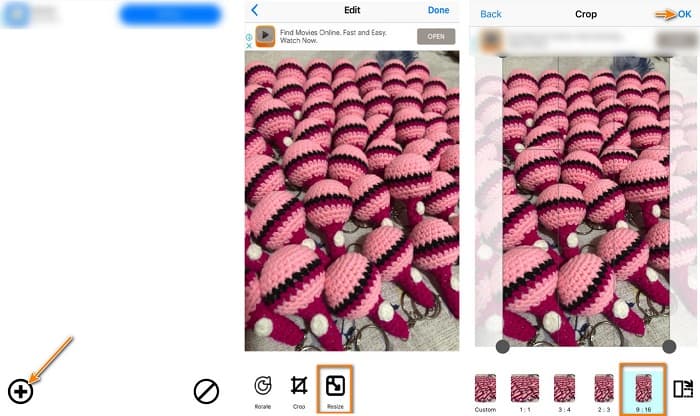
Drugi način za promjenu veličine slike na vašem iPhoneu je korištenje aplikacije Resizer. Resizer je aplikacija za promjenu veličine fotografija koju možete instalirati iz PlayStorea. Jednostavna je za navigaciju jer ima jednostavno GUI (grafičko korisničko sučelje). Osim toga, ima značajku pomoću koje možete rotirati i obrezivati sliku prema vlastitim željama. Možete birati i među mnogim unaprijed zadanim veličinama. Unatoč tome, i dalje možete promijeniti veličinu slike u prilagođenom načinu rada.
Nadalje, ima brz proces izvoza, što je čini praktičnom za korištenje. Nedostatak Resizera je što sadrži mnogo ometajućih oglasa. Ipak, i dalje je dobra aplikacija za promjenu veličine fotografija jer je besplatna i jednostavna za upotrebu.
Korak 1. Za početak instalirajte aplikaciju Resizer iz AppStorea, a zatim je otvorite nakon instalacije. Zatim na prvom zaslonu dodirnite ikonu + kako biste odabrali svoju sliku.
Korak 2. Zatim dodirnite ikonu Resize (Promijeni veličinu) iz opcija uređivanja ispod. Potom će se pojaviti popis veličina. Odaberite omjer 9:16 i prijeđite na sljedeći korak.
Korak 3. Nakon odabira ispravnog omjera za svoju sliku, dodirnite gumb OK kako biste preuzeli rezultat.
Dio 3. Kako promijeniti veličinu slika za Instagram na Androidu
Kako promijeniti veličinu slika za Instagram pomoću aplikacije Galerija
Postoje i aplikacije i metode koje možete koristiti ako ste korisnik Androida. Možete besplatno instalirati mnoštvo aplikacija za promjenu veličine fotografija na Google Play ili Play Store. Ali ako ne želite instalirati aplikacije i želite uštedjeti prostor na svom uređaju, možete koristiti ugrađeni uređivač fotografija u aplikaciji Galerija. U nastavku ćemo vam pokazati jednostavne korake za promjenu veličine slike pomoću vašeg Android telefona.
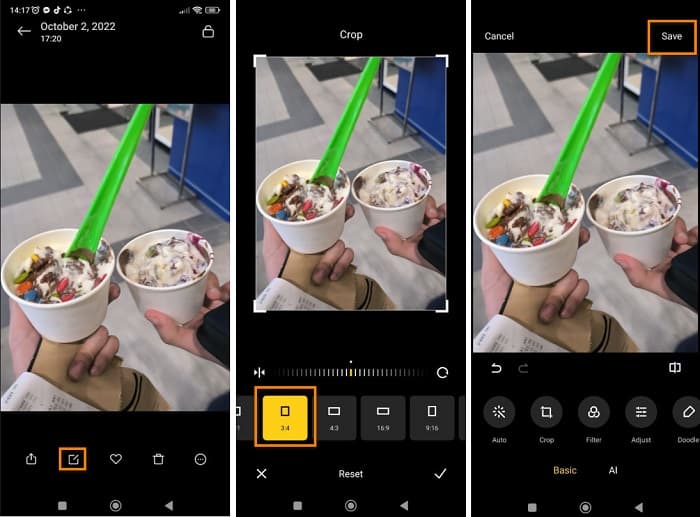
Korak 1. Otvorite aplikaciju Gallery na svom Androidu. Odaberite sliku kojoj želite promijeniti veličinu za Instagram. Zatim dodirnite ikonu Edit (Uredi) pri dnu zaslona.
Korak 2. Zatim dodirnite ikonu Crop (Obreži) među opcijama uređivanja. Odaberite omjer koji želite za svoju sliku. Dodirnite opcije 3:4 ili 9:16, koje su standard za slike na Instagramu. Zatim dodirnite ikonu Check (Potvrdi).
Korak 3. Da biste spremili rezultat, dodirnite gumb Save (Spremi) u gornjem desnom kutu zaslona. Rezultat će biti spremljen u vašu Galeriju s novim omjerom stranica.
Kako promijeniti veličinu fotografije za Instagram koristeći Photo & Picture Resizer
Photo & Picture Resizer je aplikacija koju mnogi korisnici Androida koriste za promjenu veličine slike. Ova aplikacija može promijeniti veličinu slika iz vaše galerije, a možete i slikati fotografije pa im odmah promijeniti veličinu. Ima jednostavno sučelje, što je čini prikladnom za početnike. Štoviše, možete odabrati promjenu veličine slike prema postotku, širini x visini, veličini datoteke ili rezoluciji i veličini datoteke. Dostupno je mnogo veličina između kojih možete birati. Također, ovu aplikaciju možete preuzeti besplatno, bez prijave ili registracije računa. Međutim, za korištenje aplikacije potreban vam je pristup internetu. Također sadrži mnoštvo dosadnih oglasa koji vas mogu ometati dok mijenjate veličinu.
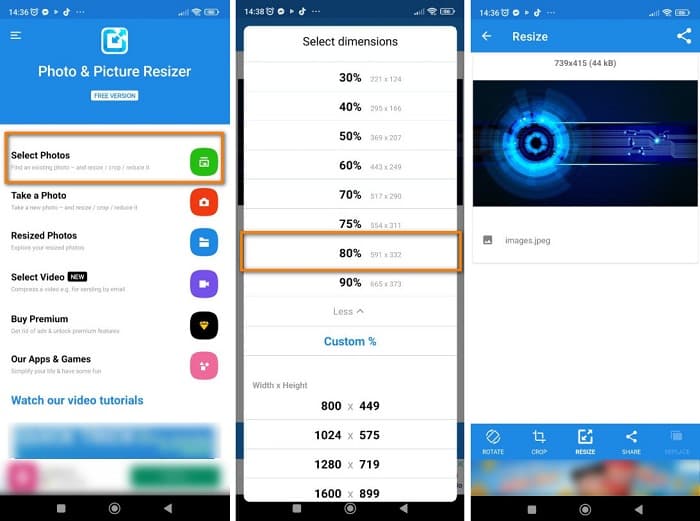
Korak 1. Instalirajte Photo & Picture Resizer na svoj Android telefon. Zatim na prvom sučelju aplikacije dodirnite opciju Select Photos (Odaberi fotografije) kako biste uvezli sliku kojoj želite promijeniti veličinu.
Korak 2. Dodirnite opciju Resize (Promijeni veličinu) u donjem dijelu kako biste promijenili veličinu slike. Zatim odaberite novu veličinu za svoju sliku. Dodirnite 80%, što je ista vrijednost kao omjer 4:5, standard za Instagram.
Korak 3. Zatim će Photo & Picture Resizer automatski spremiti rezultat u vašu Galeriju. Pričekajte da aplikacija završi prijenos i to je to! Vaša je slika sada promijenjene veličine.
Dio 4. Često postavljana pitanja o tome kako promijeniti veličinu fotografija za Instagram
Utječe li promjena veličine slike na njezinu kvalitetu?
Često smanjenje ili promjena veličine dimenzija ili veličine slike neće utjecati na njezinu kvalitetu. Međutim, promjena veličine fotografije veće od izvornih dimenzija može uništiti kvalitetu vaše slike.
Koja je najbolja aplikacija za promjenu veličine slike na iPhoneu?
PicsArt, Image Size je najčešće korištena i preporučena aplikacija za uređivanje fotografija za Android i iPhone korisnike. Mnogi ljudi koriste ovu aplikaciju za promjenu veličine svojih slika.
Mogu li koristiti Instagram za promjenu veličine slika?
Da. Ako želite promijeniti veličinu slike pomoću aplikacije Instagram, dodirnite opciju Edit (Uredi) i odaberite Adjust (Prilagodi). Štipnite kako biste povećali ili smanjili prikaz i prilagodite fotografiju dok ne dobijete ispravne dimenzije.
Zaključak
Sve u svemu, nije teško promijeniti veličinu fotografije za Instagram. Samo morate paziti koje ćete aplikacije koristiti. Bilo koja od metoda koje smo gore predstavili može vam pomoći da postignete svoj cilj. No, ako više volite koristiti besplatan i siguran alat za promjenu veličine slika bez gubitka kvalitete, isprobajte FVC Free Image Upscaler već sada!
-
 Kako koristiti GIMP za promjenu veličine slika: postupak korak po korak
 Ako želite promijeniti veličinu svoje slike, za to možete koristiti GIMP. Pažljivo pročitajte ovaj vodič kako biste naučili kako koristiti GIMP za promjenu veličine slike online na vašem računalu.
-
 Kako promijeniti veličinu slike u Illustratoru na 2 različita načina
 Naučite najbolje načine za promjenu veličine slike u Illustratoru. Za početak preuzmite i otvorite aplikaciju Adobe Illustrator na računalu i slijedite ove jednostavne korake.
-
 FastStone Photo Resizer – moćna aplikacija za promjenu veličine slika
 FastStone Photo Resizer izvrsna je aplikacija za promjenu veličine slika. Kliknite ovaj post da biste saznali više o FastStone Photo Resizeru i najboljoj alternativi za alat.
