


 Video Converter Ultimate
 Snimač zaslona
 Video popravak
Savršeni načini za zrcaljenje kamere na Androidu i iOS-u bez napora
Recite zbogom čudnim kutovima i slabom osvjetljenju i pozdravite zadivljujuće selfije i videozapise koji prikazuju vašu pravu ljepotu. Mogućnost zrcaljenja ili okretanja fotoaparata može znatno poboljšati kvalitetu vaših fotografija i videozapisa. Ali što točno znači zrcaljenje ili okretanje vaše kamere? Jednostavno rečeno, odnosi se na proces okretanja slike snimljene kamerom vašeg uređaja, vodoravno ili okomito.
Ovo može biti posebno korisno pri snimanju selfija ili videa, jer vam omogućuje da postignete bolje kutove, poboljšate osvjetljenje i zabilježite svoju najljepšu verziju. S tim u vezi, ovaj će vas članak upoznati s nevjerojatno jednostavnim načinima kako zrcaliti prednju kameru na vašem telefonu.

Dio 1. Uvod u Mirror Camera
Zrcalna kamera odnosi se na postupak okretanja ili preokretanja slike snimljene kamerom uređaja vodoravno ili okomito. To se može postići softverskom ili hardverskom manipulacijom i obično se koristi pri snimanju selfija ili video zapisa. Zrcaljenjem kamere korisnici mogu postići laskavije kutove, poboljšati osvjetljenje i stvoriti jedinstvene vizualne efekte. Tehnika je posebno korisna za kreatore sadržaja i utjecajne osobe na društvenim mrežama, jer im omogućuje snimanje visokokvalitetnih fotografija i videozapisa koji se ističu iz gomile. Bez obzira na to koristite li Android ili iOS uređaj, možete naučiti kako izvesti prednju zrcalnu kameru na Androidu ili iPhoneu kako biste značajno poboljšali svoje fotografske vještine i podigli svoj vizualni sadržaj na višu razinu.
Dio 2. Kako zrcaliti prednju i stražnju kameru na iPhoneu
Korištenjem ugrađene kamere na iPhoneu, koja ima opciju Flip za zrcaljenje prednje kamere, moguće je zrcaliti kameru na iPhoneu. Okretanjem prednje kamere možete postići laskavije kutove i poboljšati cjelokupnu kompoziciju svojih fotografija i videozapisa. To može biti osobito korisno kada pokušavate snimiti savršen kadar za društvene mreže ili kada snimate vlog ili vodič. Osim toga, omogućuje vam podešavanje orijentacije fotoaparata kako bi bolje odgovarao vašem okruženju. Evo koraka za zrcaljenje iPhone kamere koje možete slijediti:
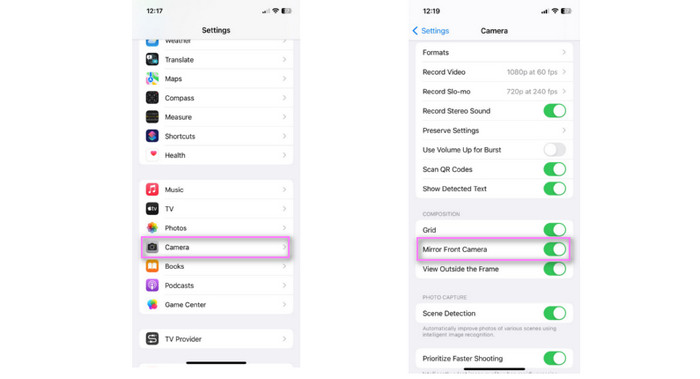
Korak 1. Najprije otvorite aplikaciju Postavke na svom iPhoneu i pronađite opciju Kamera.
Korak 2. Kada dođete do opcije Kamera, prijeđite na odjeljak Sastav.
Korak 3. Sada uključite prekidač Mirror Front Camera (Zrcali prednju kameru) kako biste aktivirali ovu značajku. Zatim možete snimati selfije i videozapise s pomoću zrcaljene kamere. To je to! Tako se zrcali stražnja kamera na iPhoneu.
Dio 3. Kako zrcaliti prednju i stražnju kameru na Androidu
Zrcalo Android kamere omogućuje korisnicima vodoravno ili okomito okretanje ili reflektiranje slike snimljene prednjom kamerom. Ovu opciju možete pronaći u postavkama većine aplikacija za kameru na Androidu, a često se koristi za snimanje selfija, videopozive, grupne fotografije i poboljšanje cjelokupne kompozicije slike. Funkcija zrcala može biti izuzetno korisna za promjenu orijentacije fotoaparata prema okolini, snimanje šireg kuta ili više subjekata i stvaranje fotografije prirodnijeg izgleda. Doznajte kako funkcionira zrcalo Android kamere kroz sljedeće korake:
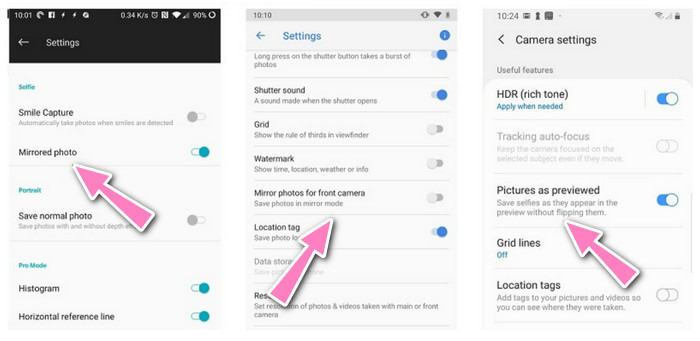
Korak 1. Otvorite izbornik Postavke na svom Android telefonu.
Korak 2. Iz ponuđenih postavki u nastavku odaberite odgovarajuću i zatim dodirnite Kamera.
Korak 3. Nakon što odaberete Kameru, bit ćete preusmjereni na njezine postavke. Kada je riječ o uključivanju prednje zrcalne kamere, postavke svakog uređaja imaju različite navigacijske opcije, kao što su „Photographs as Previewed”, „Mirror Photos for Front Camera” ili „Mirrored Photo”. Potrebno je samo uključiti jednu od tih opcija.
Dio 4. Kako zrcaliti iPhone i Android video zapise na računalu
Sada prelazimo na to kako možete zrcaliti svoje Android i iPhone videozapise na računalu. Kao što znamo, računala su snažnija od mobilnih uređaja. Isto vrijedi i za usporedbu aplikacija između mobitela i računala. Stoga smo odlučili predstaviti aplikaciju pod nazivom FVC Video Converter Ultimate.
Aplikacija radi za rotiranje i okretanje videozapisa bez ikakvih problema. Možete okrenuti ili oponašati izgled zrcaljenog videa vodoravno ili okomito. Osim ovih, korisnici mogu manipulirati postavkama svog video i audio izlaza. Možete promijeniti format, kvalitetu, rezoluciju itd. Iskoristite ovaj program na najbolji način gledajući pojednostavljeni vodič u nastavku.
Korak 1. Preuzmite aplikaciju i instalirajte je
Pritisnite jedan od dolje navedenih gumba kako biste dobili ovu besplatnu aplikaciju koju možete preuzeti. Pokrenite aplikaciju nakon završetka instalacije.
Besplatno preuzimanjeZa Windows 7 ili novijiSigurno preuzimanje
Free DownloadZa macOS 10.7 ili novijiSigurno preuzimanje
Korak 2. Uvezite videoisječak
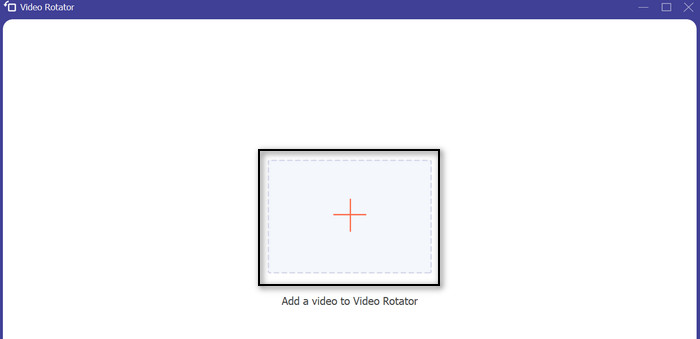
Na glavnom sučelju alata kliknite karticu Toolbox i među ponuđenim alatima odaberite Video Rotator. Nakon toga samo dodirnite znak Plus u sredini kako biste uvezli svoj snimljeni video. Zatim ćete biti preusmjereni u odjeljak za uređivanje.
Korak 3. Okrenite (preokrenite) video
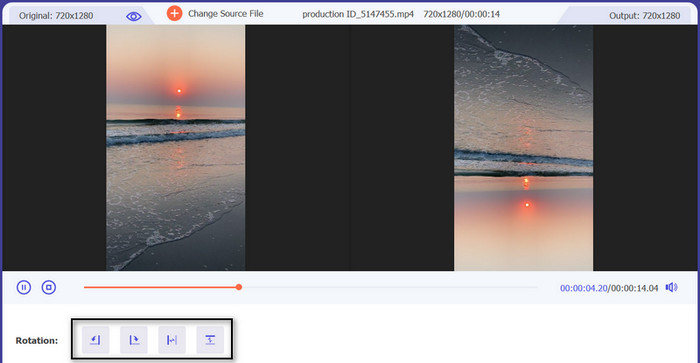
Nakon što dođete do odjeljka za uređivanje, kartica će vam u nastavku dati opciju želite li zrcaliti videozapis vodoravno ili okomito. Samo odaberite svoju ciljanu poziciju u opcijama u nastavku i promjene će se pojaviti u stvarnom vremenu.
Korak 4. Spremite zrcaljeni video
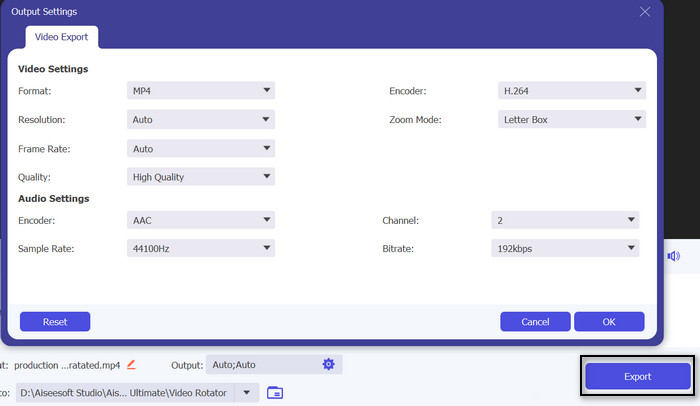
Možete izmijeniti neke postavke tako da označite opciju Output (Izlaz). Kada završite, kliknite gumb Export u donjem desnom kutu sučelja kako biste izvezli video i spremili ga na svoje računalo.
Više za čitanje
Najbolje i jednostavne metode kako isključiti HEIC na iPhoneu
Kako rotirati videozapise na Android uređajima za pravilno gledanje
Dio 5. Često postavljana pitanja o zrcaljenju kamere na Androidu i iOS-u
Kako zrcaliti kameru na Macbooku?
Zrcaljenje kamere na MacBooku jednostavan je postupak koji se može obaviti pomoću ugrađene aplikacije Photo Booth. Nakon što pokrenete aplikaciju, možete se prebacivati između prednje i stražnje kamere i omogućiti značajku zrcaljenja pomoću gumba Mirror.
Kako zaustaviti zrcaljenje na iPhone kameri?
Isto tako, proces kako isključiti zrcaljenje kamere na iPhoneu prilično je jednostavan. Sve što trebate učiniti je isključiti Mirror Front Camera. Zatim će zaustaviti zrcaljenje na kameri vašeg iPhonea.
Utječe li zrcalna kamera na kvalitetu slike?
Značajka zrcalne kamere ne utječe na kvalitetu slike, jer jednostavno okreće ili zrcali sliku vodoravno ili okomito.
Zaključak
Postupak zrcaljenja kamere može se razlikovati ovisno o uređaju i operativnom sustavu, ali se općenito nalazi u postavkama većine aplikacija za kameru. Sve u svemu, značajka mirror camera korisna je funkcija koja može poboljšati kvalitetu i kreativnost fotografija i videozapisa.
-
 3 najbolje usporene kamere koje biste trebali razmisliti o kupnji
 Je li vam teško odabrati najbolju kameru za snimanje usporenih videa? Nastavite čitati i razmotrite ove navedene najbolje izbore usporenih kamera za vas.
-
 Učinite iPhone razlučivost fotografija boljom s vrhunskim poboljšačima
 Želite li poboljšati rezoluciju fotografija iPhonea? Pa, u ovom članku pokrivamo najbolje alate koje možete koristiti i druge trikove koje morate znati!
-
 Uređujte kao profesionalac: Kako bez napora izrezati videozapise s iPhonea
 Ako'želite podići svoje vještine uređivanja videa na iPhoneu na višu razinu, aplikacije za obrezivanje videozapisa mijenjaju pravila igre. Obradit ćemo neke od najboljih aplikacija za obrezivanje videozapisa za iPhone.
