


 Video Converter Ultimate
 Snimač zaslona
 Video popravak
4 korisna savjeta za popravljanje VLC Player-a neće igrati MKV
MKV (Matroska Video datoteka) je besplatan i otvoren multimedijski format datoteke. No mnogi često korišteni reproduktori ga ne podržavaju, uključujući Windows Media Player i QuickTime Player. Zato se za reproduciranje MKV datoteka možete okrenuti popularnom VLC Media Playeru. Međutim, mnogi korisnici su se susreli s problemom da VLC player ne reproducira MKV.

Problemi s reprodukcijom MKV datoteka mogu biti različiti, primjerice kašnjenje audio zapisa u odnosu na sliku, trzanje tijekom reprodukcije, mutna slika, čudno ponašanje sučelja i slično. Ovdje u ovom članku želimo podijeliti 4 korisna savjeta kako biste riješili problem MKV datoteke se ne reproduciraju u VLC-u.
Dio 1. Postavite postavke na Popravi VLC Player neće igrati MKV
VLC je vrlo popularan alat za reprodukciju medijskih datoteka koji može podržati većinu digitalnih video i audio formata, uključujući MKV, MP4, AVI, FLV, MP3, AAC, M4A, FLAC itd. Te VCD-ove, audio CD-ove i DVD-ove.
VLC Media Player privlači milijune korisnika jer može reproducirati sve medijske datoteke koje imate. Ali VLC player neće reproducirati MKV datoteke, problem se javlja s vremena na vrijeme. Ako VLC player samo preskoči vašu MKV ili HD MKV datoteku, možete prilagoditi postavke da biste je popravili.
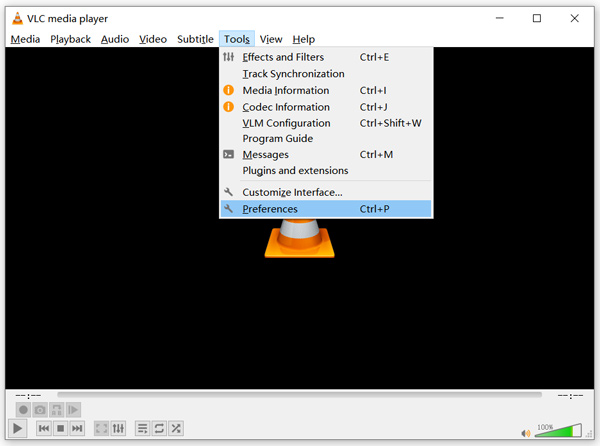
Korak 1. Otvorite VLC Media Player i odaberite izbornik Tools (Alati). S padajućeg izbornika odaberite opciju Preferences (Postavke).
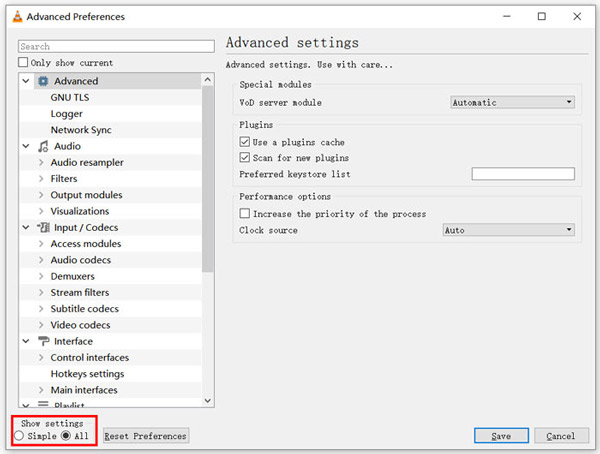
Korak 2. Označite All (Sve) pod Show settings (Prikaži postavke) u donjem lijevom kutu dijaloškog prozora. Time ćete prikazati prozor Advanced Preferences (Napredne postavke).
Korak 3. Odaberite odjeljak Input/Codecs (Ulaz/kodeci) s lijeve strane, a zatim na desnoj strani pronađite opciju File Caching(ms) (Predmemoriranje datoteke (ms)). Možda ćete morati pomicati prema dolje kako biste je pronašli.
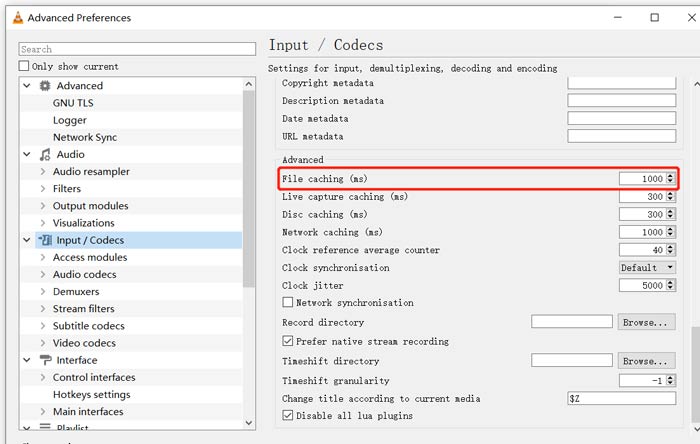
Korak 4. Postavite File Caching (predmemoriranje datoteke) na 1000, a zatim kliknite gumb Save (Spremi) kako biste potvrdili radnju. Nakon toga ponovno pokrenite VLC i pokušajte ponovno reproducirati svoju MKV datoteku.
Dio 2. Ažuriranje ili ponovna instalacija VLC-a kako bi popravio Player neće reproducirati MKV
Ako VLC uređaj neće igrati MKV, problem još uvijek postoji, možete ga nadograditi na najnoviju verziju. To biste trebali znati, nova verzija uvijek će ispraviti mnoge pogreške starih verzija. Možete slijediti korake u nastavku da biste ažurirali svoj VLC Media Player.
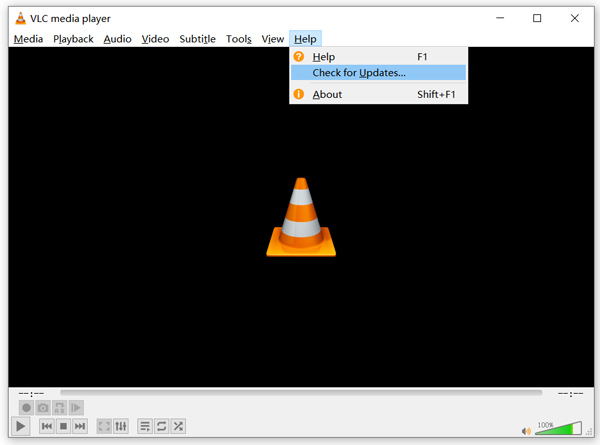
Otvorite VLC i kliknite izbornik Help (Pomoć). S padajuće liste odaberite opciju Check for Updates (Provjeri ima li ažuriranja). VLC će početi provjeravati postoji li dostupna novija verzija. Zatim možete slijediti upute za nadogradnju VLC-a na najnoviju verziju.
Također možete izravno ukloniti VLC s računala, a zatim otići na njegovu službenu stranicu, VideoLAN, kako biste instalirali odgovarajuću verziju. Kada instalirate novi VLC Media Player, možete pokušati reproducirati svoju MKV datoteku i provjeriti može li se normalno reproducirati.
Dio 3. Omogućite zvuk da popravi VLC Player bez zvuka tijekom reprodukcije MKV-a
Ako vaš VLC Media Player može reproducirati MKV datoteku, ali nema zvuka, trebali biste provjeriti jesu li postavke zvuka točne.
Korak 1. Odaberite opciju Tools (Alati) na traci izbornika VLC-a. S padajućih izbornika odaberite Preferences (Postavke). Zatim ćete biti preusmjereni u prozor Simple Preferences (Jednostavne postavke).
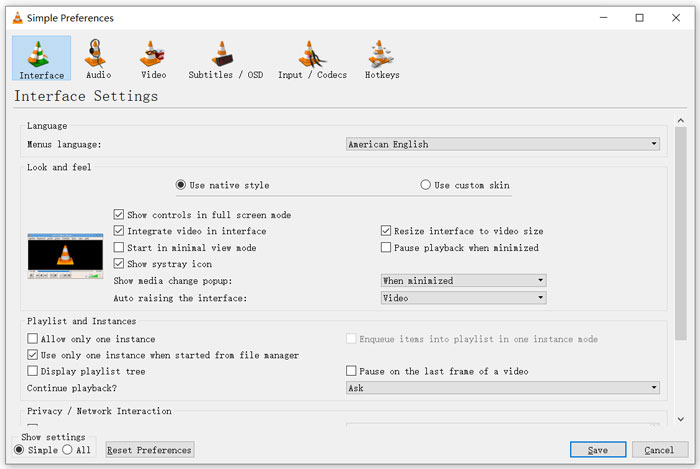
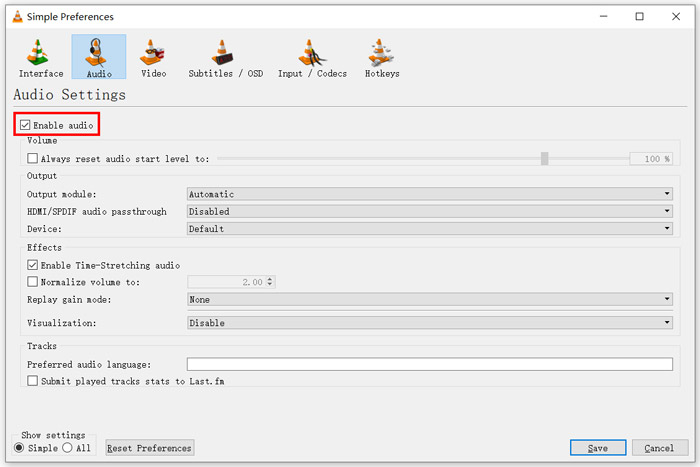
Korak 2. Kliknite na karticu Audio, a zatim označite opciju Enable Audio (Omogući zvuk). Tijekom ovog koraka također možete prilagoditi Output Module, HDMI/SPDIF audio passthrough i Device (Uređaj) prema svojim potrebama. Kliknite gumb Save (Spremi) kako biste pohranili promjene.
Sada ćete se vratiti na glavno sučelje VLC-a; možete kliknuti Media (Medij), a zatim Open File (Otvori datoteku) kako biste reproducirali svoju MKV datoteku.
Dio 4. Odaberite alternativu VLC playera za reprodukciju MKV datoteka
Kad želite gledati MKV filmove, možete odabrati i drugi reproduktor umjesto VLC-a. Možete isprobati popularni Free Online Video Player. Bez obzira koristite li Windows 10/8/7 računalo ili Mac, možete se na njega osloniti za reprodukciju bilo kojih MKV datoteka u visokoj kvaliteti.
Ovaj besplatni mrežni uređaj ima mogućnost glatke reprodukcije 4K, 1080p / 720p HD, SD videozapisa, 3D videozapisa i audio datoteka. Osim MKV-a, podržava i mnoge druge formate, uključujući MP4, MOV, FLV, AVI, MPEG, WMV, WMA, AAC, MP3 i druge.
Korak 1. Kada želite gledati MKV datoteke, možete otvoriti ovu stranicu Free Online Video Player. Kompatibilna je sa svim web preglednicima, poput Chromea, IE-a, Firefoxa i Safarija. Kliknite gumb Play Now (Reproduciraj sada) kako biste brzo instalirali mali pokretač za reprodukciju MKV datoteka.
Korak 2. Nakon što je instalacija završena, ovaj besplatni internetski MKV reproduktor će se automatski pokrenuti. Kliknite gumb Open File (Otvori datoteku) za uvoz svoje MKV datoteke. Ovdje također možete kliknuti Open Disc (Otvori disk) za gledanje DVD filma.
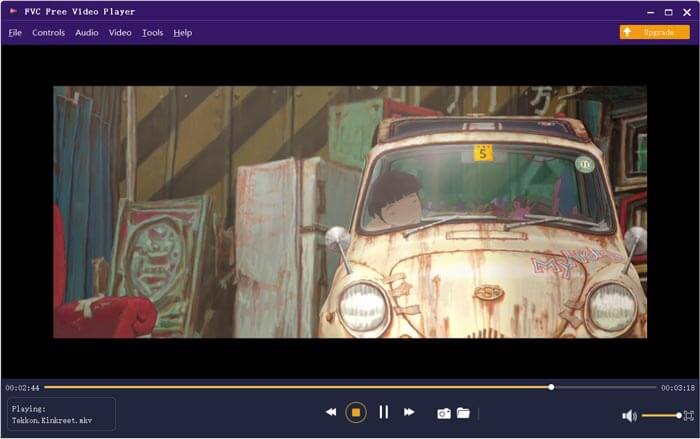
Vaš MKV videozapis će se nakon toga automatski reproducirati. Imate punu kontrolu nad reprodukcijom MKV-a. U usporedbi s VLC Media Playerom, pruža jednostavniji način za uživanje u MKV datotekama. Ovaj besplatni internetski MKV reproduktor podržava i DTS-HD i Dolby TrueHD kako bi vam osigurao odlično zvučno iskustvo.
Dio 5. Česta pitanja o VLC Playeru neće igrati MKV
Reproducira li pametni TV MKV datoteke?
Da. Mnogi pametni televizori poput Sonyja i Samsunga koji mogu podržavati MKV datoteke. MKV možete reproducirati putem vanjskog tvrdog diska ili UBS uređaja
Kako igrati DVD s VLC Media Playerom?
Kada želite reproducirati DVD film s VLC-om, prvo trebate umetnuti DVD disk u pogon računala. Otvorite VLC, kliknite Mediji na traci izbornika, a zatim odaberite Otvori disk. Pregledajte i učitajte ovaj DVD film u VLC i reproducirajte ga.
Kako onemogućiti dekodiranje hardverskog ubrzanja na VLC-u?
Da biste onemogućili dekodiranje hardverskog ubrzanja na VLC Media Playeru, na izborniku Alati idite na Postavke. Odaberite kategoriju Ulaz / Kodeci, a zatim Kodeci. Pronađite opciju hardverski ubrzanog dekodiranja i tamo je onemogućite.
Zaključak
Kada se suočite s problemom da VLC player ne reproducira MKV, možete izravno koristiti drugi reproduktor, poput preporučenog Free Online Video Playera, za gledanje svojih MKV datoteka. Također možete odabrati nadogradnju VLC Media Playera ili prilagodbu raznih postavki kako biste riješili problem.
-
 Besplatni i profesionalni načini za pretvaranje MKV u MOV
 Kako pretvoriti MKV u MOV na Macu? Može li iMovie čitati MKV? Što znači MOV format? Ovaj post govori o dva jednostavna načina pomoću kojih možete pretvoriti MKV u MOV pomoću besplatnih mrežnih i profesionalnih video pretvarača.
-
 Kako pretvoriti M2TS u MKV bez gubitka kvalitete
 Želite li pretvoriti M2TS u MKV uz zadržavanje izvorne kvalitete? Ovaj vam post prikazuje besplatne i mrežne metode za promjenu M2TS u MKV bez gubitaka.
-
 VLC Media Player - kratki pregled video playera i najboljih alternativa na sustavima Windows i Mac
 Zašto zvuk ne radi na VLC Media Playeru? Ako želite saznati više o popularnom media playeru, iz članka možete saznati više o pregledu i najboljim alternativama.
