


 Video Converter Ultimate
 Snimač zaslona
 Video popravak
Potpuni vodič o tome kako kopirati zvuk s DVD-a s 4 pomoćnika
Još uvijek kupujete DVD-ove ili uživate u filmovima i glazbi na kućnom DVD playeru? Format DVD-a postupno postaje nepoznat i udaljen današnjim mladim ljudima. Ljudi radije gledaju internetske videozapise na streaming platformama ili preuzimaju epizode u memoriju uređaja kako bi ih polako pogledali. Sve manje ljudi odlazi u audiovizualne trgovine. No to ne znači da DVD-ovi više nisu potrebni ili široko korišteni. Mnogi filmski i glazbeni studiji još uvijek odlučuju objaviti svoj sadržaj najviše kvalitete na DVD-u. Neki ljubitelji filma i glazbe također i dalje skupljaju DVD-ove koji sadrže visokokvalitetne video i audio datoteke. Kao što znamo, sadržaj na disku možemo otvoriti samo pomoću namjenskog playera ili optičkog pogona. Ako želimo uživati u glazbi s diska bilo kada i bilo gdje, moramo upotrijebiti profesionalni alat kako bismo izvukli zvuk s DVD-a. Pa kako to učiniti i koji alat odabrati? U ovom ćemo vam članku pružiti najdetaljniji vodič.

1. dio. Uklanjanje zvuka s DVD-a
Ako želite kopirati zvuk s DVD-a, prva je mogućnost korištenje profesionalnog video editora za izvoz datoteka s DVD-a i njihovo pretvaranje u digitalni audio format. Preporučujemo korištenje profesionalnog video pretvarača poput AnyMP4 DVD Rippera. Podržava pretvaranje videa u preko 500 formata s brzinom kopiranja od 50×, preko 1000 formata i može izvesti pretvorene datoteke 30 puta većim brzinama. Može kopirati bilo koji DVD iz različitih regija bez gubitaka, tako da se ne morate brinuti o gubitku kvalitete. Gumbi i funkcije AnyMP4 DVD Rippera jasni su na prvi pogled i vrlo je praktično koristiti ga za kopiranje zvuka. U ovom odjeljku također ćemo navesti cjelovite postupke rada.
Besplatno preuzimanjeZa Windows 7 ili novijiSigurno preuzimanje
Besplatno preuzimanjeZa MacOS 10.7 ili novijiSigurno preuzimanje
Za skidanje/preuzimanje zvuka s DVD-a pomoću FVC Video Converter Ultimate, evo što trebate učiniti.
Korak 1. Prvo morate preuzeti i instalirati alat na svoj uređaj te umetnuti DVD u optički pogon.
Besplatno preuzimanjeZa Windows 7 ili novijiSigurno preuzimanje
Besplatno preuzimanjeZa MacOS 10.7 ili novijiSigurno preuzimanje
Korak 2. On će automatski detektirati i analizirati vaš DVD. Ako ne, možete kliknuti gumb “Load DVD” kako biste ručno dodali DVD.

Korak 3. Nakon toga kliknite gumb "Output Format" ispod i odaberite željeni izlazni audio format pod karticom “Audio”.
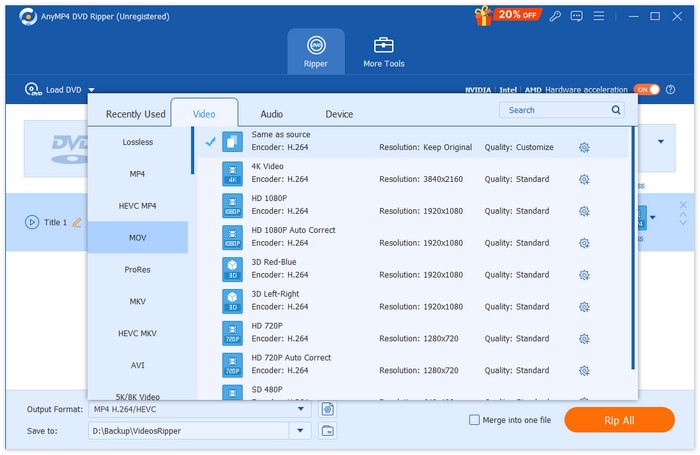
Korak 4. Također možete skratiti (trim) ili spojiti svoj audio zapis prema vlastitim željama. Kada završite, možete kliknuti gumb “Rip All” kako biste izdvojili audio zapis s DVD-a.

Ako trebate urediti zvuk, kliknite Cut ili Edit.
Korak 5. Na kraju kliknite Convert All kako biste izvezli svoj audio zapis.

Dio 2. Izdvajanje soundtracka s DVD-a
Ako želite besplatni softver koji će vam pomoći u ripanju pjesama s DVD-a, VLC Media Player je upravo ono što vam treba. Njegova glavna funkcija je reprodukcija videa, glazbe itd., ali je također kompatibilan s DVD formatom i može se koristiti za reprodukciju sadržaja na DVD-ima. Štoviše, ovaj alat za više platformi omogućuje korisnicima izdvajanje video ili audio datoteka s DVD-ova. U njegovom sučelju možemo pronaći i neke jednostavne alate za uređivanje zvuka. VLC Media Player ima opsežnu kompatibilnost, tako da ga korisnici Windowsa i Maca mogu odabrati kao ripper.
Evo što morate učiniti za izdvajanje glazbe/soundtracka s DVD-a pomoću VLC Media Playera.
Korak 1. Preuzmite i instalirajte najnoviju verziju VLC Media Playera na svoje računalo.
Korak 2. Umetnite DVD u pogon svog uređaja.
Korak 3. Pokrenite VLC Media Player i kliknite Media > Convert/Save na vrhu sučelja.
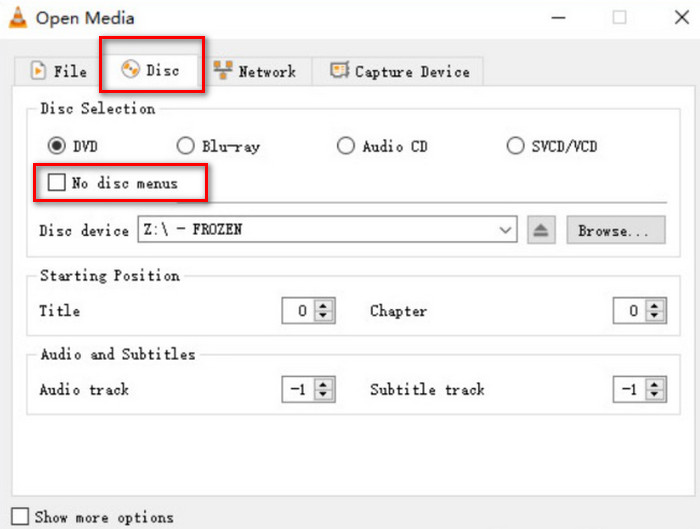
Korak 4. Otvorit će vam se prozor Open Media. Idite na karticu Disc.
Korak 5. Označite opciju No disc menus i odaberite svoj DVD u odjeljku Disc device.
Korak 6. Kliknite Convert/Save na dnu.
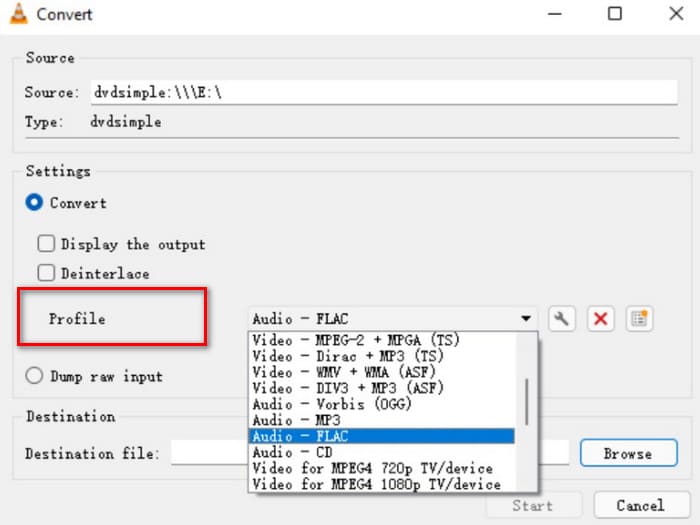
Korak 7. Idite u prozor Convert i odaberite Profile. Odaberite audio format za svoju izdvojenu datoteku, a zatim kliknite Start.
Dio 3. Kopiranje pjesama s DVD-a
Ako imate Windows računalo, preporučujemo visokokvalitetni DVD ripper pod nazivom XMedia Recode. Dizajniran je za Windows računala, a usluga je potpuno besplatna. Osim što vam pomaže u izdvajanju zvuka bez gubitaka s DVD-ova, ova platforma vam također omogućuje podešavanje raznih parametara, uključujući kanale, brzinu prijenosa podataka, brzinu uzorkovanja itd. Na taj način možete dobiti glazbu najbolje kvalitete i slušati je na raznim uređajima.
Evo što trebate učiniti za kopiranje zvuka s DVD-a na XMedia Recode.
Korak 1. Preuzmite željenu verziju XMedia Recode programa na računalo.
Korak 2. Umetnite DVD i kliknite Open disc da biste ga učitali.
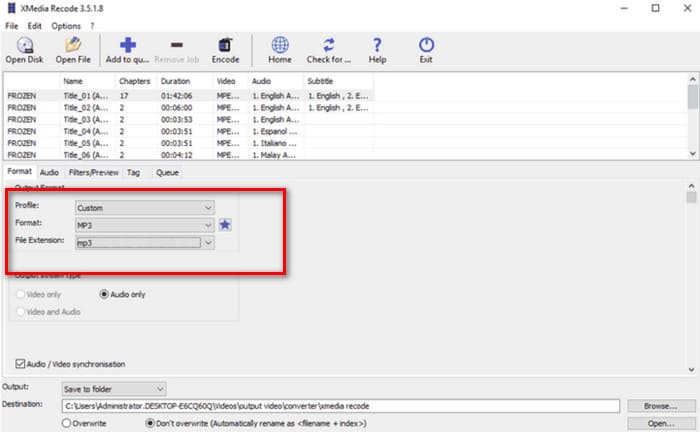
Korak 3. Idite na karticu Format, uključite samo Audio i odaberite digitalni audio format.
Korak 4. Odaberite mapu u koju ćete spremiti zvuk pod Destination. Na kraju kliknite Add to queue > Encode.
Dio 4. Kako kopirati zvuk s DVD-a
Osim VLC Media Playera, postoji još jedna izvrsna opcija među besplatnim alatima: HandBrake. To je open-source alat za obradu zvuka i videouređivač čija je najveća prednost široka kompatibilnost i potpuno besplatna usluga. HandBrake možete koristiti za izvoz datoteka s DVD-ova i njihovo pretvaranje u razne uobičajene formate, kao što su MKV i MP4. Cijeli postupak možete prilagoditi vlastitim navikama rada, što ga čini vrlo jednostavnim za upotrebu. Stil stranice HandBrakea nešto je tradicionalniji, ali radi vrlo glatko.
Ako želite dobiti zvuk s DVD-a pomoću HandBrakea, slijedite donji vodič.
Korak 1. Preuzmite HandBrake na svoje računalo s njegove službene web-stranice.
Korak 2. Umetnite DVD u povezani pogon. HandBrake će ga automatski prepoznati. Sve datoteke bit će prikazane na zaslonu. Možete podesiti kanale, audio kodek itd.
Korak 3. Idite na Summary > Format kako biste odabrali izlazni format. Kliknite Browse da odaberete put spremanja za izdvojeni zvuk.
Korak 4. Na kraju kliknite Start Encode kako bi postupak započeo.

Dio 5. Često postavljana pitanja o kopiranju zvuka s DVD-a
Mogu li ripati samo zvuk s DVD-a?
Naravno, možete. Prvo možete ripati datoteku i odabrati audio format prilikom izvoza. Mnogi riperi također omogućuju korisnicima da odaberu samo audio datoteku za izvoz.
Koji je najbolji softver za ripanje zvuka s DVD-a?
FVC Video Converter Ultimate je najbolji izbor u svakom pogledu. Nije samo izuzetno svestran, već je i izuzetno jednostavan za korištenje.
Je li legalno ripati audio DVD-ove?
Možete izvući sadržaj s DVD-a i uživati u njemu uz DVD player, a ovaj je postupak bez poteškoća. Međutim, sadržaj ne smijete koristiti u komercijalne svrhe.
Zaključak
U ovom članku predstavljamo četiri alata s različitim značajkama koji će vam pomoći da uspješno ripate zvuk s DVD-a. Svi su relativno jednostavni za korištenje i prilagođeni svim korisničkim skupinama. Također smo pružili cjelovit vodič korak po korak kako biste ga mogli pratiti. Ako želite najopsežniju uslugu, preporučujemo korištenje AnyMP4 DVD Rippera.
Besplatno preuzimanjeZa Windows 7 ili novijiSigurno preuzimanje
Besplatno preuzimanjeZa MacOS 10.7 ili novijiSigurno preuzimanje
-
 3 metode za snimanje Video_TS na DVD na Windowsima i Macu
 Imate TS datoteku pri ruci i želite je spremiti na DVD? Pročitajte ovaj vodič. Detaljno ćemo vas naučiti kako snimiti Video_TS na DVD na Windows ili Mac računalima.
-
 Kako jednostavno ukloniti vodeni žig s Wondershare DVD Creatora
 Ovaj članak pokriva informacije o tome kako ukloniti vodeni žig s Wondershare DVD Creator. Da biste dobili sve potrebne informacije, ovo morate pročitati.
-
 Detaljan pregled i analiza My Bloody Valentine 3D
 Tražite li temeljitu recenziju My Bloody Valentine 3D? Pogledajte ovaj članak jer otkriva svaki aspekt filma.
