


 Video Converter Ultimate
 Snimač zaslona
 Video popravak
5 rješenja za QuickTime Player koji ne radi: Kako se prijaviti
Za korisnike Mac računala, QuickTime Player bi trebao biti jedan od najpoznatijih programa. Dolazi unaprijed instaliran u sustavu i obično se koristi za reprodukciju videozapisa na uređaju, kao i za obavljanje nekih jednostavnih zadataka uređivanja multimedijskih datoteka i pretvorbe formata. Međutim, nije svestran u svemu; ne podržava previše formata i tijekom rada može praviti određene pogreške. U ovom ćemo članku sažeti neke od najčešćih problema koji se mogu pojaviti i jedan po jedan odgovoriti na pitanje kako riješiti problem QuickTime Player ne radi. Ako i vi imate poteškoća s njim, možete provjeriti postoji li u ovom članku rješenje koje odgovara vašoj situaciji. Za one koji cijene QuickTime Player, ali im se njegove funkcije čine prilično osnovnima, preporučujemo i jednu od njegovih najboljih alternativa.

Dio 1. Popravak QuickTimea koji stalno prikazuje povijest na Macu
QuickTime Player bilježi što ste reproducirali i prikazuje povijest unutar Datoteka i Nedavno otvoreno. Korisnici također mogu pronaći videozapise koje su otvorili putem popisa pod ikonom docka. Ako više ne želite vidjeti ovu povijest ili ako ne želite da sljedeća osoba koja koristi uređaj vidi što ste otvorili, možete izbrisati nedavne datoteke u QuickTime Playeru.
Evo kako riješiti problem QuickTime koji stalno prikazuje povijest na Macu.
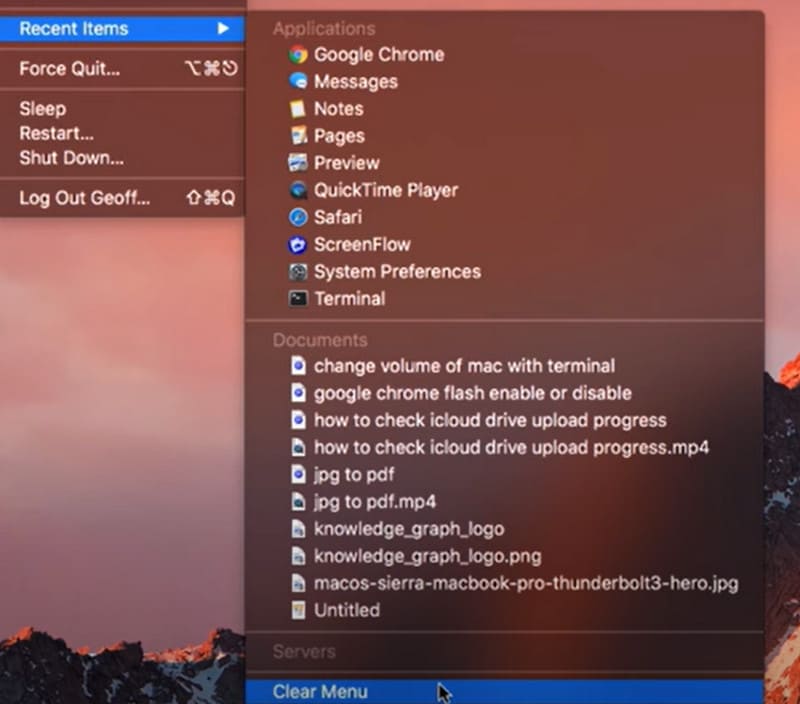
Korak 1. Otvorite QuickTime Player na Mac računalu. Idite u gornji lijevi kut i kliknite na QuickTime logotip. Proširite popis i odaberite Recent items > Clear Menu.
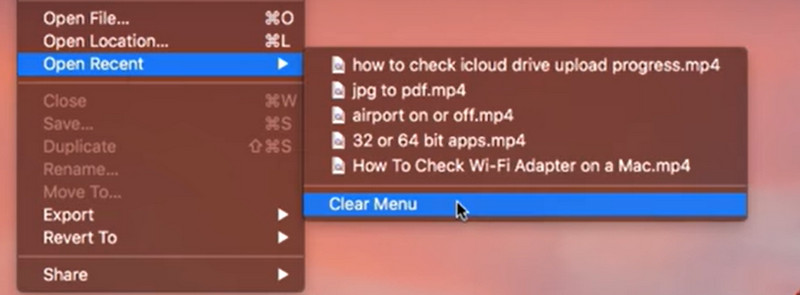
Korak 2. Zatim idite na karticu File i odaberite Open Recent > Clear Menu.
Korak 3. Zatvorite QuickTime Player i ponovno ga pokrenite. Nakon toga više nećete vidjeti nedavne datoteke na ovoj platformi.
Dio 2. Popravak nije moguće obrezati video u QuickTime Playeru
Posljednjih nekoliko godina korisnici su prijavljivali da su prilikom korištenja QuickTime Playera za obrezivanje videa svi gumbi s opcijama odjednom postali sivi i više se ne mogu kliknuti. Izgleda da više ne možemo koristiti značajke uređivanja QuickTime Playera. Srećom, pronađeno je rješenje za ovu grešku.
Evo kako riješiti problem s nemogućnošću obrezivanja videa u QuickTime Playeru.
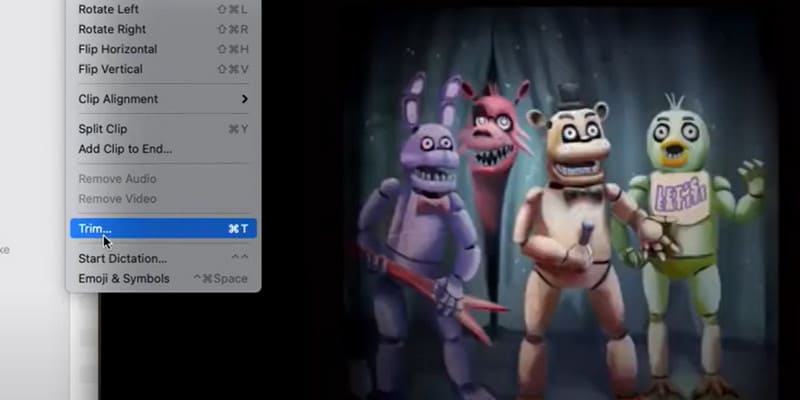
Korak 1. Pokrenite QuickTime Player i otvorite video koji želite skratiti. Ako primijetite da su sve tipke pod Edit posivljene, zatvorite datoteku i vratite se na glavno sučelje. Kliknite desnom tipkom miša na nju i odaberite Quick Actions > Trim.

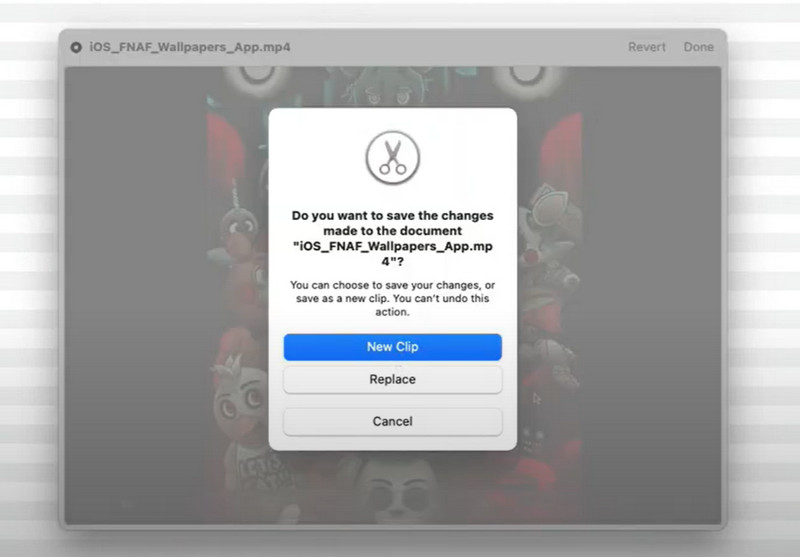
Korak 2. Malo skratite trenutačni isječak i kliknite Done > New Clip. Spremite skraćenu datoteku kao novu datoteku i dodijelite joj drugo ime.
Korak 3. Vratite se na glavno sučelje i otvorite novu datoteku. Sada možete odabrati Edit i ponovno odabrati Trim.
Dio 3. Ispravite grešku QuickTimea koji ne može otvoriti MP4/MOV datoteke
Zašto moj QuickTime Player više ne može otvoriti MP4 ili MOV datoteke? Nije li kompatibilan s oba formata? Kako bismo riješili ovaj problem, ponudit ćemo rješenja u dva scenarija.
Preuzmite paket kodeka kompatibilan s QuickTimeom
Prvo što moramo shvatiti jest da nisu sve MP4 i MOV datoteke iste. Uzmimo MP4 datoteke kao primjer; video datoteka može sadržavati puno videa, zvuka, titlova, metapodataka itd., a na sve to mogu biti primijenjeni različiti kodeci. Ipak, QuickTime Player ima ograničen broj kodeka s kojima je kompatibilan, pa ako player ne podržava bilo koji od kodeka za bilo koju vrstu podataka u vašoj datoteci, QuickTime Player se neće otvoriti. Stoga prvo možete pokušati preuzeti paket video kodeka kompatibilan s QuickTimeom. Provjerite je li sadržaj koji preuzimate siguran i ne sadrži viruse ili štetni softver.
Primjeri: DIVX kodek, XVID kodek, ZyGo itd.
Pretvorite video u QuickTime kompatibilan format pomoću FVC Video Converter Ultimate
Jedno rješenje za ovu vrstu problema, jednom zauvijek, jest upotrijebiti pretvarač video formata kako biste svoje datoteke pretvorili u oblik koji QuickTime Player podržava. Preporučujemo FVC Video Converter Ultimate, koji vam može pomoći pretvoriti bilo koji popularni videoformat u MP4 ili MOV format koji podržava QuickTime Player, uz mogućnost da kodek bude H.264. Također nudi unaprijed zadane izlazne formate za iTunes, koji su ujedno kompatibilni s formatima koje podržava QuickTime Player. Videozapis također možete urediti koliko god želite prije pretvorbe.
Besplatno preuzimanjeZa Windows 7 ili novijiSigurno preuzimanje
Besplatno preuzimanjeZa MacOS 10.7 ili novijiSigurno preuzimanje
Evo kako pretvoriti datoteku koja nije kompatibilna s QuickTime Playerom.
Korak 1. Preuzmite FVC Video Converter Ultimate na svoje računalo. Otvorite ga i kliknite Add Files kako biste učitali svoj videozapis.

Korak 2. Kliknite Convert All to i kao izlazni format odaberite MP4/MOV H.264. Također se možete pomaknuti prema dolje i pronaći karticu iTunes, a zatim odabrati jedan format.

Korak 3. Na kraju kliknite Convert All.

Dio 4. Ispravljanje pogreške QuickTime Playera prilikom snimanja zaslona
QuickTime Player također ima dobar ugrađeni snimač zaslona. Međutim, neki su korisnici prijavili da je prilikom korištenja ove funkcije QuickTime Player naišao na pogrešku tijekom snimanja zaslona ili se pojavio skočni prozor Cannot Record.
• Postoji nekoliko razloga zašto QuickTime Player ne radi. Prije svega, trebali biste razmotriti je li memorija vašeg računala dovoljna za pohranu snimljenog videa. Prvo možete provjeriti preostali prostor za pohranu. Druga je mogućnost da se iznenada pojavila pogreška nepoznatog podrijetla, zbog čega QuickTime Player prestaje raditi. U ovom trenutku možete ponovno pokrenuti program i vidjeti je li problem riješen.
• Skočni prozor "Snimanje nije moguće" često se pojavljuje ako koristite vanjski zvuk kao izvor. Možete pokušati nabaviti novi vanjski mikrofon ili promijeniti izvor zvuka na unutarnji zvuk. Ako problem i dalje nije riješen, provjerite treba li ažurirati verziju vašeg QuickTime Playera. Također možete provjeriti je li macOS najnovija verzija; ako nije, ažurirajte je.
• Možda biste mogli razmisliti i o tome je li problem u snimljenom videozapisu. Neke platforme imaju videozapise zaštićene DRM-om koje korisnici ne mogu snimiti. Ako platforma koju koristite odgovara ovom profilu, prestanite pokušavati snimati i provjerite postoji li drugi način za preuzimanje videozapisa.
Dio 5. Popravak zvuka QuickTime Playera koji ne radi
Posljednji uobičajeni problem je da zvuk QuickTime Playera ne radi. To bi moglo biti zato što ne koristite najnoviju verziju softvera. Prvo pokušajte ažurirati na najnoviju verziju.
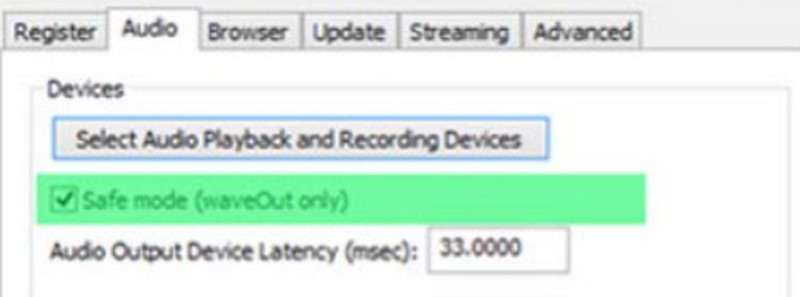
Evo kako popraviti problem s neradom zvuka u QuickTime Playeru podešavanjem njegovih postavki.
Korak 1. Otvorite QuickTime Player na svom uređaju. Odaberite Edit > Preference.
Korak 2. U prozoru QuickTime Preference odaberite Audio i omogućite opciju Save mode. Zatim kliknite Apply.
Korak 3. Ponovno pokrenite QuickTime Player. Provjerite je li problem riješen.
Dio 6. Najbolja alternativa QuickTime Playeru
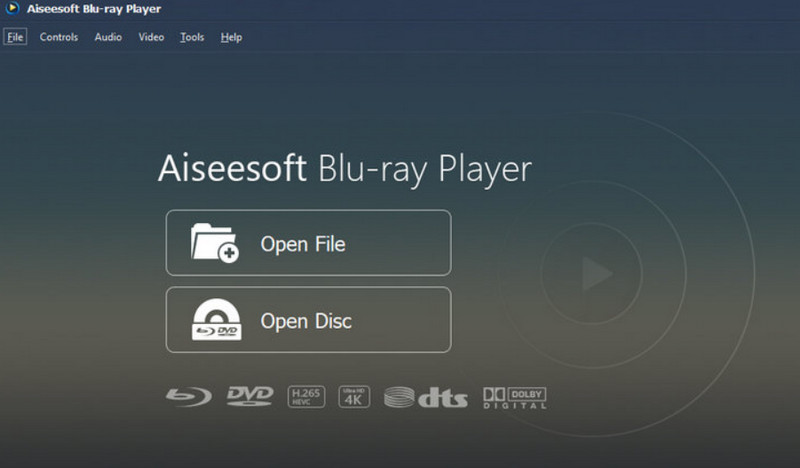
QuickTime Player nema mnogo kompatibilnih video formata, a njegove mogućnosti uređivanja prilično su osnovne, pa ako tražite nešto slično po naravi, ali s mnogo sveobuhvatnijim značajkama, preporučujemo Aiseesoft Blu-ray Player, koji može reproducirati videozapise u gotovo svim digitalnim formatima te podržava i čitanje DVD-ova, Blu-ray diskova ili ISO slika. Zvučna i vizualna kvaliteta programa je doista vrhunska, a s njim možete stvarati vlastite popise za reprodukciju. Aiseesoft Blu-ray Player također nudi mnogo personaliziranih postavki reprodukcije, pa možete brzo napraviti snimku zaslona trenutka kada vidite nešto odlično.
Besplatno preuzimanjeZa Windows 7 ili novijiSigurno preuzimanje
Besplatno preuzimanjeZa MacOS 10.7 ili novijiSigurno preuzimanje
Dio 7. Često postavljana pitanja o tome kako QuickTime Player ne radi
Zašto QuickTime ne reproducira videozapise?
Prvo provjerite je li format vašeg videozapisa kompatibilan s QuickTime Playerom. Ako jest, razmislite podržava li ta platforma kodek videozapisa. Naravno, to bi moglo biti i zato što je verzija vašeg playera previše zastarjela. Pokušajte je ažurirati.
Što zamjenjuje QuickTime Player?
Najbolje alternative QuickTime Playeru su Aiseesoft Blu-ray Player, VLC Media Player, KMPlayer, Windows Media Player i mnogi drugi.
Zašto QuickTime ne reproducira moju MOV datoteku?
MOV je zadani format za QuickTime Player. Ako primijetite da QuickTime Player ne može otvoriti MOV, možete provjeriti je li vaša video datoteka oštećena. Ako nije, pokušajte trenutačnu datoteku pretvoriti u MP4 H.264 format.
Zaključak
Ovo je detaljan vodič koji će vam pomoći riješiti probleme s QuickTime Player ne radi. Analizirali smo vaše povratne informacije, istaknuli 5 uobičajenih scenarija u kojima dolazi do problema i objasnili kako svaki od njih riješiti. Ako i dalje smatrate da ovaj reproduktor ne radi dobro, preporučujemo da isprobate njegovu najbolju alternativu, Aiseesoft Blu-ray Player, koji ima širu kompatibilnost i više mogućnosti prilagodbe.
-
 Snimanje zaslona QuickTime - snimite videozapis sa zvukom na Macu i računalu
 Zaslon za snimanje sa zvukom na Macu dobro dođe. Ugrađeni uređaj QuickTime Player to može učiniti. Pročitajte njegov post i znajte kako snimiti zaslon sa zvukom na Macu i PC-u.
-
 Najbolja zamjena za QuickTime Player online i offline [2025]
 Ovo će vas voditi da odaberete najbolju opciju zamjene za QuickTime Player ako QuickTime player nije dostupan na vašoj platformi ili želite novi.
-
 Najvažnije činjenice o QuickTime Slow Motionu koje biste trebali znati
 Jeste li pokušali koristiti QuickTime Media Player za usporeno reproduciranje videa? Pročitajte ovaj članak da biste saznali više o izvrsnoj usluzi ovog media playera.
