


 Video Converter Ultimate
 Snimač zaslona
 Video popravak
DVD u H.264 pretvarač: 3 metode za brzu DVD pretvorbu
Danas platforme za online streaming polako smanjuju potražnju i korištenje DVD-ova. Iako još uvijek postoje oni koji ih radije koriste, ne može se poreći činjenica da većina ljudi preferira fleksibilnost i praktičnost pri gledanju videa ili filmova.
Ako ne želite zaostati i želite sačuvati svoje DVD kolekcije, najbolje što možete učiniti jest pretvoriti ih u digitalizirane formate. DVD-ovi više nisu u potpunosti podržani na većini uređaja i multimedijskih reproduktora, ali kada ih pretvorite u popularne digitalne formate, možete uživati u njihovoj fleksibilnosti i praktičnosti. U ovom članku upoznat ćete tri načina kako jednostavno pretvoriti DVD-ove u H.264. Također, ne propustite priliku shvatiti zašto je potrebno pretvoriti vaše DVD-ove u ovaj format. Spremni ste pretvoriti svoje DVD-ove? Pomaknite se prema dolje i saznajte više.

Dio 1. Zašto pretvoriti DVD u H.264
Postoje razni razlozi zašto trebate pretvoriti svoj DVD u H.264, a najočitiji je očuvanje sadržaja diska i spremanje u digitaliziranom formatu. Međutim, postoji još nešto što ljudi često previde ili još nisu shvatili. Slijede razlozi zašto trebate pretvoriti svoje DVD-ove u H.264:
Kompatibilnost na različitim uređajima
H.264 je jedan od najšire podržanih video kodeka danas; stoga, kada pretvorite svoj DVD u ovaj format, možda više nećete imati ili se osjećati ograničeno na različite uređaje i media playere prilikom gledanja medijskog sadržaja na DVD-u.
Manja veličina datoteke s visokom kvalitetom
U usporedbi s originalnim DVD formatom, H.264 nudi bolju stopu kompresije. Time se smanjuje veličina datoteka DVD-ova bez značajnog ugrožavanja kvalitete videa. To vam omogućuje pohranu više filmova ili videozapisa bez trošenja prekomjernog prostora za pohranu.
Streaming i pohrana u oblaku
Videozapisi kodirani u H.264 formatu idealni su za pohranu u oblaku i streaming. To će vam omogućiti pristup vašoj medijskoj kolekciji bilo kada i bilo gdje.
Uređivanje i prilagođavanje
Nakon što su u H.264 formatu, vaše videozapise možete jednostavno uređivati pomoću softvera za uređivanje videa, što omogućuje izrezivanje neželjenih dijelova, dodavanje titlova ili poboljšanje kvalitete videa. Ova fleksibilnost nije moguća s originalnim DVD formatom.
Nema potrebe za DVD pogonom
Moderna prijenosna računala i neka stolna računala više nemaju ugrađene DVD pogone. Pretvaranje DVD-ova u H.264 eliminira potrebu za vanjskim DVD playerima, što olakšava gledanje omiljenih filmova ili emisija na bilo kojem uređaju.
Dio 2. Najbolja metoda za pretvaranje DVD-a u H.264
Najbolja metoda za pretvaranje DVD-a u H.264 je korištenje AnyMP4 DVD Rippera, kojeg je odabrao FVC. Ovaj alat poznat je po svom sveobuhvatnom skupu značajki koje korisnicima omogućuju učinkovito i jednostavno kopiranje svih DVD filmova, uključujući DVD diskove, ISO datoteke, mape i njihovo pretvaranje u željene izlazne formate. Ovaj DVD ripper podržava gotovo sve izlazne formate, uključujući H.264, MP4, MKV, MOV, AVI, FLV, WMV, WEBM, M4V, TS, MXF, MPG, 3GP, VOB i druge. Osim toga, ovaj alat ima vrlo jednostavno, ali intuitivno korisničko sučelje koje ga čini lakšim za korištenje. Bilo koji korisnik, čak i početnici, može lako koristiti alat kako bi zadovoljio svoje potrebe za pretvorbom DVD-a.
Kako pretvoriti DVD u H.264 pomoću od FVC odabranog AnyMP4 DVD Rippera:
Korak 1. Najprije morate preuzeti i instalirati alat na svoj uređaj, bez obzira na to radi li vaše računalo na Windowsu ili macOS-u.
Besplatno preuzimanjeZa Windows 7 ili novijiSigurno preuzimanje
Besplatno preuzimanjeZa macOS 10.7 ili novijiSigurno preuzimanje
Napomena: Prije sljedećeg koraka morate umetnuti DVD u DVD pogon na računalu i pričekati nekoliko minuta dok ga sustav ne prepozna.
Korak 2. Sada pokrenite alat i kliknite ikonu Getting Started, u obliku znaka + u sredini, kako biste učitali disk.
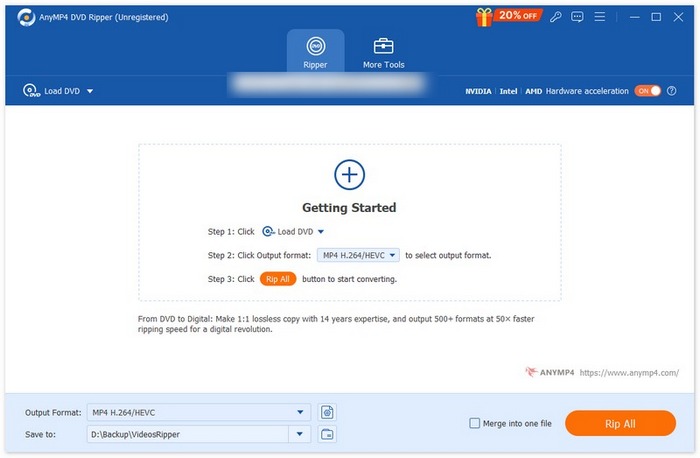
Korak 3. Zatim kliknite na Output Format pri dnu i odaberite H.264 format na kartici Video. Kada završite, jednostavno kliknite gumb Rip All kako biste započeli kopiranje vašeg DVD-a.
Najbolja stvar kod AnyMP4 DVD Rippera kojeg je odabrao FVC je ta što je pretvorba DVD-a u H.264 izravna i ne zahtijeva nikakve daljnje korake. Također, tehnologija kodiranja koju koristi je vrhunska, jer može osigurati da su svi DVD-ovi ripani u istoj ili čak poboljšanoj kvaliteti.
Dio 3. Pretvori DVD u H.264 [Besplatno]
Ako se pitate postoje li besplatni DVD-ovi za H.264 pretvarač, u pravu ste! Ovi besplatni alati za pretvaranje možda nisu namjenski alati za pretvorbu videa, za razliku od Video Converter Ultimatea kojeg je odabrao FVC. Međutim, ovi alati također mogu pretvoriti DVD-ove u H.264.
VLC Media Player
VLC je poznat kao medijski reproduktor i najčešće se tako koristi. Međutim, većina njegovih korisnika ne zna da ovaj medijski reproduktor može pretvarati DVD-ove u H.264. Zapravo, VLC podržava video izlazne formate kao što su MP4, MKV, AVI i druge, što ga čini svestranim alatom za kopiranje DVD-ova.
Kako pretvoriti DVD u H.264 pomoću VLC Media Playera:
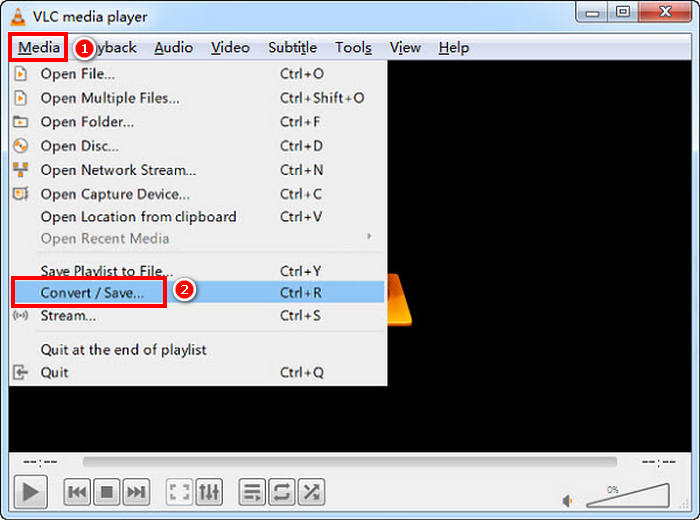
Korak 1. Na računalu umetnite DVD u optički pogon. Nakon toga otvorite VLC i na kartici Media odaberite Convert/Save.
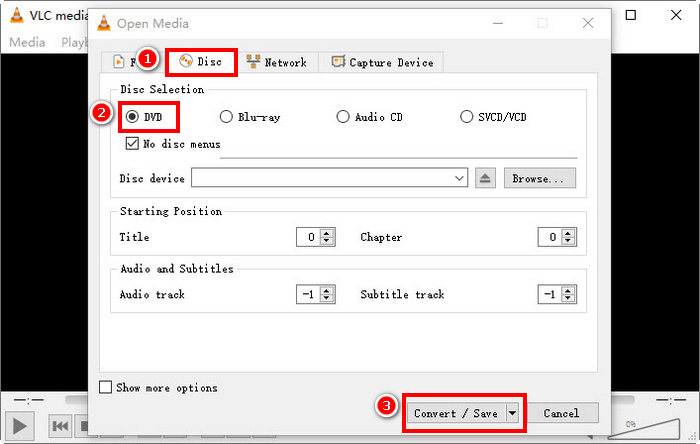
Korak 2. Sada, na ploči Open Media, odaberite karticu Disc, kliknite na DVD kako biste ga učitali i kliknite gumb Convert/Save.
Korak 3. U prozoru Convert idite na odjeljak Profile i kao izlazni format odaberite H.264 + MP4.
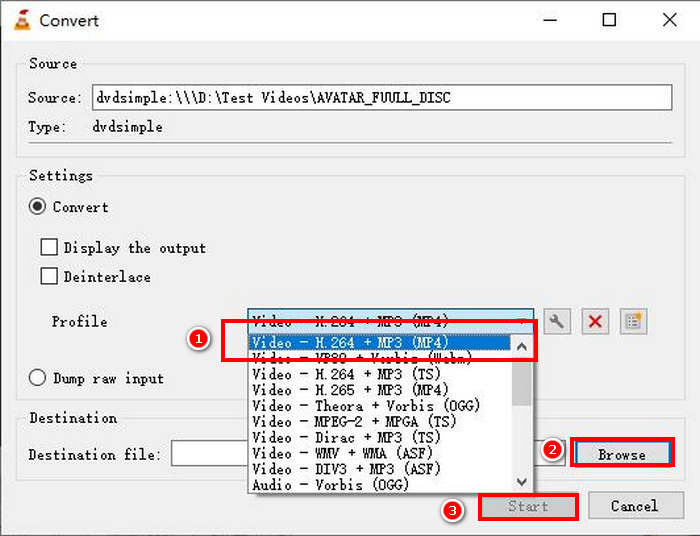
Korak 4. Kliknite Browse kako biste odabrali odredišnu mapu i dali naziv svojoj datoteci.
Korak 5. Na kraju kliknite gumb Start kako biste započeli proces kopiranja.
Napomena: VLC po zadanom ne može kopirati zaštićene DVD-ove. Ako naiđete na probleme s šifriranim DVD-ovima, možda ćete morati instalirati libdvdcss.
Ručna kočnica
Još jedan alat za video konverziju koji možete koristiti za pretvaranje DVD-a u H.264 je HandBrake. Ovaj je alat poznat po tome što je besplatan i otvorenog koda. Osim H.264, korisnici mogu kopirati svoje DVD-ove u izlazne formate poput MP4 i MKV.
Kako pretvoriti DVD u H.264 pomoću HandBrakea:
Korak 1. Prvo preuzmite i instalirajte HandBrake na svoje računalo.
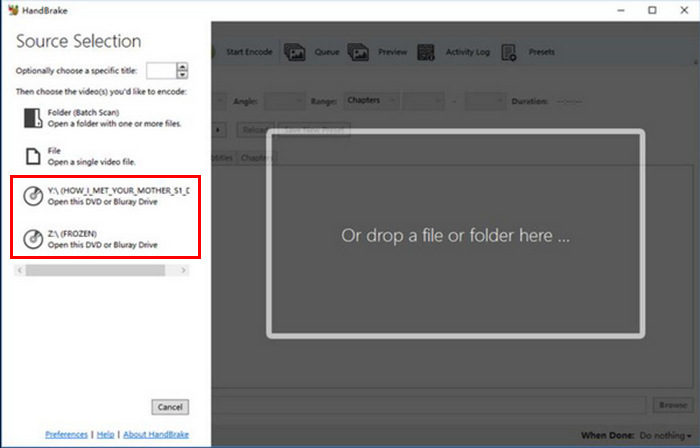
Korak 2. Zatim umetnite DVD u DVD-ROM i pod Source Selection odaberite svoj DVD. Alat će zatim početi skenirati naslove DVD filma.
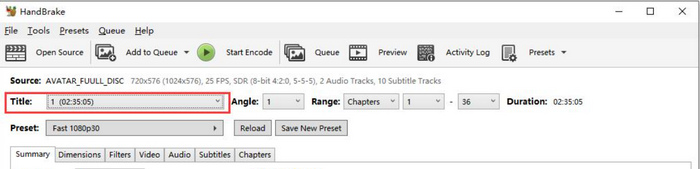
Korak 3. Kada otvorite DVD, odaberite naslov koji želite ripati tako da odete na padajući izbornik Title.
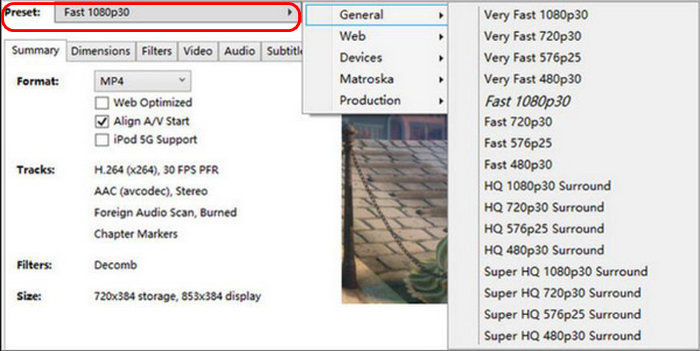
Korak 4. Zatim trebate odrediti kvalitetu izlazne datoteke. Jednostavno kliknite gumb Preset i prilagodite svoje postavke. Ispod toga vidjet ćete Format. Kliknite na njega i odaberite MP4 kao izlazni format.
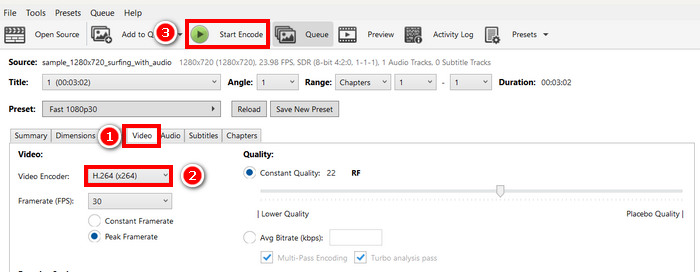
Korak 5. Nakon toga idite na Video karticu i u polju Video Encoder kliknite i odaberite H.264. Na kraju kliknite gumb Start Encode na vrhu prozora kako biste započeli kopiranje vašeg DVD-a u H.264.
Dio 4. Često postavljana pitanja o pretvaranju DVD-a u H.264
Podržava li DVD H.264 formate?
Ne. DVD-ovi ne podržavaju H.264 format. Međutim, ako želite pohraniti videozapise u H.264 formatu, morate ripati i pretvoriti DVD u H.264 pomoću alata za pretvorbu videa kao što su Video Converter Ultimate, HandBrake i VLC koje je odabrao FVC.
Zašto bih trebao pretvoriti DVD u H.264?
H.264 nudi bolju kompresiju i kvalitetu od MPEG-2. Smanjuje veličinu datoteke uz održavanje jasnoće videa, što ga čini idealnim za digitalnu pohranu i streaming.
Koja je razlika između H.264 i H.265?
H.265 ili HEVC je noviji i učinkovitiji, pružajući bolju kompresiju od H.264. Međutim, H.265 zahtijeva veću procesorsku snagu i možda nije podržan na svim uređajima.
Zaključak
Pretvaranje DVD-a u H.264 nije nimalo komplicirano kada se koristi odgovarajući alat za video konverziju. Stoga jednostavno odaberite metodu koja najbolje odgovara vašim potrebama i resursima, a zatim pažljivo slijedite korake. Ako jedva čekate sačuvati i pretvoriti svoje DVD-ove, započnite konverziju odmah!
-
 4 metode za kopiranje DVD-a na MacBook [Vodič za početnike]
 Ako se pitate kako kopirati DVD na MacBook, nastavite čitati ovaj članak i slijedite 4 jednostavne metode koje možete lako sami isprobati.
-
 DIY pohrana DVD-a: 6 ideja kako napraviti pohranu za DVD
 Tražite ideje kako napraviti DIY DVD pohranu? Pročitajte ovaj članak kako biste bili sigurni da su vaši DVD-ovi na sigurnom mjestu i da im se može lako pristupiti kada je to potrebno.
-
 5 najboljih VHS u DVD pretvarača za Windows i macOS
 Imate li hrpu VHS kazeta kod kuće i tražite načine kako ih sačuvati? U ovom članku saznajte 5 alata koji vam mogu pomoći da jednostavno pretvorite VHS u DVD.
