


 Video Converter Ultimate
 Snimač zaslona
 Video popravak
2 načina za promjenu pozadine u Photoshopu | S alternativom
Photoshop je jedan od najsvestranijih alata za uređivanje, koji korisnicima omogućuje obradu fotografija, uključujući i promjenu pozadine. Danas ljudi postaju sve kreativniji sa svojim fotografijama, bilo za osobnu ili profesionalnu upotrebu. Zbog toga je potreba da se nauči i savlada ova vještina u Photoshopu jednako važna kao i svaka druga vještina uređivanja koju možemo naučiti u ovom alatu. Stoga ćemo u ovom članku to i naučiti. Ovaj članak donosi dvije metode kako promijeniti pozadinu u Photoshopu, pri čemu svaka ima detaljan vodič korak po korak. Osim toga, postoji i alternativni besplatni alat koji se također može koristiti za jednostavno uklanjanje pozadine na fotografijama. Pa što čekate? Krenimo!

1. dio. Kako promijeniti pozadinu u drugu u Photoshopu
Jedan od najučinkovitijih načina da promijenite pozadinu u Photoshopu jest stvaranje precizne selekcije koja odvaja subjekt od pozadine. U ovoj metodi koristit ćemo alat Quick Selection (Brza selekcija), koji vam omogućuje da lako označite područje koje želite zadržati, dok ostatak uklanjate ili mijenjate. To je jednostavna tehnika koja vam daje kontrolu nad procesom uređivanja i dobro funkcionira za većinu tipova slika. Evo kako možete zamijeniti pozadinu drugom u Photoshopu:
Korak 1. Najprije odaberite Quick Selection Tool (alat Brza selekcija) s alatne trake ili pritisnite W na tipkovnici. Zatim, koristeći kist srednje tvrdoće, kliknite i povucite preko područja koje želite zadržati. Photoshop će automatski prepoznati i odabrati područje na temelju kontrasta na slici.
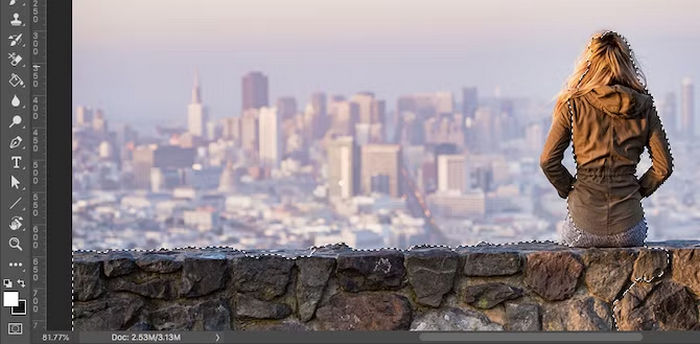
Korak 2. Nakon toga, doradite svoju selekciju. Da biste to učinili, uvećajte prikaz slike (zoom in) i smanjite veličinu kista pritiskom na lijevu uglatu zagradu. Zatim nastavite klikati i povlačiti kako biste dodali dijelove objekta u prvom planu svojoj selekciji.
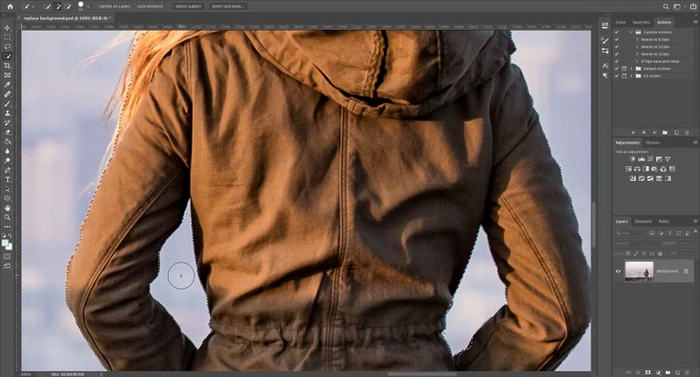
Korak 3. Sada kliknite Select and Mask na traci s opcijama na vrhu zaslona kako biste otvorili radni prostor u kojem možete dodatno doraditi selekciju i pretvoriti je u masku.
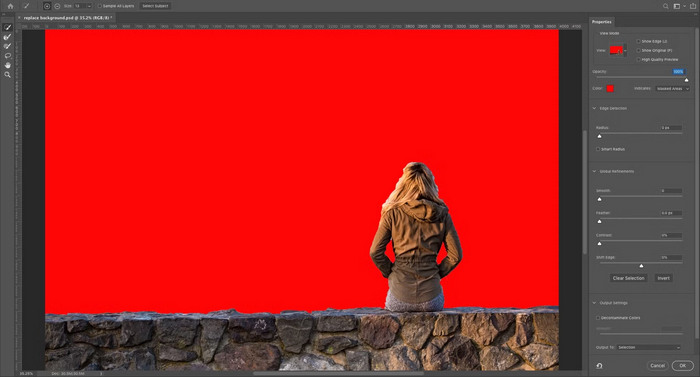
Korak 4. Zatim uklonite obojene rubove (color fringing). Za to idite na Output Settings u desnom panelu. Nakon toga označite (tick) Decontaminate Colors.
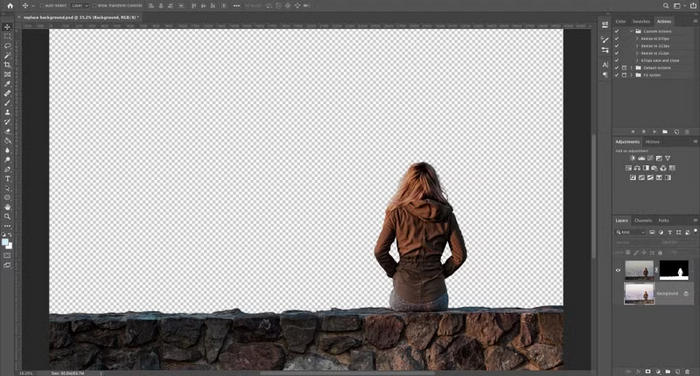
Korak 5. Sada zalijepite sliku s novom pozadinom. Da biste to učinili, postavite tu sliku na sloj neposredno ispod sloja koji sadrži vaš objekt u prvom planu.
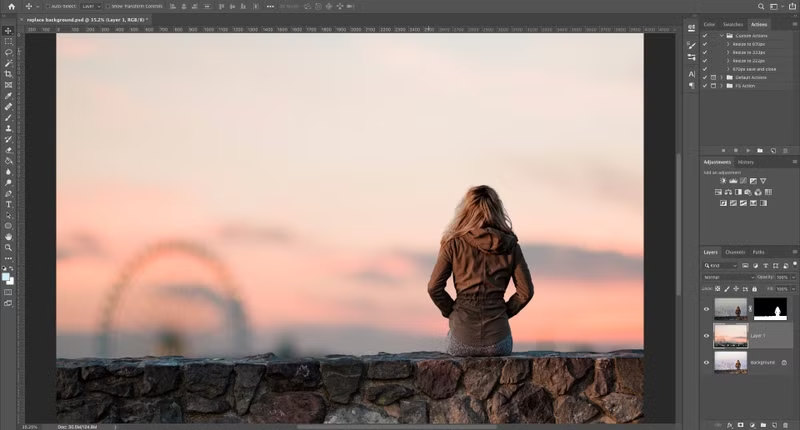
Korak 6. Upotrijebite Hand tool (alat Ruka) da premjestite sloj na željenu poziciju, a ako je potrebno, promijenite mu veličinu alatom Free Transform tako da pritisnete Ctrl+T za Windows ili Cmd+T za macOS. Za prilagodbu veličine povucite ručice u kutovima ili sa strane prema unutra. Dok to radite, držite tipku Shift kako biste zadržali proporcije slike.
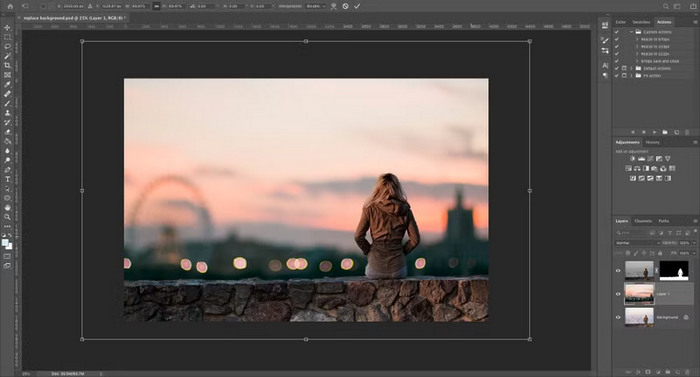
Korak 7. Na kraju, kada završite, kliknite OK i spremite datoteku u PSD formatu kako biste sačuvali sve informacije o slojevima. Ako je želite izvesti, idite na File, odaberite Save As i kao format odaberite JPEG.
Prilikom promjene pozadine uvijek odaberite novu pozadinu koja odgovara osvjetljenju, perspektivi i dubini polja vaše izvorne fotografije. To pomaže da se subjekt prirodnije uklopi u novu scenu, izbjegavajući izgled kopiranja i lijepljenja.
Dio 2. Kako promijeniti boju pozadine pomoću Photoshopa
Promjena boje pozadine pomoću Photoshopa nije baš zamoran zadatak, pogotovo kada ste već upoznati sa sučeljem i značajkama alata. Ako želite promijeniti boju pozadine svoje fotografije, slijedite ove korake.
Korak 1. Započnite odabirom alata Quick Selection Tool. Podrazumijeva se da ste već otvorili sliku u Photoshopu.
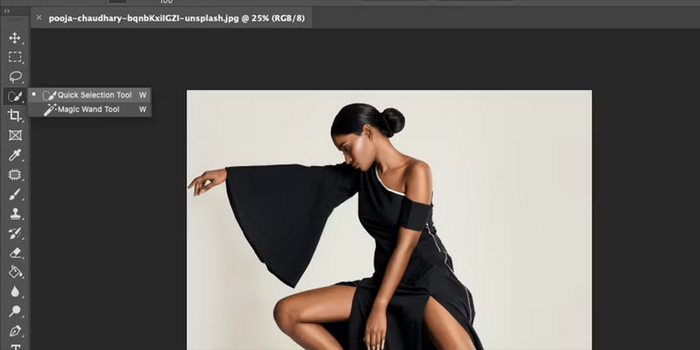
Korak 2. Zatim kliknite Select Object na vrhu zaslona.
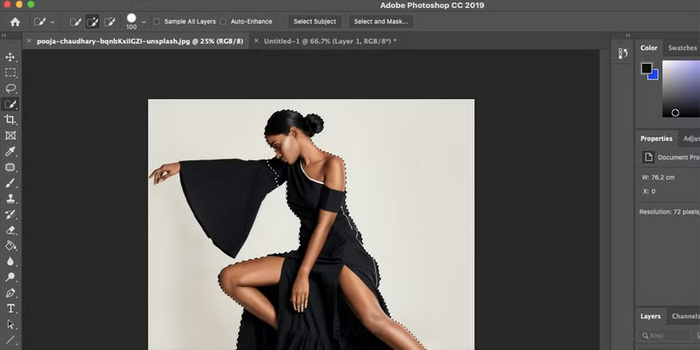
Napomena: Photoshop koristi svoju AI tehnologiju, pokretanu Adobe Sensei sustavom, kako bi automatski prepoznao i odabrao glavni subjekt na vašoj slici.
Korak 3. Ako AI nije odabrao neke dijelove, uvećajte sliku i koristite alat Quick Selection.
Korak 4. Alternativno, kako biste provjerili i prilagodili područja koja je alat za selekciju možda propustio, pritisnite Q na tipkovnici da biste ušli u Mask Mode, gdje crveni premaz označava maskirano područje. Zatim se prebacite na alat Brush (Kist) i upotrijebite bijelu boju za dodavanje u masku, a crnu za oduzimanje.
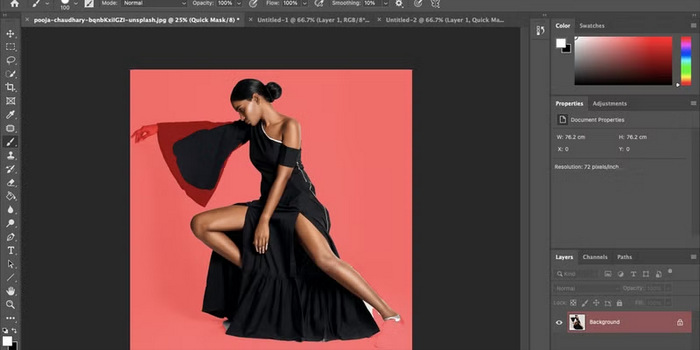
Napomena: Ne brinite se da odmah bude savršeno, jer masku uvijek možete dodatno doraditi nakon primjene nove boje pozadine.
Korak 5. Kada je maska gotova, idite na gumb Adjustment Layer na dnu Layers panela i odaberite Solid Color.
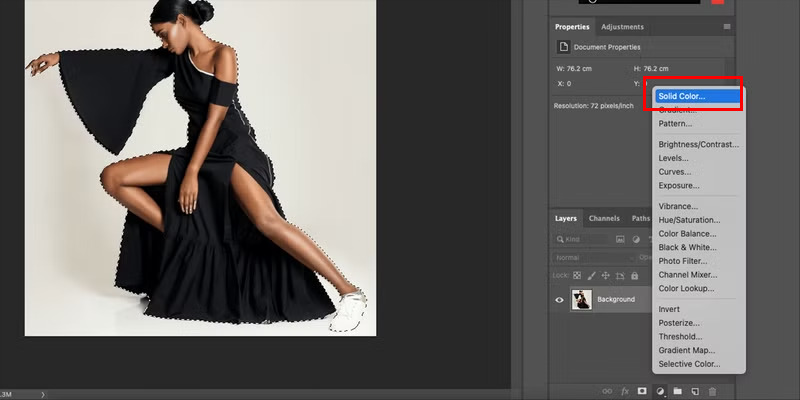
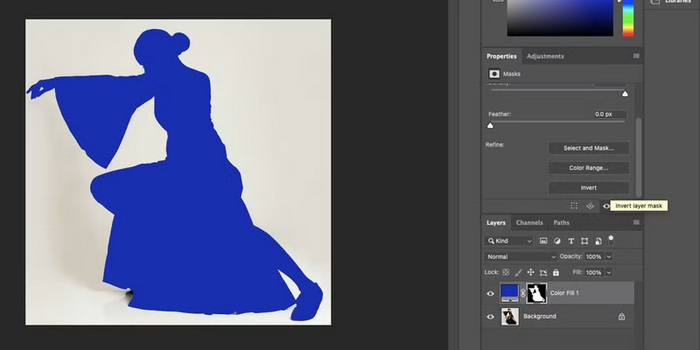
Korak 6. Primijetit ćete da je vaš objekt ispunjen odabranom bojom. Kako biste boju primijenili na pozadinu umjesto na objekt, kliknite na ikonu maske koja je stvorena, a zatim u panelu Properties odaberite Invert.
Korak 7. U ovoj fazi vrijeme je da doradite rezultat. Najprije idite na Blending Mode u panelu Layers i odaberite Multiply. To će stvoriti realističniji efekt pojačavanjem sjena i drugih suptilnih detalja na slici. Možete također podesiti Opacity kako biste postigli prirodniji izgled.
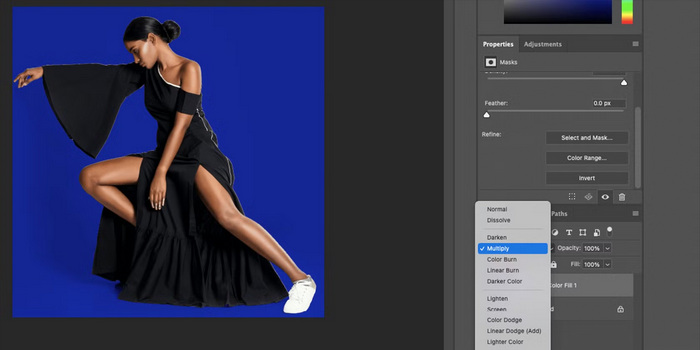
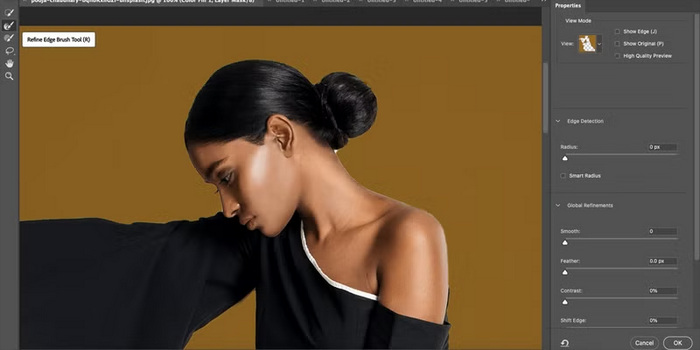
Korak 8. Na novom zaslonu odaberite Refine Edge Brush. Zatim prijeđite preko svih rubova kako biste ih dodatno izoštrili i poboljšali.
Korak 9. Sada možete odabrati neku drugu boju pozadine.
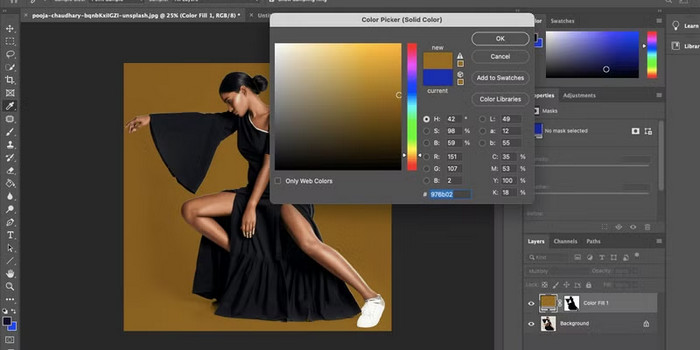
Eto ga! Samo pazite da pri odabiru jednobojne pozadine za svoju fotografiju odaberete nešto što nadopunjuje subjekt. Ne ustručavajte se prilagoditi sloj jednobojne boje kako bi odgovarao novoj boji vaše pozadine.
Dio 3. Kako besplatno promijeniti boju pozadine | Jednostavnija metoda
Ako nemate Photoshop i tražite besplatnu alternativu, ne brinite, jer postoji FVC Free Background Remover. Ovaj alat omogućuje vam da jednostavno promijenite boju pozadine slike bez ikakvog iskustva u uređivanju. Štoviše, alat koristi umjetnu inteligenciju za brzo uklanjanje pozadine s fotografije. Nakon toga možete odabrati novu boju pozadine ili učitati vlastitu.
Kako besplatno promijeniti boju pozadine pomoću alata FVC Free Background Remover:
Korak 1. Otvorite FVC Free Background Remover na njihovoj službenoj web-stranici.
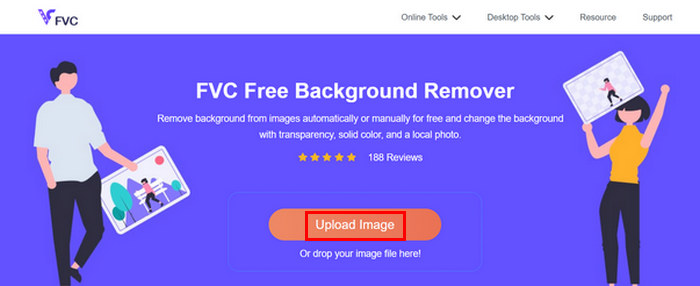
Korak 2. Kliknite gumb Upload Image kako biste uvezli svoju fotografiju.
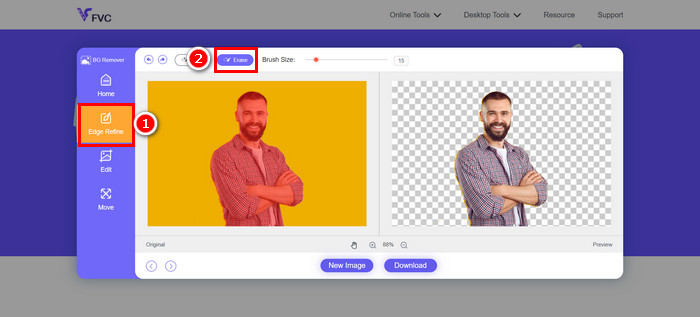
Korak 3. Sada je pozadina fotografije automatski uklonjena. Ako želite doraditi rubove, idite na Edge Refine i koristite opciju za brisanje iznad, zatim nježno prijeđite kistom preko dijelova koje želite ukloniti.
Korak 4. Ako želite promijeniti boju pozadine, idite na Edit i kliknite Color kako biste odabrali novu boju pozadine za svoju fotografiju. Kada završite, kliknite gumb Download.
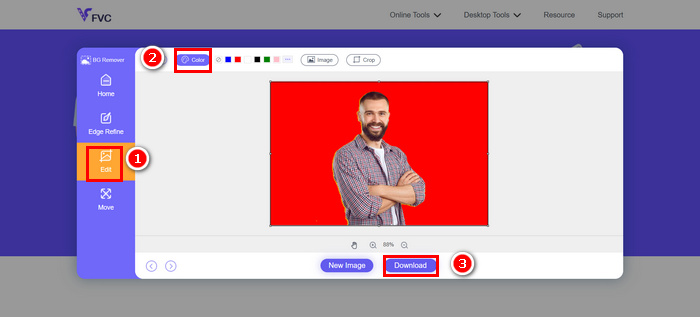
Vrlo brzo i jednostavno, zar ne? Doista je FVC Free Background Remover jedna od najboljih alternativa za promjenu boja pozadine u Photoshopu. Ima jednostavno i vrlo intuitivno sučelje, pokreće ga umjetna inteligencija i vrlo je prilagodljiv.
Kliknite ovdje ako vas zanima kako dodati pozadinu slici.
Dio 4. Često postavljana pitanja o promjeni pozadine u Photoshopu
Koji je najbolji način da nova pozadina izgleda prirodno?
Da bi se nova pozadina dobro stopila, odaberite onu koja odgovara osvjetljenju, sjenama i perspektivi vaše originalne fotografije. Poboljšavanje rubova i korištenje načina miješanja poput Množenja također pomaže u stvaranju realističnijeg efekta.
Mogu li kasnije poništiti ili urediti promjenu pozadine u Photoshopu?
Da. Ako spremite svoj rad u PSD formatu, Photoshop čuva sve slojeve i maske, što vam omogućuje da se vratite i prilagodite ili zamijenite pozadinu u bilo kojem trenutku.
Postoji li način za izglađivanje grubih rubova oko subjekta?
Da. Alat za pročišćavanje rubova možete koristiti u radnom prostoru za odabir i maskiranje kako biste očistili i zagladili rubove odabira, što će rezultirati uglađenijim izgledom.
Zaključak
Promjena pozadine u Photoshopu na prvi se pogled može činiti složenom, ali uz prave alate i metode možete je lako savladati. Osim toga, ako nemate Photoshop instaliran na računalu ili vam nije u budžetu, možete isprobati alat FVC Free Background Remover kako biste besplatno i jednostavno promijenili pozadinu svojih fotografija.
-
 Kako izrezati u Photoshopu: Vodič za početnike [2025]
 Otkrijte kako izrezati slike u Photoshopu pomoću ovog vodiča koji je jednostavan za praćenje. Također naučite kako odabrati područja, prilagoditi omjere slike i više za obrezivanje fotografija.
-
 Kako izoštriti sliku na fotografiji na 3 načina [Brzi vodič]
 Problem s neizoštrenom slikom? Ovdje ćemo predstaviti kako izoštriti slike u Photoshopu koristeći tri načina koja smo dodali.
-
 Kako dodati vodeni žig u Photoshopu [Vodič za početnike]
 Želite li znati kako dodati vodeni žig videu u Photoshopu? U tom slučaju, ovaj će vam članak pružiti nešto što trebate znati.
