


 Video Converter Ultimate
 Snimač zaslona
 Video popravak
Najbolja rješenja za videozapise koji se ne reproduciraju u Chromeu: 4 rješenja
Zadani zadani video format QuickTime Playera je MOV. Dakle, trebalo bi biti vrlo jednostavno i glatko koristiti ga za obradu MOV videa, zar ne? Tako bi trebalo biti, ali neki su korisnici ipak naišli na novi problem: QuickTime Player ne može otvoriti MOV.
Ovo izgleda nevjerojatno. U čemu je onda problem? Razmotrimo dva glavna aspekta: video datoteku i alat za reprodukciju. U ovom vodiču postoje načini za podešavanje datoteke, popravak videa i promjenu softvera za reprodukciju. Molimo vas da nastavite čitati i odaberete onaj koji vam odgovara.

| Vrsta problema | Otopina |
| QuickTime je star ili nekompatibilan | Isprobajte Aiseesoft Blu-Ray Player za reprodukciju videa |
| Oštećenje video datoteke | Popravak s FVC video popravkom |
| Video format nije podržan | Pretvorite svoju datoteku pomoću FVC Video Converter Ultimate |
| Nedostatak potrebnih kodeka | Nedostatak potrebnih kodeka Instalirajte odgovarajući kodek na svoj uređaj |
1. dio. Koristite alternativne video playere
Aiseesoft Blu-ray uređaj
Može li QuickTime reproducirati MOV? Pa, da, možemo odgovoriti na to, ali ne apsolutno. QuickTime i dalje može imati nekih problema s kompatibilnošću. I uvijek morate ažurirati softver na najnoviju verziju. Ako ne želite promijeniti trenutnu verziju softvera, prvo pokušajte koristiti drugi multimedijski player s boljom kompatibilnošću. Također, promjena playera može vam pomoći da provjerite je li problem s QuickTime Playerom ili s vašim video datotekama.
Preporučujemo da kao zamjenu za QuickTime Player koristite Aiseesoft Blu-Ray Player. Ovaj je program kompatibilan sa svim popularnim digitalnim video formatima. Također se može koristiti za otvaranje videosadržaja s DVD-ova, Blu-ray diskova ili ISO mapa slika. Aiseesoft Blu-Ray Player podržava maksimalnu jasnoću u 4K UHD kvaliteti i može vratiti baš svaki detalj vaših videozapisa.
Besplatno preuzimanjeZa Windows 7 ili novijiSigurno preuzimanje
Besplatno preuzimanjeZa macOS 10.7 ili novijiSigurno preuzimanje
Evo kako reproducirati MOV datoteke s Aiseesoft Blu-Ray playerom.
Korak 1. Evo kako reproducirati MOV datoteke pomoću Aiseesoft Blu-Ray Playera. Preuzmite i instalirajte Aiseesoft Blu-Ray Player na svoje računalo. Kada uđete u glavno sučelje, kliknite Open File kako biste učitali svoju MOV datoteku.
Korak 2. Vaš će se video automatski reproducirati.

Tako je jednostavno. Možete slobodno prilagođavati brzinu reprodukcije, glasnoću i druge parametre dok gledate videozapise pomoću ovog najboljeg QuickTime Playera zamjenskog programa.
Dio 2. Popravak MOV datoteke s FVC Video Repair
Promijenio sam playere. Zašto problem s .mov datotekom i dalje postoji u QuickTimeu? U tom slučaju, pretpostavimo da je sama video datoteka oštećena. Ne brinite. Imamo spremno rješenje.
FVC video popravak
Pokušajte popraviti svoj MOV video pomoću programa FVC Video Repair. Ovaj program može popraviti datoteke oštećene zbog kvara uređaja za pohranu, neuspjelog prijenosa, virusa, pada sustava i mnogih drugih razloga. Ne trebate imati nikakvo posebno znanje o kodiranju ili oporavku podataka. FVC Video Repair koristi najsuvremeniju AI tehnologiju za popravak oštećenih datoteka na temelju uzoraka videozapisa koje učitate. Sve se obavlja u tri klika.
Besplatno preuzimanjeZa Windows 7 ili novijiSigurno preuzimanje
Besplatno preuzimanjeZa MacOS 10.7 ili novijiSigurno preuzimanje
Evo kako popraviti oštećeni MOV video pomoću FVC Video Repair.
Korak 1. Preuzmite i instalirajte FVC Video Repair na svoje računalo.
Korak 2. Uđite u glavno sučelje. Odaberite crveni gumb + za učitavanje svoje MOV datoteke. Odaberite ljubičasti gumb + za učitavanje uzorka videozapisa.

Imajte na umu da bi i uzorak videozapisa trebao biti u MOV formatu. Idealno bi bilo da potječe s iste opreme kao i originalni videozapis i da mu je po svim parametrima blizak.
Korak 3. Nakon učitavanja dvaju videozapisa kliknite Repair.

Bit ćete obaviješteni kada proces popravka završi. Kliknite Preview kako biste provjerili rezultat. Ako ste zadovoljni, kliknite Save.

Dio 3. Pretvori u kompatibilni format
Datoteka s nastavkom .mov nije kompatibilna s QuickTimeom? Da, kada video ili audio kodek u vašoj MOV datoteci nije kompatibilan s QuickTime Playerom, on ne može pročitati datoteku. Najizravniji način je pretvoriti ovaj MOV videozapis u QuickTime MOV. Ili, umjesto da se mučite s MOV-om, izravno ga pretvorite u univerzalnu MP4 datoteku. U ovom trenutku možete jednostavno gledati videozapis bez obzira na to koji player koristite.
FVC Video Converter Ultimate
FVC Video Converter Ultimate pomoći će vam da sve zadatke pretvorbe obavite bez poteškoća. Podržava više od tisuću multimedijskih formata i čak ima unaprijed zadane profile formata za određene uređaje i video platforme. Učitajte svoj video, odaberite format i jednim klikom – vaša nova datoteka je spremna. Na ovoj su platformi dostupne i mnoge fleksibilne funkcije za uređivanje videa. Pogledajte možete li ih iskoristiti za postizanje još impresivnijih rezultata.
Besplatno preuzimanjeZa Windows 7 ili novijiSigurno preuzimanje
Free DownloadZa macOS 10.7 ili novijiSigurno preuzimanje
Evo kako pretvoriti MOV datoteku pomoću FVC Video Converter Ultimate.
Korak 1. Preuzmite i instalirajte FVC Video Converter Ultimate na svoj uređaj. Pokrenite ga i kliknite Add Files kako biste učitali svoj MOV video.

Korak 2. Idite na Convert All to. Proširite izbornik i odaberite kompatibilniji format, poput MP4.

Korak 3. Kliknite Convert All.

Dio 4. Instalirajte MOV kodek za reprodukciju pomoću QuickTime Playera
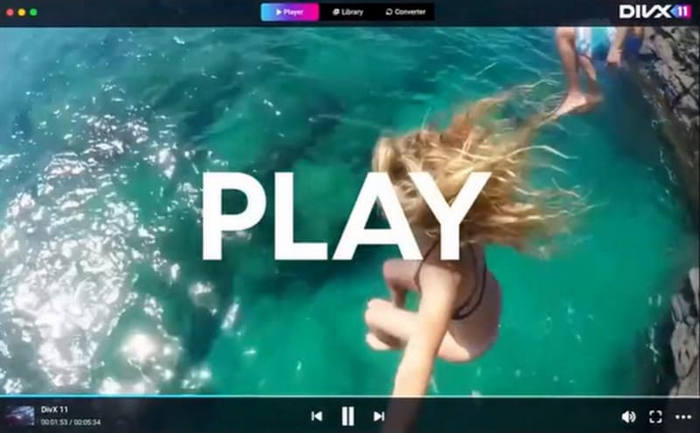
QuickTime Player podržava mnoge popularne kodeke, ali ne XVID, DIVX, AC3, DTS i tako dalje. Uzmimo XVID i DivX kao primjer, vaš QuickTime Player ne može reproducirati takve datoteke bez instaliranja specijaliziranih kodeka.
Dodatke možete preuzeti posjetom službenih web stranica XVID-a i DIVX-a. Sljedeća poveznica pomoći će vam da odmah dođete tamo.
XVID: https://www.xvid.com/download/
DIVX: https://www.divx.com/
Dio 5. Često postavljana pitanja o QuickTime Playeru koji ne može otvoriti MOV
Zašto se moja .mov datoteka ne može otvoriti u QuickTime Playeru?
To može biti zato što vaša MOV datoteka sadrži kodek koji nije kompatibilan s QuickTime Playerom. Možete je pretvoriti u kompatibilniji format, kao što je MP4.
Zašto izvoz MOV-a iz After-Effectsa nije kompatibilan s QuickTimeom?
Neki programi za uređivanje videa uveli su nove efekte koji nisu kompatibilni s QuickTime Playerom ili macOS-om. Možete pokušati koristiti neki drugi video player kako biste otvorili uređeni ili renderirani videozapis.
Kako mogu popraviti .mov datoteku koja se ne reproducira?
Ako vaš trenutni uređaj za reprodukciju nije kompatibilan s MOV datotekom, pokušajte pretvoriti MOV u MP4 ili druge formate sa širokom kompatibilnošću. Ako je datoteka oštećena, upotrijebite FVC Video Repair za njezin popravak.
Zaključak
Pretvaranje formata, promjena reproduktora i instaliranje novih dodataka sve može riješiti problem QuickTime Player ne može otvoriti MOV. Ako je video već oštećen, preporučujemo da ga vratite pomoću FVC Video Repair. Koraci za sve gore navedene mogućnosti prikazani su iznad. Nadamo se da će vam ovdje sadržaj biti od pomoći.
-
 MOV VS MP4 - Koju ćete odabrati?
 MOV VS MP4, koji je bolji? Ovaj post govori o razlici između MP4 i MOV, tako da možete dobiti bolji izbor za korištenje za svoje video datoteke.
-
 Snimanje zaslona QuickTime - snimite videozapis sa zvukom na Macu i računalu
 Zaslon za snimanje sa zvukom na Macu dobro dođe. Ugrađeni uređaj QuickTime Player to može učiniti. Pročitajte njegov post i znajte kako snimiti zaslon sa zvukom na Macu i PC-u.
-
 Najvažnije činjenice o QuickTime Slow Motionu koje biste trebali znati
 Jeste li pokušali koristiti QuickTime Media Player za usporeno reproduciranje videa? Pročitajte ovaj članak da biste saznali više o izvrsnoj usluzi ovog media playera.
