


 Video Converter Ultimate
 Snimač zaslona
 Video popravak
Kako pretvoriti MXF u MP4 putem besplatnog pretvarača
Kada profesionalnim videokamerama poput Sonyja, Panasonica, Canona itd. snimate videozapise, oni se izvoze u MXF formatu. Nema poteškoća s reprodukcijom MXF datoteka putem vaše kamere. Međutim, čim poželite uređivati MXF datoteke u Windows Movie Makeru, iMovieju ili ih reproducirati u QuickTime playeru ili na Android telefonu, MXF datoteke počinju zapinjati. Rješenje je pretvoriti MXF u MP4, što je najpopularniji video format koji prihvaća većina programa za uređivanje i reprodukciju.
To ćemo podijeliti u ovom postu, 4 načina za pretvaranje MXF u MP4 s besplatnim MXF pretvaračima. Bez ikakvih vještina, a to možete učiniti čak i ako ste početnici.

Dio 1. Kako besplatno pretvoriti MXF u MP4 na mreži (najlakše)
Najlakši način za pretvorbu MXF u MP4 je pomoću besplatnog mrežnog video pretvarača. Postoje razni MXF pretvarači na mreži koje možete pretvoriti u MXF u MP4 bez preuzimanja pretvarača.
Besplatni mrežni video pretvarač jednostavan je video konverter koji podržava razne video i audio formate. Može besplatno pretvoriti MXF datoteke u MP4, FLV, WMA, AVI, MOV, TS, M2TS, MP3 itd. na Windowsu i Macu. Štoviše, možete prilagoditi video kodek, razlučivost, uzorkovanje zvuka itd. za izlaznu MP4 datoteku. Osim toga, podržava skupnu konverziju, tako da možete odjednom pretvoriti više MXF datoteka u MP4.
Korak 1. Dodajte MXF datoteke
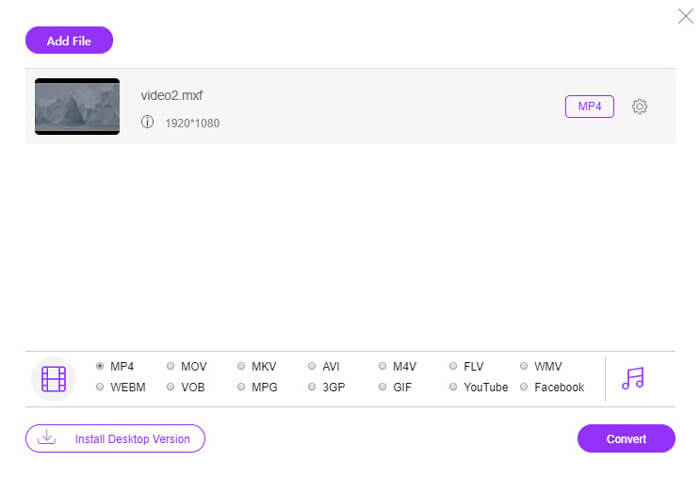
Kliknite Add Files to Convert, zatim će se pojaviti skočni prozor i trebate preuzeti i instalirati pokretač konvertera. Nakon uspješne instalacije, pojavit će se prozor u kojem možete odabrati MXF datoteke koje želite pretvoriti.
Korak 2. Pretvorite MXF u MP4
Označite potvrdni okvir MP4 pri dnu, a zatim kliknite Convert. Zatim će iskočiti prozor u kojem ćete odabrati odredište za spremanje pretvorenih datoteka. Nakon toga započet će pretvorba MXF u MP4. Nakon uspješne pretvorbe, pretvorene MP4 datoteke automatski će se preuzeti na vaše računalo.
Ako ne želite pretvoriti MXF datoteke na mreži radi zaštite privatnosti, samo premjestite sljedeću metodu za pretvorbu MXF-a na računalo.
Dio 2. Kako besplatno pretvoriti MXF u MP4 putem VLC-a na računalu
VLC nije besplatni media player, ali može biti besplatni video pretvarač za promjenu MXF u MP4 na računalu. Ispod su koraci.
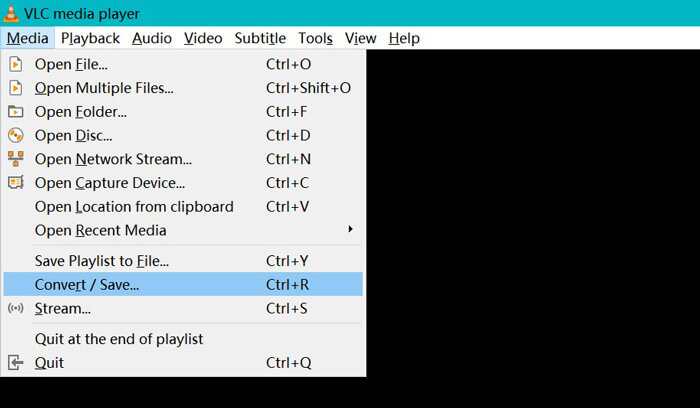
Korak 1. Besplatno preuzmite VLC na svoje računalo i odmah ga pokrenite. Kliknite Media i odaberite Convert / Save.
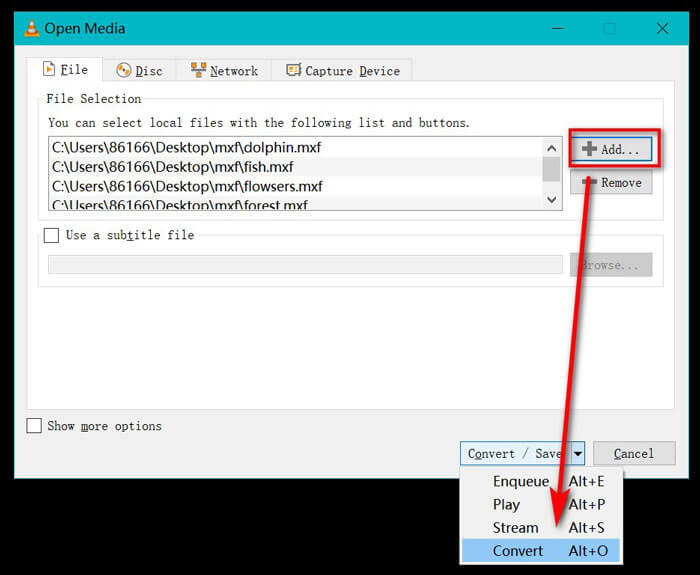
Korak 2. U prozoru Open Media trebate kliknuti gumb Add kako biste uvezli MXF datoteke u ovaj program. Nakon toga kliknite Convert iz padajućeg izbornika Convert / Save.
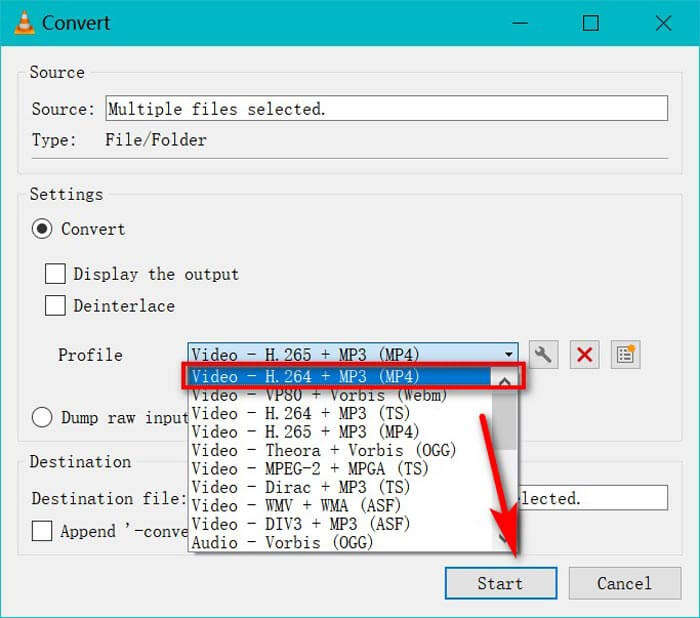
Korak 3. Odaberite MP4 kao izlazni format iz padajućeg popisa Profile.
Odaberite Destination file kako biste izabrali mjesto za pohranu pretvorenih MP4 datoteka.
Kliknite Start kako biste pomoću VLC‑a započeli pretvorbu MXF u MP4.
Međutim, potrebno je više vremena za pretvaranje MXF u MP4 putem VLC-a, jer će VLC snimiti MXF datoteke i spremiti ih u MP4. Ako vam treba MXF pretvarač, samo premjestite sljedeću metodu.
Dio 3. Kako besplatno ručno kočiti MXF u MP4
HandBrake je softver za pretvorbu video zapisa otvorenog koda na sustavima Windows, Mac i Linux. Može obraditi najčešće medijske datoteke i DVD / Blu-ray u MP4 i MKV u H.265, H.264, VP9 / 8, AAC, MP3, FLAC, AC3 itd., Kodeku.
Nabavimo sada besplatni MXF video pretvarač za pretvaranje MXF-a u MP4.
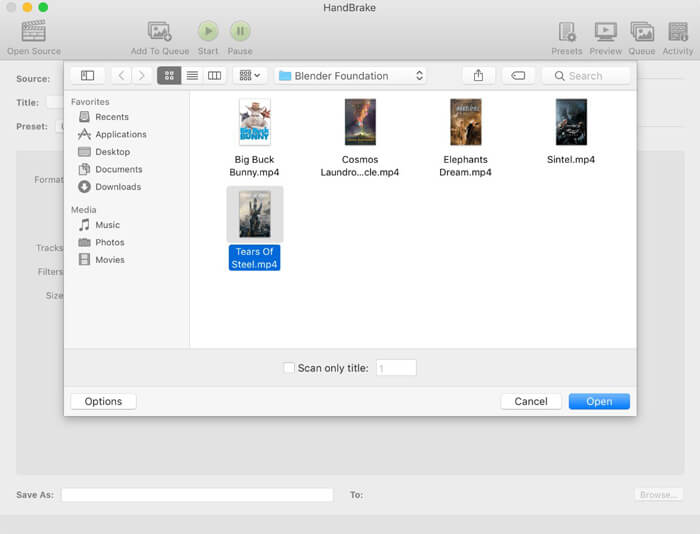
Korak 1. Besplatno preuzmite i pokrenite HandBrake. Po zadanom će HandBrake pri pokretanju prikazati dijaloški okvir Open Source. Zatim možete odabrati MXF datoteke koje želite pretvoriti.
Korak 2. Odaberite MP4 File u polju Format, a po želji možete unaprijed postaviti razlučivost videa, dodati efektne filtre itd. u izlaznu datoteku. Ne zaboravite postaviti odredište za spremanje pretvorene MP4 datoteke klikom na Browse.
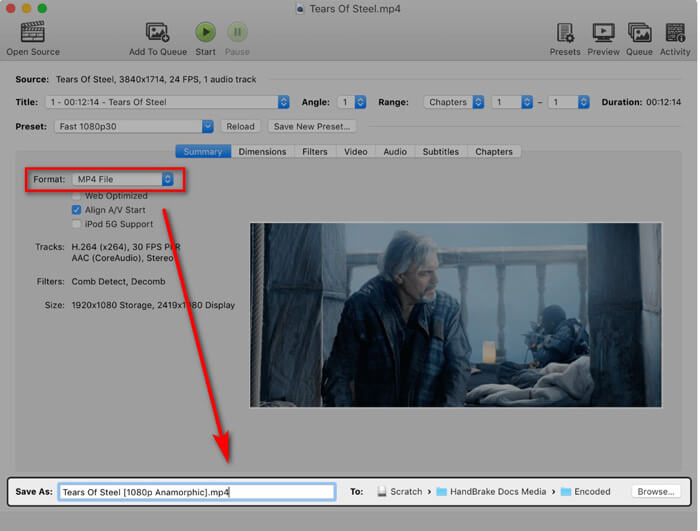
Na kraju, kliknite gumb Start na vrhu da biste započeli s kodiranjem MXF datoteka u MP4 filmove.
Napredak možete pronaći dok se pretvara i upozorit će vas kad završi.
To je sve.
Dio 4. Česta pitanja o pretvaranju MXF u MP4
Što je format datoteke MXF?
MXF je standardni format datoteke za video i audio. Stvorile su ga videokamere poput Sony (OP1a), Panasonic (OP-Atom, OP1b) i drugih uređaja za snimanje video zapisa. Jedan od tipičnih primjera upotrebe MXF datoteke je prikazivanje oglasa TV postajama i arhiviranje emitiranih TV programa bez trake.
MXF VS MP4, koji je bolji?
I MXF i MP4 su format spremnika, ali MP4 može sadržavati titlove i slike, osim video i audio zapisa. Što se tiče kompatibilnosti, MP4 je popularniji od MXF-a. Kao opširan i suvišan format, MXF je lakše popraviti nego MOV ili MP4. U uvjetima licencije, MP4 datoteka je opterećena patentom, dok je MXF datoteka otvorena standardno i bez patenta. Teško je odlučiti koji je bolji, a bolji je onaj koji želite na temelju svojih potreba.
Mogu li koristiti FFmpeg za pretvaranje MXF u MP4?
Da, možeš. FFmpeg može pretvoriti MXF u MP4. Samo trebate dodati kodove. Međutim, metoda nije dobar izbor za početnike. Način pretvaranja MXF u MP4 pomoću FFmpeg namijenjen je profesionalcima.
Zaključak
Promjenom MXF datoteke u MP4 videozapis možete gledati ili uređivati MXF datoteke na uređaju koji imate. Postoji mnoštvo MXF video pretvarača koje možete koristiti za pretvorbu, a ovdje okupljamo top 3 besplatna MXF u MP4 pretvarače.
Koja vam je metoda najdraža?
Ostavite svoje komentare u nastavku.
-
 Kako pretvoriti vaše MP4 video datoteke u animirane GIF slike bez gubitka kvalitete
 Tražite li najbolji način za pretvaranje MP4 videozapisa u animirane GIF-ove? Evo detaljnog vodiča za to u Photoshopu, programu Windows Movie Maker, mrežnom video pretvaraču i mnogim drugim.
-
 Kako pretvoriti svoje FLV video datoteke u MP4, a da ne platite ni lipe
 Ovaj vodič dijeli četiri besplatne metode za pretvorbu FLV video datoteka u MP4 format na Windowsima 10/8/7 / XP i Mac OS X, tako da možete uživati u videozapisima na bilo kojem uređaju.
-
 Kako pretvoriti M2TS u MOV na sustavu Windows / Mac (online / offline)
 Trebate pretvoriti M2TS u MOV za reprodukciju video datoteka na velikom broju playera i platformi? Ovaj će vam članak pomoći pronaći najbolju mrežnu / izvanmrežnu metodu za pretvaranje M2TS u MOV na Windowsima / Macima.
