


 Snimač zaslona
 Video popravak
Kako promijeniti veličinu GIF-a za Discord pomoću aplikacije GIF Maker
GIF je kratica za Graphic Interchange Format, animirane slike koje se često koriste na društvenim mrežama. Discord, primjerice, omogućuje korisnicima da svojoj platformi dodaju zabavne elemente putem GIF‑ova. Međutim, postoje situacije u kojima ne možete promijeniti veličinu GIF‑ova na Discordu. Neki korisnici nailaze na ograničenja veličine prilikom učitavanja. Srećom, ovu vrstu pogreške možete riješiti pomoću aplikacija za izradu GIF‑ova!

Dio 1. 5 rješenja za popravak Discord Cannot Resize GIF
Napokon ste napravili vlastiti GIF za svoj Discord profil samo da biste pronašli ovu pogrešku – nije moguće promijeniti veličinu GIF-a. To se obično događa kada pokušate prenijeti GIF-ove iznad zahtjeva za njihovu podržanu veličinu i dimenziju datoteke. Kako bismo vam pomogli, evo pet najboljih GIF Maker aplikacija za 2023.
1. FVC besplatni video u GIF Maker
FVC Free Video to GIF Maker je softverska aplikacija koja bilo koji video pretvara u GIF animacije te podržava više od 100 formata. Možete koristiti postavke GIF‑a kako biste prilagodili i promijenili veličinu svojih GIF‑ova prema potrebi. Dostupan je i za Windows i za Mac. Štoviše, radi se o praktičnoj i korisnoj aplikaciji koju možete koristiti besplatno.
Korak 1. Instalirajte aplikaciju
Prvo što morate učiniti je preuzeti aplikaciju. To možete učiniti klikom na poveznicu u nastavku. Nakon što preuzmete instalacijsku datoteku, dvaput je kliknite da biste je instalirali na svoj uređaj. Nakon toga, pokrenite ga. Sada možete istražiti i upoznati se s njegovim značajkama i alatima.
Besplatno preuzimanjeZa Windows 7 ili novijiSigurno preuzimanje
Besplatno preuzimanjeZa MacOS 10.7 ili novijiSigurno preuzimanje
Korak 2. Uvezite svoj GIF
Sada biste trebali dodati GIF datoteku kojoj želite promijeniti veličinu. Uvezite svoj GIF dodirom na karticu Add File u gornjem lijevom kutu. Otvorit će se prozor preglednika datoteka u kojem možete odabrati svoj GIF.
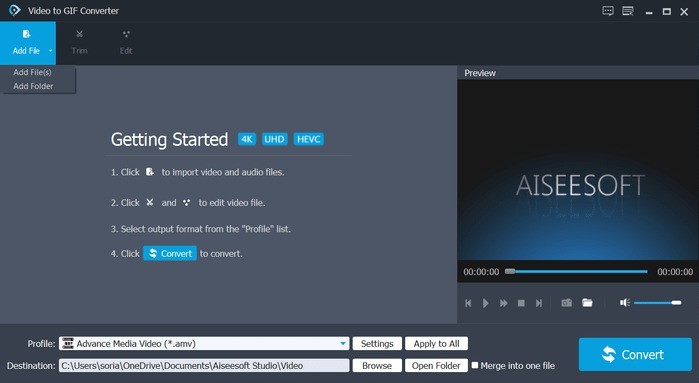
Korak 3. Prilagodite datoteku u GIF
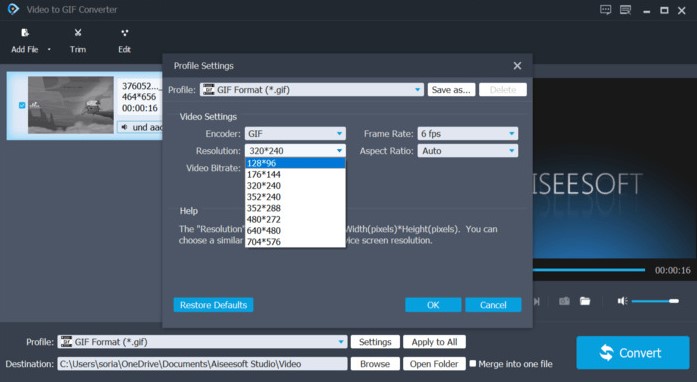
Ispod uvezenih datoteka trebali biste vidjeti odjeljak profila; kliknite Settings. Sada možete promijeniti veličinu svog GIF‑a u postavkama videa. Odaberite 128×96 piksela klikom na opciju rezolucije. Prema Discordovim specifikacijama, ne smije biti veći od 128×128.
Korak 4. Pretvorite
Kada završite, kliknite gumb Convert u donjem desnom kutu programa.

Video Converter Ultimate
335+ preuzimanja- Jednostavno izraditi GIF-ove bez ograničenja veličine.
- Fleksibilan i može se koristiti izvan mreže.
- Brza i besplatna višestruka pretvorba GIF-ova.
- Podržava više od 100+ formata.
- Tople preporuke prošlih korisnika.
Besplatno preuzimanjeZa Windows 7 ili novijiSigurno preuzimanje
Free DownloadZa macOS 10.7 ili novijiSigurno preuzimanje
2. EZGIF
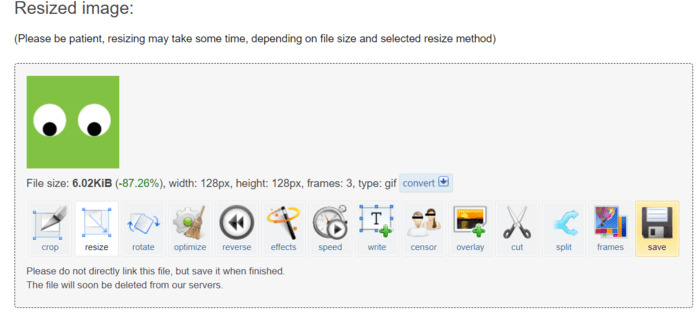
EZGIF je mrežni GIF uređivač izravno u web aplikaciji. Pomoću ponuđenih alata možete jednostavno promijeniti veličinu svojih GIF-ova. Potpuno je besplatan i može se koristiti u bilo kojem trenutku.
Korak 1. Da biste koristili ovu web‑aplikaciju, otvorite preglednik i upišite EZGIF.com. Otvorite karticu Resizer da biste započeli.
Korak 2. Uvezite svoju datoteku klikom na gumb Choose file ili zalijepite URL datoteke. Kliknite gumb za učitavanje (upload) za nastavak.
Korak 3. Da biste promijenili veličinu svojih GIF‑ova, unesite dimenzije 128×128 u polja za visinu i širinu. Odmah nakon toga kliknite gumb Resize.
Korak 4. Na kraju trebate samo kliknuti ikonu za spremanje u donjem lijevom kutu svog GIF‑a.
3. RedKetchup.io
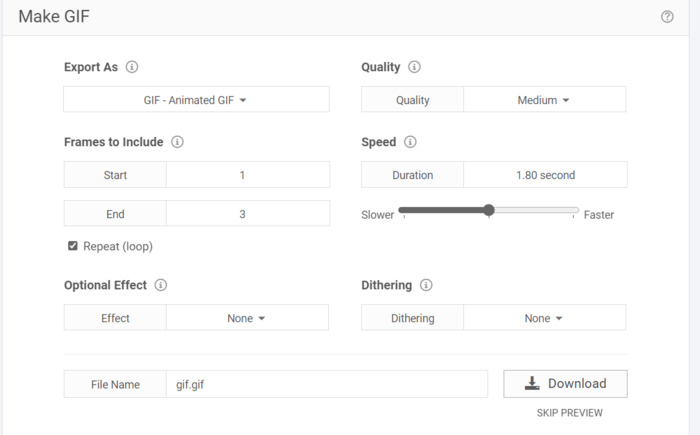
RedKetchup.io je mrežni GIF Resizer. To je besplatna web aplikacija za obrezivanje, promjenu veličine i izradu GIF-ova na mreži za trenutno preuzimanje. Omogućuje jasnije opcije i parametre skaliranja.
Korak 1. Za početak, pokrenite preglednik i posjetite redketchup.io. Otvorite karticu za promjenu veličine klikom na ikonu hamburger izbornika u gornjem lijevom kutu web‑mjesta.
Korak 2. U okviru "select GIF" kliknite gumb Browse i odaberite željenu datoteku.
Korak 3. Pomaknite se prema dolje i pronađite okvir Resize GIF. Kako biste ispunili Discordove standarde, morate ga smanjiti na 20.48 % ili na dimenziju 128×128 piksela.
Korak 4. Kliknite gumb za preuzimanje ispod kako biste preuzeli svoju datoteku.
4. Kapwing
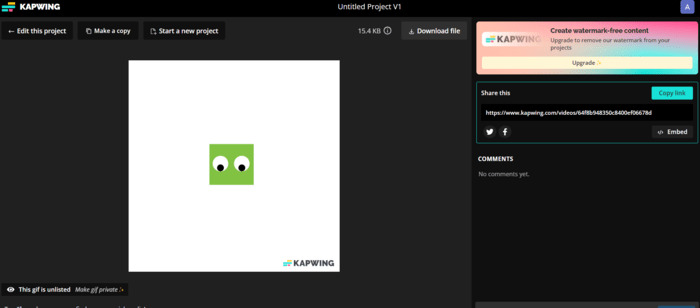
Kapwing nudi besplatni online alat za promjenu veličine GIF-a. Aplikacija nalikuje profesionalnom softveru i koristi AI tehnologiju. Uz ovu aplikaciju, promjena veličine GIF-ova vrlo je jednostavna. Međutim, s obzirom na to da koristite besplatno izdanje, alat stavlja vodeni žig na vaše GIF-ove.
Korak 1. Idite na Kapwing.com. Za početak kliknite gumb na kojem piše Choose GIF.
Korak 2. Uvezite svoju datoteku klikom na gumb Upload.
Korak 3. Kliknite funkciju za izrezivanje (crop) u desnom dijelu stranice. Veličinu datoteke možete promijeniti povlačenjem kako bi bila manja. Njezine dimenzije ne bi trebale biti veće od 128×128 piksela.
Korak 4. Kliknite gumb Export Project da biste preuzeli datoteku. Morate se prvo prijaviti kako biste spremili svoje projekte na mreži. Na kraju kliknite datoteku da biste iznad vidjeli gumb Download File.
5. GIFGIF-ovi
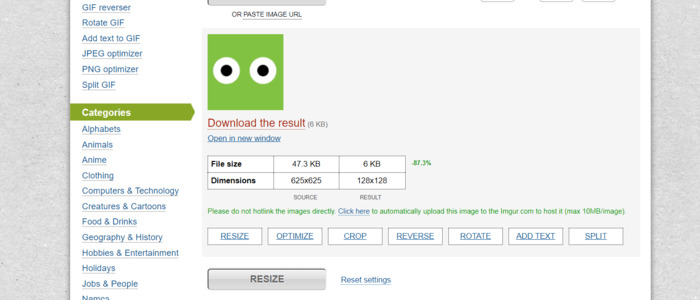
Služi kao skup GIF alata dostupan besplatno na internetu. Imaju unaprijed izrađene GIF-ove s različitim kategorijama koje možete preuzeti. Sličan je EZGIF-u u smislu jednostavnosti jer nemaju plaćene i ekskluzivne alate.
Korak 1. Posjetite gifgifs.com u svom pregledniku. Započnite klikom na karticu Resizer.
Korak 2. Datoteke možete uvesti klikom na Upload button ili lijepljenjem URL‑a GIF‑a.
Korak 3. Da biste promijenili veličinu svog GIF‑a, možete koristiti klizač (range input) ili jednostavno upisati dimenzije svog GIF‑a. Zahtjev je veličina 128×128 piksela.
Korak 4. Rezultat će se pojaviti na dnu. Kliknite Download the Result ispod GIF datoteke.
Dio 2. Savjeti o zahtjevima za učitavanje GIF-ova na Discord
Discord ima značajke promjene veličine, ali u nekim slučajevima jednostavno se ne odnosi na svaki GIF. Zahvaljujući aplikacijama za izradu GIF-ova, optimiziranje i promjena veličine GIF-ova sada je jednostavno. Prilikom učitavanja, vaši GIF-ovi trebaju imati maksimalnu veličinu od 128×128 piksela kako bi se ispravno poslali. Možete promijeniti kvalitetu rezolucije ako je najviše 25 MB. Jeste li znali da postoji trik u učitavanju GIF-ova više od ograničenja ograničenja? Da! Ako želite podijeliti nešto veće, do 100 MB, trebate ih samo komprimirati u ZIP. U konačnici, ako Discord i dalje ne uspije učitati vaš GIF, pokušajte sljedeće:
◆ Odjavite se i prijavite na svoj Discord račun
◆ Pokušajte ažurirati svoj Discord
◆ Ponovno instalirajte svoju Discord aplikaciju
◆ Kontaktirajte tim za podršku Discorda na njihovoj stranici ili pošaljite e-poštu na support@discord.com
Daljnje čitanje:
5 najnovijih programa koje možete koristiti za izradu nevjerojatnog obrnutog GIF‑a
Trim GIF: Najbolji mrežni, desktop i mobilni alati za skraćivanje GIF‑a
Dio 3. Često postavljana pitanja o promjeni veličine GIF-a
Kako promijeniti veličinu GIF-a za Discord profilnu sliku?
Korištenjem aplikacijskih alata osmišljenih za izradu i uređivanje GIF‑ova. Preporučujem korištenje alata FVC Free Video to GIF Maker jer podržava više od 100 formata. Osim toga, ima nekoliko alata za prilagodbu GIF‑ova prema vašim potrebama.
Zašto Discord GIF-ovi ne rade?
Uobičajeni uzrok ovog problema su preveliki GIF-ovi. Možda u svojim postavkama niste omogućili funkciju automatske reprodukcije GIF-ova kada je to moguće. Ponekad to ima veze s vašom internetskom vezom.
Kako mogu kontaktirati podršku za Discord?
Podršku za Discord možete kontaktirati putem njihove stranice ili slanjem e-pošte na support@discord.com.
Jesu li Emotes Discord poslužitelji neispravni?
GameWisp više nije aktivan, a integracija je ugašena od 31. listopada 2020. Kao rezultat toga, globalni osjećaji koji su stvoreni integracijom i dalje su dostupni u postavkama vašeg poslužitelja kao obični osjećaji, ali više ne mogu biti globalni osjećaji.
Ima li Discord neprikladne GIF-ove?
Možda ima neprikladne GIF-ove. Predlažem da filtrirate svoj sadržaj kako biste bili sigurni da ne možete vidjeti neprikladne GIF-ove.
Zaključak
GIF‑ovi mogu pomoći da Discord poslužitelji budu življi i zabavniji. Međutim, samo nekolicina ljudi ima iskustva u radu s takvim datotekama. Zbog toga inovativne aplikacije poput FVC GIF Maker‑a pomažu novim korisnicima u rješavanju poteškoća. Primjerice, kada Discord ne može promijeniti veličinu GIF‑ova. Prednost je imati takve aplikacije jer mogu uštedjeti vrijeme i trud. Uzimajući sve u obzir, vidite da aplikacije za izradu GIF‑ova povećavaju kreativnost i omogućuju ugodnije korisničko iskustvo pri korištenju Discorda.
-
 5 najboljih stranica o tome kako spremiti GIF na iPhone kao video
 Ne mogu'spremiti GIF na svoj iPhone? Ostanite na ovom postu, a mi ćemo vam dati moguća rješenja za spremanje GIF-ova na iPhone.
-
 Kako napraviti animirani GIF koristeći najbolji GIF Maker
 Izrada GIF-a dugotrajan je zadatak bez korištenja pravih alata. Pogledajte ovaj članak da biste saznali više o izradi GIF-a.
-
 Praktično dostupni programski alati za kreativnu promjenu veličine GIF-a
 Promjena veličine GIF-ova može biti bolan zadatak. Upotrijebite odgovarajuće programe za promjenu veličine GIF-ova i besprijekorno obavite svoj posao. Provjerite ovaj članak za više informacija.
