


 Video Converter Ultimate
 Snimač zaslona
 Video popravak
Ezgif Recenzija: Vrhunski mrežni alat za uređivanje i stvaranje GIF-ova
U svijetu internetskog sadržaja GIF-ovi su postali sastavni dio komunikacije, zabave i angažmana na društvenim mrežama. Od dijeljenja duhovitih isječaka do izražavanja složenih emocija, GIF-ovi nude jedinstven i privlačan način prenošenja poruka. Jedna od platformi koja je privukla značajnu pozornost svojim mogućnostima uređivanja i izrade GIF-ova jest Ezgif. U ovoj recenziji istražit ćemo značajke, upotrebljivost i ukupne performanse alata Ezgif maker.

Dio 1. Pregled Ezgifa i njegove korisnosti u uređivanju GIF-ova
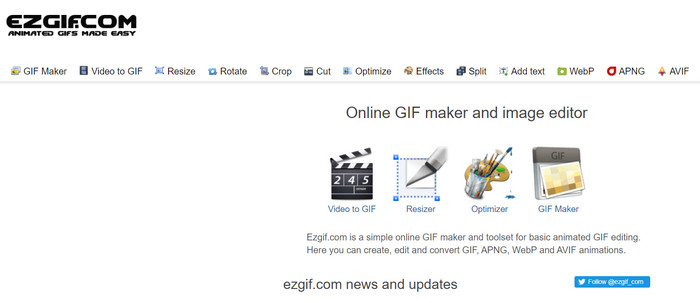
Ezgif je online platforma koja nudi širok raspon alata za rad s GIF-ovima. Bilo da želite izraditi GIF iz videozapisa, urediti postojeći GIF, optimizirati njegovu veličinu, dodati efekte ili izvršiti druge zadatke vezane uz GIF, Ezgif je za vas. Platforma je u potpunosti temeljena na webu, što znači da ne morate preuzimati ili instalirati nikakav softver da biste koristili njezine značajke. To ga čini praktičnim izborom i za obične korisnike i za profesionalce koji traže brza rješenja za uređivanje GIF-ova. Stoga, ako ovo želite koristiti kao Ezgif video u GIF maker, može vam pomoći u toj potrebi.
Dio 2. Značajke Ezgifa
Izrada GIF-ova: Jedna od najistaknutijih značajki Ezgif-a njegov je alat za izradu GIF-ova. Videozapise iz raznih formata, uključujući MP4, AVI i druge, možete lako pretvoriti u GIF-ove. Pretvorba iz MP4 u GIF pomoću Ezgif-a je vrlo jednostavna. Platforma vam omogućuje prilagodbu veličine, broja sličica u sekundi i kvalitete izlaznog GIF-a, dajući vam kontrolu nad konačnim rezultatom.
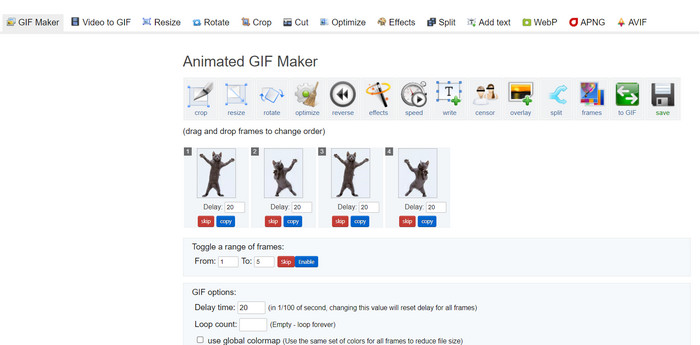
Mogućnosti uređivanja: Ezgif nudi mnoštvo mogućnosti uređivanja vaših GIF-ova. Možete izrezivati, mijenjati veličinu i optimizirati GIF-ove kako biste smanjili veličinu datoteke bez prevelikog kompromisa u kvaliteti. Osim toga, platforma vam omogućuje dodavanje teksta, slika, preklapanja i efekata kako biste poboljšali vizualnu privlačnost svojih GIF-ova.
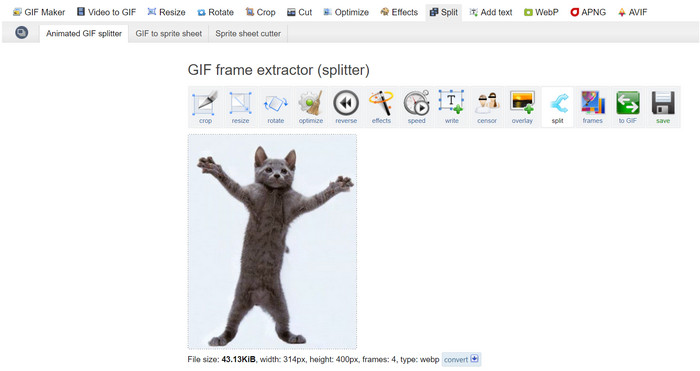
Razdvajanje, spajanje i kombiniranje GIF-ova: Ako trebate razdvojiti GIF na pojedinačne sličice ili spojiti više GIF-ova u jedan, Ezgif Maker taj postupak čini jednostavnim. To je osobito korisno kada želite stvoriti duži GIF od kraćih segmenata ili kombinirati GIF-ove kako biste ispričali proširenu vizualnu priču. Pravo je olakšanje koristiti Ezgif za kombiniranje GIF-ova.
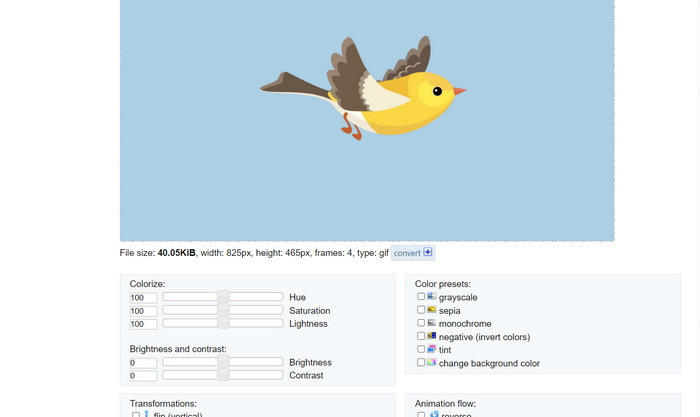
Efekti i filteri: Ezgif nudi razne efekte i filtere koji se mogu primijeniti na GIF-ove. Od prilagodbe boja do zamućenja, preklapanja i još mnogo toga, ovi efekti mogu preobraziti vaše GIF-ove i dodati im umjetnički štih.
Brzina GIF-a i reprodukcija unatrag: Platforma vam omogućuje prilagodbu brzine GIF-a, čineći da se reproducira brže ili sporije. Osim toga, možete obrnuti reprodukciju GIF-a, stvarajući zabavne i dojmljive vizualne efekte.
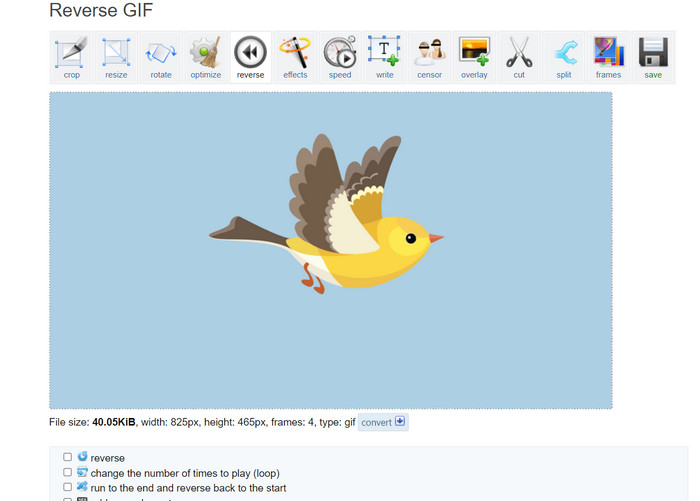
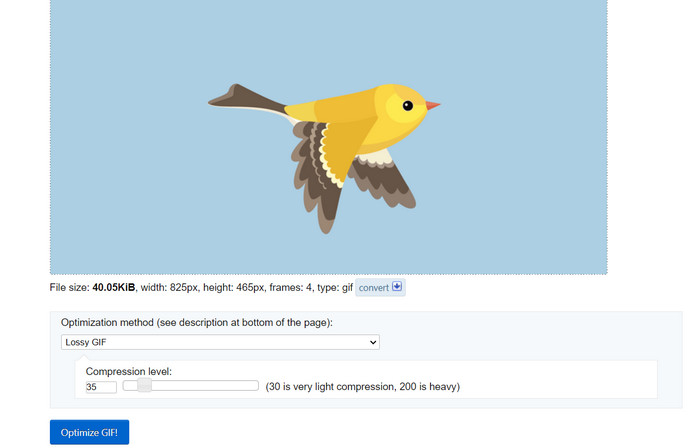
Optimizacija: Učitavanje velikih GIF-ova na web-stranice ili društvene mreže ponekad može rezultirati sporim vremenom učitavanja. Ezgif alati za optimizaciju GIF-ova pomažu vam smanjiti veličinu datoteke vaših GIF-ova uz očuvanje prihvatljive kvalitete slike, osiguravajući vašoj publici ugodnije korisničko iskustvo.
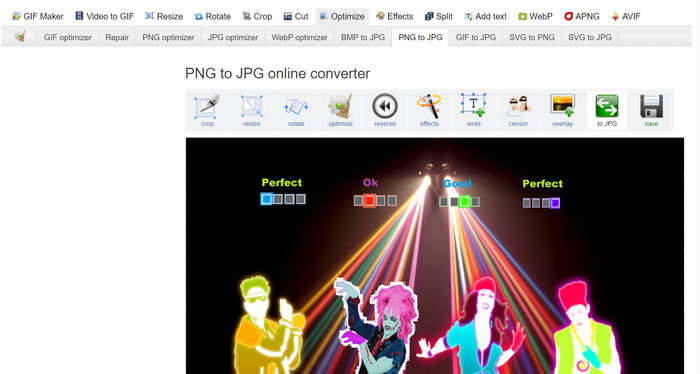
Pretvorba slika: Ezgif služi i kao pretvarač slika, omogućujući korisnicima pretvorbu PNG u GIF i obrnuto. Štoviše, svoje GIF-ove možete pretvoriti u PNG pomoću Ezgif-a. Ne ograničava se na ove formate jer alat podržava i JPG. Moguća je i Ezgif pretvorba GIF u JPG.
Pros
- Promijenite veličinu GIF datoteka kako bi odgovarale vašim željama.
- Izrežite neželjeni dio GIF datoteke.
- Primijenite višestruke efekte na GIF-ove visoke rezolucije.
Protiv
- Prilikom korištenja alata postoje neka zamjetna kašnjenja.
Dio 3. Kako koristiti EZGIF
Korištenje Ezgif-a relativno je jednostavno zahvaljujući korisničkom sučelju i intuitivnim alatima. Evo vodiča korak po korak o tome kako koristiti neke od temeljnih značajki Ezgifa:
Izrada GIF-a:
Korak 1. Idite na Ezgif web-stranicu (https://ezgif.com/). Kliknite na karticu Video to GIF u navigacijskom izborniku.
Korak 2. Učitajte video datoteku koju želite pretvoriti u GIF.
Korak 3. Odaberite početno i završno vrijeme za svoj GIF te po potrebi prilagodite veličinu i broj sličica u sekundi. Zatim kliknite gumb Convert to GIF.
Nakon što je pretvorba dovršena, možete pregledati i preuzeti svoj novostvoreni GIF.
Uređivanje GIF-a:
Korak 1. Na početnoj stranici Ezgif-a odaberite alat za uređivanje koji želite koristiti iz navigacijskog izbornika (npr. Crop GIF). Učitajte GIF koji želite urediti.
Korak 2. Pomoću sučelja alata prilagodite postavke. Za izrezivanje možete odabrati određeno područje koje želite zadržati i podesiti dimenzije.
Korak 3. Nakon što dovršite uređivanje, kliknite gumb Crop It! (ili odgovarajući gumb za alat koji koristite). Pregledajte uređeni GIF i preuzmite ga ako ste zadovoljni.
Dio 4. EZGIF alternativa
Postoji nekoliko izvrsnih alternativa Ezgifu za online i desktop korisnike, a svaka nudi jedinstvene značajke i mogućnosti za uređivanje i stvaranje GIF-ova. Evo nekoliko najboljih opcija:
1. Video Converter Ultimate
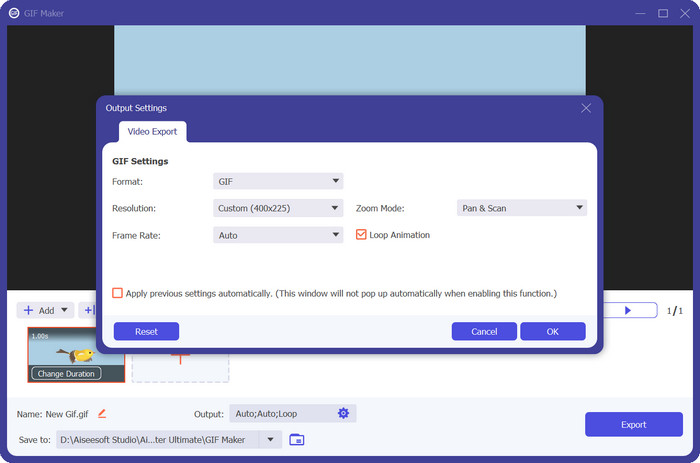
Video Converter Ultimate nije napravljen samo za pretvorbu medijskih datoteka, već i za izradu i uređivanje GIF-ova. Alat dolazi s ključnim mogućnostima poput pretvorbe fotografija u GIF te videa u GIF. Dodavanje filtera i efekata udaljeno je samo jedan dodir. Ako tražite alternativu za ez gif.com, Video Converter Ultimate je pravi alat.
Besplatno preuzimanjeZa Windows 7 ili novijiSigurno preuzimanje
Besplatno preuzimanjeZa macOS 10.7 ili novijiSigurno preuzimanje
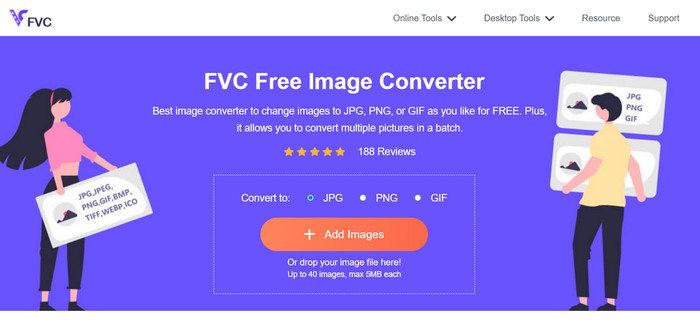
2. FVC besplatni pretvarač slika
FVC Free Image Converter je lagan pretvarač slika koji pokriva vaše potrebe za pretvorbom JPG u GIF, PNG u GIF, GIF u PNG i sve između toga. Osim toga, alat omogućuje korisnicima dodavanje do 40 slika za pretvorbu.
Daljnje čitanje:
Saznajte 4 načina kako izraditi GIF-ove iz slika [online i offline]
Ponovi GIF pomoću najboljeg programa za petlju animiranih GIF-ova na Windowsu i Macu
Dio 5. Često postavljana pitanja o EZGIF-u
Kako mogu spremiti svoje uređene GIF-ove na EZGIF?
Kako biste svoje uređene GIF-ove spremili na Ezgif, prvo upotrijebite alate za uređivanje kako biste unijeli željene izmjene u GIF. Pregledajte svoja uređivanja, a zatim potražite gumb Spremi ili Preuzmi na sučelju alata. Pritisnite gumb, odaberite mjesto za spremanje na računalu, a zatim preuzmite uređeni GIF na to mjesto.
Može li EZGIF obraditi GIF-ove visoke rezolucije?
Da, Ezgif može rukovati GIF-ovima visoke rezolucije za razne zadatke kao što su uređivanje, promjena veličine i optimizacija. Međutim, na performanse može utjecati ovisno o složenosti uređivanja i veličini GIF-a. Vrijeme obrade može varirati, a za neke operacije koje zahtijevaju velike resurse može doći do kašnjenja. Preporučljivo je pregledati promjene prije dovršetka kako biste osigurali željeni ishod.
Podržava li EZGIF skupnu obradu GIF-ova?
Ne, Ezgif ne podržava skupnu obradu GIF-ova; svaki GIF mora se učitati i uređivati pojedinačno.
Podržava li EZGIF samo uređivanje GIF-ova?
Ne, Ezgif nudi niz alata izvan uređivanja GIF-ova, uključujući stvaranje GIF-ova iz videozapisa, optimizaciju GIF-ova za smanjene veličine datoteka, dodavanje efekata, dijeljenje i spajanje GIF-ova i više. To je svestrana mrežna platforma za razne zadatke vezane uz GIF.
Je li EZGIF siguran za korištenje?
Da, Ezgif se općenito smatra sigurnim za korištenje. To je ugledna internetska platforma koja postoji već neko vrijeme i naširoko se koristi za uređivanje GIF-ova i srodne zadatke.
Zaključak
Ezgif se pokazao kao svestran i snažan internetski alat za uređivanje i izradu GIF-ova. Njegov niz značajki, od pretvorbe GIF-ova do uređivanja, efekata i optimizacije, čini ga prvim izborom za sve koji žele unaprijediti svoj GIF sadržaj. Iako se performanse mogu razlikovati ovisno o složenosti zadatka, Ezgifovo korisnički pristupačno sučelje i sveobuhvatan skup alata čine ga vrijednim resursom i za povremene ljubitelje GIF-ova i za profesionalce koji žele naučiti kako napraviti GIF na Ezgif-u. Ako trebate praktično internetsko rješenje za sve što je povezano s GIF-ovima, Ezgif je svakako vrijedan razmatranja.
-
 4 najbolja izvanmrežna i mrežna povećavača GIF-ova koja ne smijete propustiti
 Ovaj je post za vas ako tražite najbolje GIF-ove za povećanje. Naveli smo najuspješnije mrežne i izvanmrežne povećavače GIF-ova za vaše računalo.
-
 Najbolji vodič o tome kako izrezati GIF-ove da začinite svoj sadržaj
 Ne'ne propustite ovaj vodič koji morate pročitati. Naučite kako obrezati i izrezati GIF-ove kako biste privukli pozornost svoje publike pomoću sjajnih GIF rezača online i offline.
-
 Kako pretvoriti video u GIF da biste napravili privlačne GIF-ove
 Otkrijte kako bez napora pretvoriti svoje videozapise u zanimljive GIF-ove pomoću naših ručno odabranih pretvarača videozapisa u GIF i jednostavnog postupka pretvaranja videa u GIF.
