


 Video Converter Ultimate
 Snimač zaslona
 Video popravak
Kako pretvoriti GIF u WebM s detaljnim koracima i alatima [besplatno i skupo]
GIF-ovi su postali popularni zbog zabavnog sadržaja koji nam pružaju. Umjesto da koristimo statične slike kako bismo našim tekstualnim porukama dodali uzbuđenje, koristimo GIF-ove koji donose pokret i pretjerane emocije. No nisu sve platforme kompatibilne s GIF-ovima jer je ovaj format star više od 30 godina. U nekim slučajevima, kada na svoju web-stranicu dodate GIF datoteku, njezina se kvaliteta ne podržava kako treba. Zato je najbolji način dijeljenja GIF-ova pretvaranje u WebM format. WebM format je znatno manji po kompresiji i veličini te daje visoku kvalitetu, što je idealno za svakoga. Ova vrsta formata dugoročno je najbolja zamjena za GIF-ove jer, baš kao i GIF, može pohranjivati statične slike i animacije. Kako biste saznali koji su najbolji pretvarači GIF u WebM, nastavite čitati u nastavku i odaberite onaj koji vam najviše odgovara.

Dio 1. Kako pretvoriti GIF u WebM za besplatno web i stolno računalo
1. FVC besplatni video u GIF Maker
Kako biste posao obavili učinkovito, morate odabrati pravi alat. A ako je zadatak pretvoriti GIF u WebM, možda biste trebali isprobati FVC Free Video to GIF Maker. Izrada GIF-ova postaje jednostavna uz ovaj softver, kao i pretvaranje GIF-ova. Tako je i proces učenja korištenja ovog alata jednostavan, ponajviše zahvaljujući preciznom vodiču koji nudi FVC. Novi korisnik ili profesionalac lako može raditi s njim i dobiti vrhunski rezultat. Kako biste saznali kako koristiti alat, slijedite korake u nastavku pripremljene posebno za vas.
Korak 1. Instalirajte ovaj besplatni alat na svoj disk. Odaberite odgovarajući operativni sustav svog računala.
Besplatno preuzimanjeZa Windows 7 ili novijiSigurno preuzimanje
Besplatno preuzimanjeZa MacOS 10.7 ili novijiSigurno preuzimanje
Korak 2. Kliknite ikonu alata koji je preuzet kako biste ga pokrenuli. Ako je alat već pokrenut u pozadini, sučelje bi trebalo izgledati ovako.
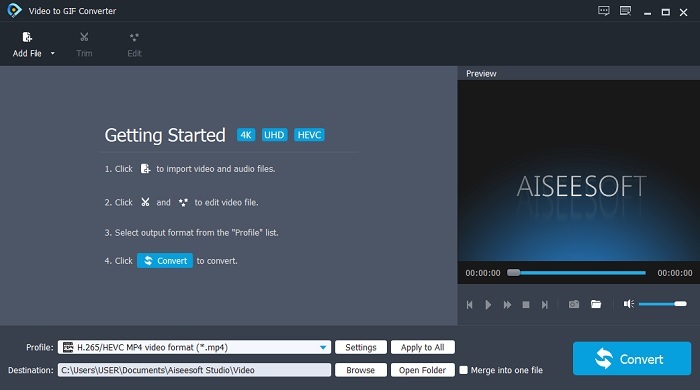
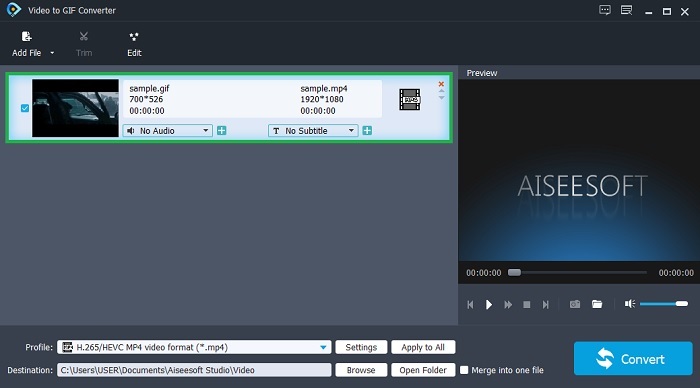
Korak 3. Kliknite Add File i odaberite GIF koji želite pretvoriti. U sučelju možete urediti ili skratiti video.
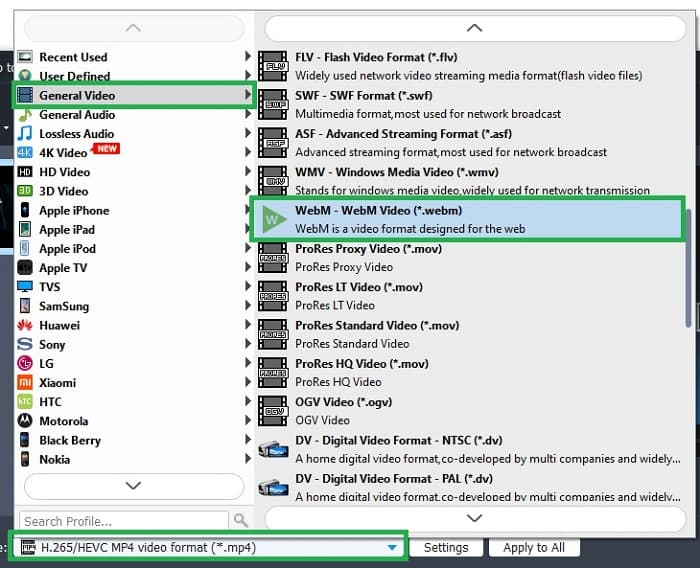
Korak 4. U padajućem izborniku odaberite WebM ili bilo koji drugi format u koji želite pretvoriti. Kada ste spremni započeti proces pretvaranja, pritisnite Convert.
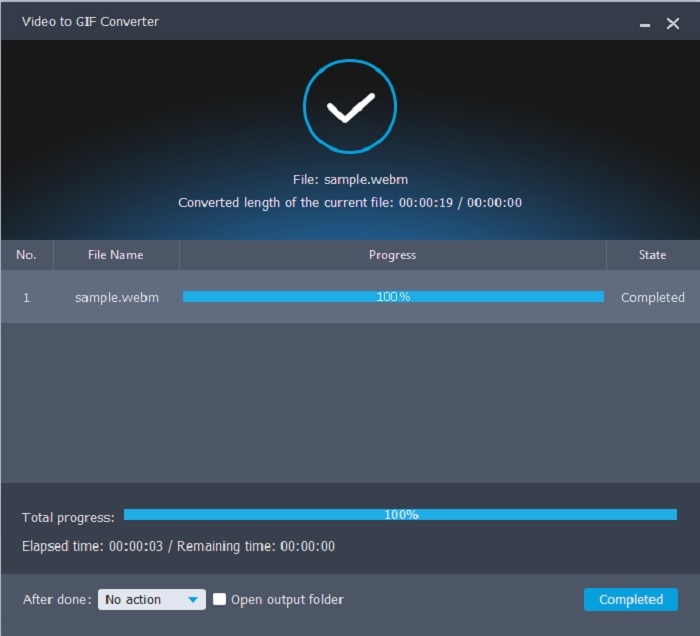
Korak 5. Proces pretvaranja trajat će manje od minute. Kada je pretvaranje završeno, konačni rezultat možete provjeriti u upravitelju datoteka.
Pros
- Izvrstan je u izradi i pretvaranju GIF-ova.
- On-point alati tako da je proces učenja kako koristiti ovaj alat vrlo jednostavan za sve uzraste.
- Nije potreban internet za korištenje alata.
Protiv
- Većina glavnih značajki u vrhunskom alatu nije dostupna ovdje.
- Potrebno ga je instalirati na radnu površinu.
2. OnlineConverter.com
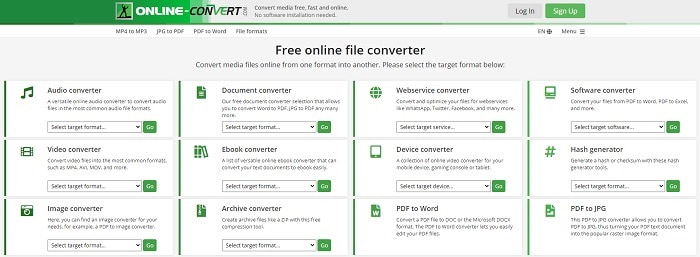
Pretvorite svoj .webm u .gif uz pomoć OnlineConverter.com. Ako želite alat namijenjen isključivo pretvaranju, svakako ga isprobajte. Ovaj alat podržava razne vrste pretvorbi, poput dokumenata, e-knjiga i arhiva. No nedostatak je što ne podržava značajke uređivanja, čak ni osnovne. Ako želite saznati kako koristiti ovaj alat, slijedite korake u nastavku.
Korak 1. Potražite glavnu web-stranicu alata u svojoj omiljenoj tražilici.
Korak 2. Kliknite na video pretvarač i učitajte datoteku.
Korak 3. Za početak pretvorbe kliknite na start conversion i pričekajte da se proces završi.
Pros
- Jednostavan pristup koji može koristiti svatko na mreži.
- Nisu potrebne dodatne datoteke za korištenje.
- Podržava i različite pretvorbe.
Protiv
- Proces pretvaranja putem interneta traje više vremena od alata temeljenih na stolnom računalu.
- Ima nekoliko oglasa i dosadno web sučelje.
3. Convertio
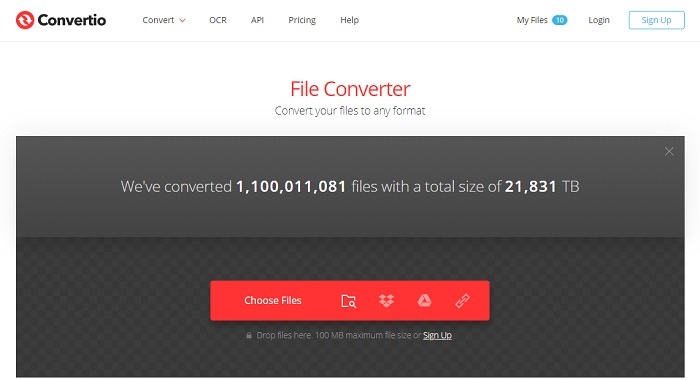
Ako želite znati kako pretvoriti WebM u GIF ili obrnuto, uz pomoć online alata Convertio možete pretvoriti gotovo sve. Ako vam je pretvaranje problem, ovo može biti rješenje. Iako ovaj online alat sadrži oglase i ne nudi značajke uređivanja, i dalje je jedan od najboljih online pretvarača koje možete pronaći. Ako ga želite isprobati, slijedite korake u nastavku.
Korak 1. Pronađite glavnu web-stranicu Convertio alata i kliknite na poveznicu.
Korak 2. Kada ste na glavnom sučelju, odaberite GIF koji želite pretvoriti.
Korak 3. Za početak procesa kliknite na convert.
Pros
- Jednostavan za korištenje jer je on-point kako ga koristiti.
- Također podržava različite platforme.
- Može se lako pristupiti putem interneta.
Protiv
- Postoji velika vjerojatnost gubitka podataka tijekom pretvorbe ako je internet prekinut.
- Oglasi na samoj web stranici koji bi mogli biti pomalo neugodni.
Dio 2. Najbolji način za pretvaranje GIF-a u WebM uz pomoć Ultimate Tool-a
Video Converter Ultimate
Ali možete razmisliti o korištenju ovog Video Converter Ultimate koji je razvio FVC. Ako vam besplatna inačica ovog alata daje najbolje rezultate, ovaj alat je puno više od toga. Može poboljšati kvalitetu videa i dodati mu efekte. Ako želite poboljšati kvalitetu zvuka, također možete koristiti ovaj alat za poboljšanje. Dakle, ako želite svoju pretvorbu podići na višu razinu, morate koristiti ovaj alat kao svoj osobni izbor. Zato što je to pravi alat koji pruža vrhunske konačne rezultate kako biste impresionirali svoje prijatelje, obitelj ili bilo koga. Pročitajte detaljne korake u nastavku da biste saznali kako koristiti ovaj vrhunski alat za stvaranje vrhunskog rezultata.
Korak 1. Kako biste pokrenuli alat, morate preuzeti odgovarajući program na svoje računalo. Kliknite gumb za preuzimanje i slijedite postupak instalacije te ga po potrebi prilagodite. Kliknite finish kako biste pokrenuli alat.
Besplatno preuzimanjeZa Windows 7 ili novijiSigurno preuzimanje
Besplatno preuzimanjeZa MacOS 10.7 ili novijiSigurno preuzimanje
Korak 2. Na zaslonu će se pojaviti ovakvo malo sučelje.

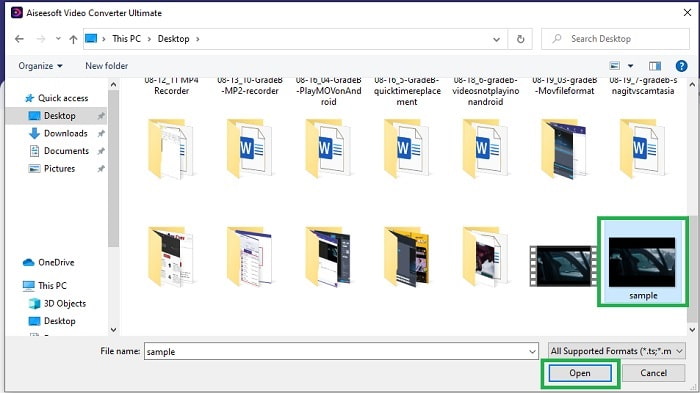
Korak 3. Kliknite znak plus u sredini sučelja kako biste dodali datoteku. Ako želite pretvoriti više GIF datoteka, bolje je povući i ispustiti datoteke u sučelje.
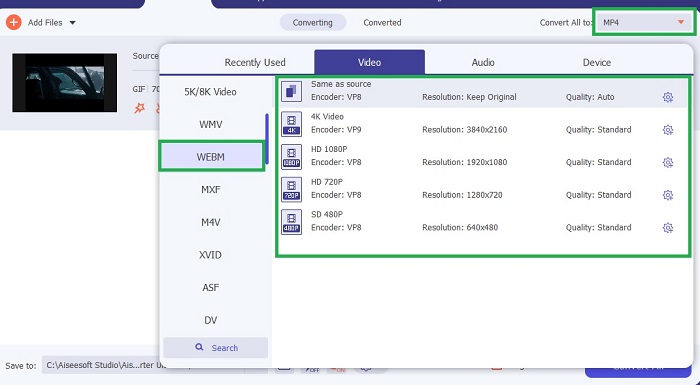
Korak 4. Nakon što otvorite izbornik Convert All to, odaberite format koji želite. Kada ste spremni, kliknite Convert All kako biste započeli proces pretvaranja.
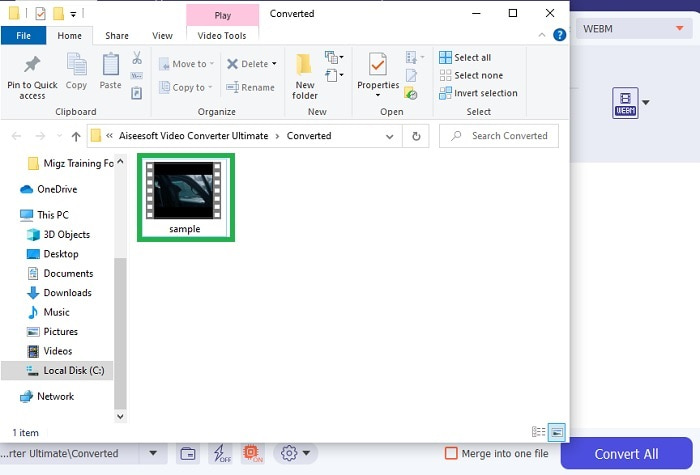
Korak 5. Proces pretvaranja neće vam oduzeti puno vremena jer je 30 puta brži od besplatnog alata i 100 puta brži od ostalih alata. Kada je proces gotov, na zaslonu će se pojaviti upravitelj datoteka; kliknite na video kako biste ga pogledali. Gotov rezultat možete dodatno poboljšati na alatnoj traci ako želite.
Pros
- Pruža više značajki za poboljšanje vašeg konvertiranog videozapisa.
- Pruža sve formate koji su vam poznati ili ne.
- Proces pretvorbe je superbrz nego bilo koji alat za pretvorbu koji je ovdje dostupan.
Protiv
- Morate preuzeti dodatne datoteke prije pokretanja alata ili se inače neće pokrenuti.
- To je alat za plaćanje prije upotrebe.
Dio 3. Često postavljana pitanja o GIF-u u WebM
Zašto moj WebM nije moguće reproducirati preko weba?
Vrlo je jednostavno: vaš preglednik je zastario. WebM se ne može reproducirati u starijim verzijama preglednika, primjerice u Internet Exploreru. Kliknite ovdje kako biste saznali više o dostupnim WebM reproduktorima.
Što je bolje, GIF ili WebM?
Ako želite sadržavati videozapise sa zvukom, WebM je mnogo bolji format. Ali ako su statične slike GIF format vaš izbor.
Tko je razvio WebM format?
Prvi su On2, Xiph i Matroska, a kasnije ga razvija Google.
Zaključak
Sada nam je puno jasnije da je pretvaranje GIF u WebM nužno, osobito ako želite malu veličinu datoteke, a istovremeno visoku kvalitetu videa. A najbolji alat za pretvaranje je uz pomoć Video Converter Ultimate. Štoviše, on također podržava pretvaranje WebM u GIF jednostavno i brzo. Ako sumnjate u besplatne alate, bolje je koristiti ovaj premium alat. Osim što je siguran, može isporučiti 100-postotni uspjeh u pretvaranju i uređivanju. Ovaj alat vaš je glavni izbor, jednostavno rečeno. Koristite najbolji pretvarač koji pruža odlične rezultate.
-
 Odaberite najbolji GIF Cropper online i offline za obrezivanje GIF-ova [2021.]
 Odabir najboljeg alata za izrezivanje je obavezan, a neki od proizvođača GIF-a nisu omogućili ovu značajku. Ali koji je najbolji alat za izrezivanje GIF-a i kako ga koristiti?
-
 5 najboljih opcija za snimanje GIF formata pomoću GIF snimača za PC i Mac
 Koji je najbolji GIF snimač koji biste trebali koristiti za snimanje GIF -ova? Donji popis pruža dokaze o tome koji je najbolji snimač ekrana.
-
 Kako pretvoriti MPG u GIF format [online i offline]
 Želite izraziti puno bolju emociju? Tada morate umjesto toga koristiti GIF. Ovaj će vas zapis naučiti kako pretvoriti MPG datoteku u GIF kako biste se puno bolje izrazili.
