


 Video Converter Ultimate
 Snimač zaslona
 Video popravak
Kako ukloniti pozadinsku sliku u PPT-u: Desktop i online
Prilikom izrade PPT-ova često moramo postaviti mnogo predložaka u različitim stilovima i umetnuti pripremljene ikone ili slike. No, mnoge slike materijala imaju boju pozadine. Kada na stranici ima previše različitih boja, izgledat će pretrpano. Svi elementi su nasumično naslagani i ne čine cjelovit dizajn.
Stoga se moramo ozbiljno pozabaviti time i izvršiti uklanjanje pozadine slike u PPT‑u. Sam PowerPoint ima dva načina za ostvarenje ove radnje. No ako želite iskusiti još bolju uslugu uklanjanja pozadine, možete isprobati najbolje internetske alate preporučene u članku. Nećemo dalje duljiti; odmah ćemo prijeći na to kako se to radi.

Dio 1. Kako ukloniti pozadinu u PPT-u
Prilikom izrade PPT datoteke, slike u PowerPointu možete obrađivati ručno. Na njegovom sučelju postoje dva alata koja će vam pomoći ukloniti pozadinu slike. Pogledajmo kako to učiniti u ova dva slučaja.
Uklonite pozadinu pomoću funkcije Postavi prozirnu boju
Prvi je dodavanje efekta prozirne boje slikama. Ova metoda je vrlo prikladna za slike s monokromatskim bojama, a učinak je trenutan.
Evo kako ukloniti bijelu pozadinu sa slike u PPT-u pomoću značajke prozirne boje.
Korak 1. Otvorite svoj PPT. Pronađite sliku koju želite urediti. Odaberite je i u alatnoj traci kliknite na Oblikovanje (Format).
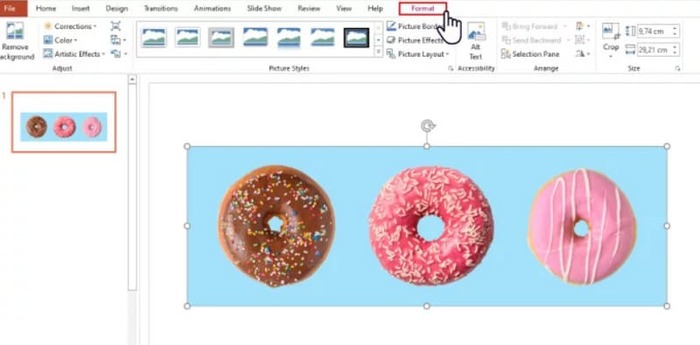
Korak 2. U gornjem lijevom kutu pronađite Boja (Color). Proširite izbornik i odaberite Postavi prozirnu boju (Set Transparent Color).
Korak 3. Pokazivač će se pretvoriti u olovku. Prijeđite njime preko slike i kliknite. Pozadinska boja vaše slike postat će prozirna.
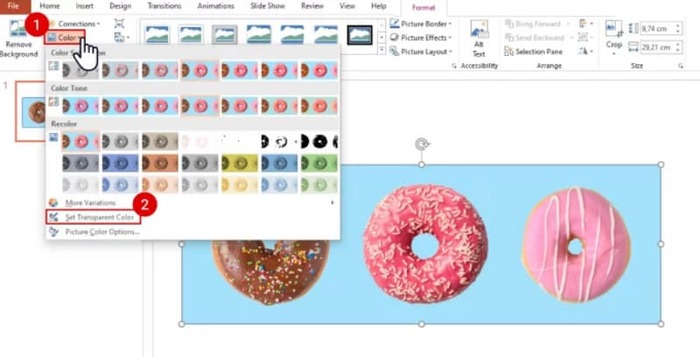
Imajte na umu da ova metoda ne funkcionira za slike sa sjenama u pozadini. Također, ako su objekti na slici preblizu boje pozadini, funkcija Prozirnost može izbrisati i pozadinu i objekte.
Uklonite pozadinu pomoću značajke Ukloni pozadinu
U gornjem lijevom kutu PowerPoint stranice vidjet ćete gumb Ukloni pozadinu. Kliknite na njega i PPT Ukloni pozadinu automatski će prepoznati pozadinu i označiti dio koji treba ukloniti.
Evo kako ukloniti pozadinsku sliku s PPT slajda pomoću značajke Ukloni pozadinu.
Korak 1. Nakon što umetnete sliku u svoj slajd, odaberite je.
Korak 2. Kliknite Oblikovanje slike (Picture Format) > Ukloni pozadinu (Remove Background).
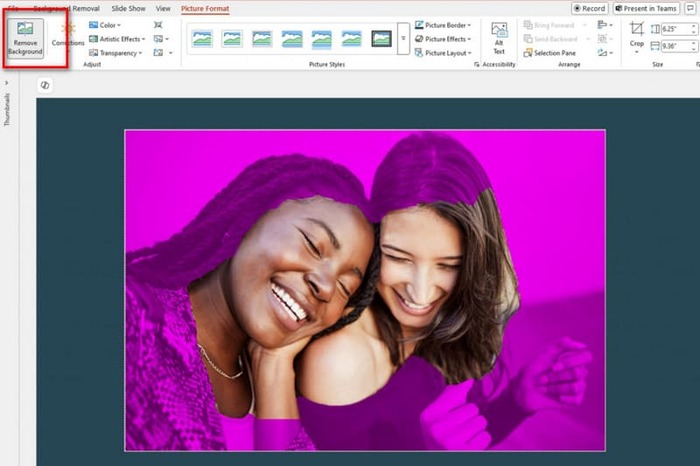
Korak 3. Platforma će se pokrenuti i automatski detektirati pozadinu. Pozadina će biti označena ljubičastom bojom. Možete također odabrati Označi područja koja treba zadržati (Mark Areas to Keep) ili Označi područja koja treba ukloniti (Mark Areas to Remove) kako biste ručno prilagodili odabir.
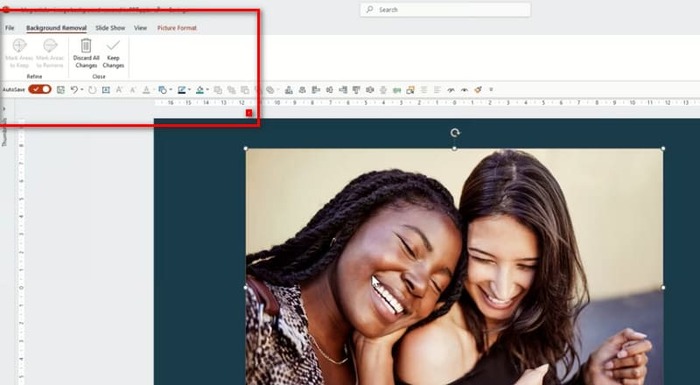
Nažalost, postoji čest problem s ovom značajkom i sa značajkom prozirnosti. Obje su vrlo loše u prepoznavanju pozadine i lako mogu izbrisati glavne objekte na slici. Čak i ako pokušate ručno prilagoditi odabir, PowerPoint će se pri izvođenju i dalje držati vlastitih postavki. Ako je pozadina vaše slike tamna ili nije jedne boje, pokušajte pronaći neki inovativniji alat za uklanjanje ili dodavanje pozadine svojoj slici.
Dio 2. Kako ukloniti bijelu pozadinu sa slike na mreži i prenijeti je u PowerPoint
Besplatno: FVC Uklanjanje pozadine
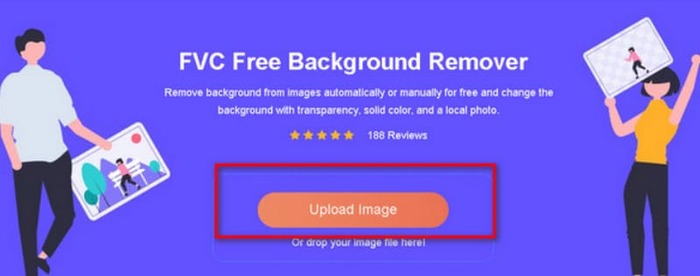
Iz gore navedenog vidimo da se alati koje nudi PowerPoint, iako jednostavni za upotrebu, ne mogu koristiti za obradu slika sa složenim pozadinama. Ako imate takve zadatke, preporučujemo da koristite FVC Free Background Remover kao pomoćnika. Ne košta vas ništa. Sve što trebate učiniti jest prenijeti sliku na platformu, koja može biti u PNG, JPG ili JPEG formatu, a FVC Free Background Remover može se koristiti čak i za promjenu pozadine slike na slajdu. Prenesite novu pozadinu koju želite ili odaberite punu (jednobojnu) pozadinu.
Evo kako ukloniti pozadinsku grafiku u PPT-u pomoću FVC besplatnog programa za uklanjanje pozadine.
Korak 1. Otvorite FVC Free Background Remover u svom pregledniku. Kliknite Upload Image (Prenesi sliku) kako biste dodali svoju sliku na slajd.
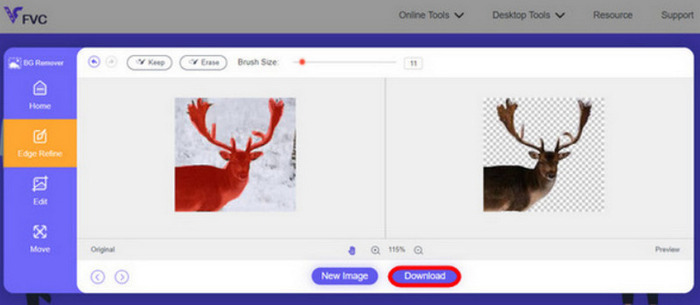
Korak 2. FVC Free Background Remover učitat će sliku i automatski ukloniti pozadinu. Nakon završetka postupka možete urediti sliku i prilagoditi postavke.
Korak 3. Na kraju kliknite Download (Preuzmi) kako biste spremili uređenu datoteku.
Gore navedena metoda uklanjanja pozadine slike u PPT‑u uglavnom je namijenjena statičnim slikama. Ako na slici imate vodene žigove, logotipe itd., saznajte kako ukloniti vodene žigove s fotografija za optimalan prikaz.
Dio 3. Često postavljana pitanja o PPT-u Uklanjanje pozadinske slike
Kako ukloniti bijelu pozadinu sa slike u PPT-u?
PowerPoint ima značajke Uklanjanje pozadine i Efekt prozirne boje koje vam mogu pomoći. Međutim, postoji mogućnost da će uništiti integritet zaslona. Za rješavanje problema sa slikom možete koristiti FVC Free Background Remover.
Zašto nemam prozirnu boju u PowerPointu?
Prvo morate provjeriti jeste li odabrali ciljnu sliku. Ako slika nije odabrana, ne možete joj dodati efekt prozirne boje.
Što trebam učiniti ako alat za uklanjanje pozadine ne radi?
Prvo provjerite je li format vaše slike kompatibilan s PowerPointom, npr. JPG, JPEG ili PNG. Ako nije, prvo pretvorite format. Ovaj problem može se pojaviti i zato što vaša PowerPoint verzija nije najnovija. Prvo je ažurirajte, a zatim ponovno otvorite operaciju.
Zaključak
Iako PowerPoint ima funkcije koje omogućuju uklanjanje pozadine slike u PPT‑u, one su vrlo osnovne. Također je vrlo vjerojatno da će postojećim elementima na zaslonu biti nanesena šteta. Ako vaša slika ima jednostavnu pozadinsku boju ili bijelu pozadinu, alati unutar PowerPointa možda će biti dovoljni. No ako vaša slika ima mnogo detalja, preporučujemo korištenje profesionalnog alata kao što je FVC Free Background Remover. Jednostavan je za upotrebu i ne zahtijeva preuzimanje dodatnog softvera.
-
 Vodič korak po korak za promjenu pozadine slike na 4 načina
 Tražite alate za promjenu pozadine fotografija? U ovom članku naučite razne alate za uređivanje slika koje možete koristiti za jednostavnu promjenu pozadine slika.
-
 Uklanjanje GIF pozadine s učinkovitim i korisnim alatima
 Uklanjanje pozadine bez pravog alata može biti frustrirajuće. U ovom postu potražite preporuke za aplikacije kako GIF pozadine učiniti prozirnima.
-
 Kako ukloniti pozadinu sa slike pomoću GIMP-a
 Započnite s GIMP-om i korak-po-korak procesom uklanjanja pozadine sa slika. Otkrijte učinkovite načine za stvaranje prozirnih slika pomoću GIMP-a danas!
