


 Video Converter Ultimate
 Snimač zaslona
 Video popravak
Kako ukloniti pozadinu u Photoshopu [Vodič za 2025.]
Uklanjanje pozadine danas postaje nužnost, osobito za učenike i profesionalce. U školi učenici često moraju izraditi projekt u kojem im je potreban samo glavni subjekt ili objekt na fotografiji, dok profesionalci poput grafičkih dizajnera uklanjanje pozadine koriste za stvaranje čistih, uglađenih vizuala za prezentacije, marketinške materijale i sadržaj za društvene mreže. U ovom vodiču naučit ćete četiri učinkovita načina kako ukloniti pozadinu u Photoshopu. Osim toga, ne propustite priliku otkriti jednu od najboljih alternativa za uklanjanje pozadina. Nastavite čitati!
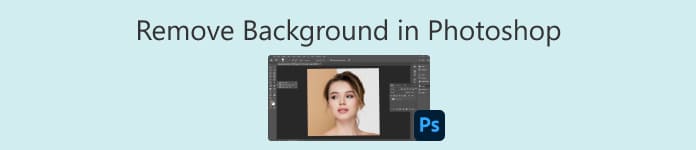
Dio 1. Kako ukloniti pozadinu u Photoshopu pomoću alata za brzi odabir
Alat za brzi odabir jedna je od opcija najprilagođenijih početnicima ako želite naučiti kako ukloniti pozadinu u Photoshopu. Ova metoda automatski prepoznaje i odabire rubove vašeg objekta na temelju boje i teksture. Korisnici će jednostavno prebojiti područje koje žele zadržati, a Photoshop će inteligentno proširiti odabir. Ova je metoda idealna za slike s visokim kontrastom između objekta i pozadine.
Ovako možete ukloniti pozadinu u Photoshopu pomoću alata Quick Selection:
Korak 1. Najprije otvorite svoju fotografiju u Photoshopu tako da odete na karticu File i kliknete Open. Zatim na alatnoj traci u lijevom panelu odaberite alat Object Selection.
Korak 2. Zatim pomaknite pokazivač miša na subjekt svoje fotografije i pričekajte da postane plav. Ako se ne oboji automatski u plavo, pomičite pokazivač u malim krugovima.
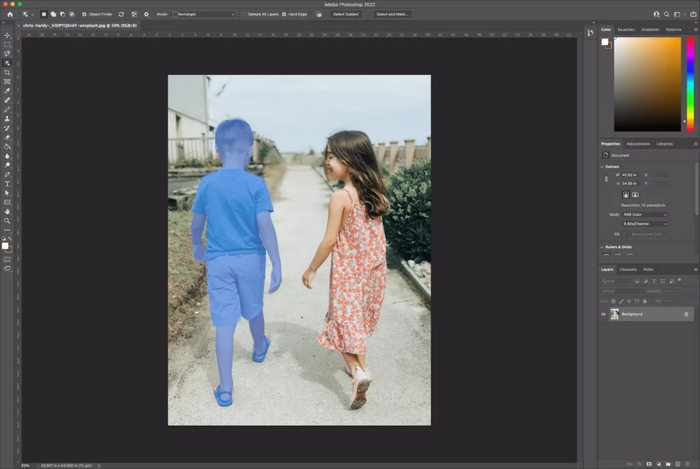
Korak 3. Sada, kako biste uklonili pozadinu s fotografije, pritisnite tipku Shift dok odabirete sve objekte koje želite zadržati na fotografiji.
Korak 4. Nakon toga idite na Select i odaberite Inverse kako biste obrnuli odabir. To znači da je sada odabrana vaša pozadina, a ne objekti.
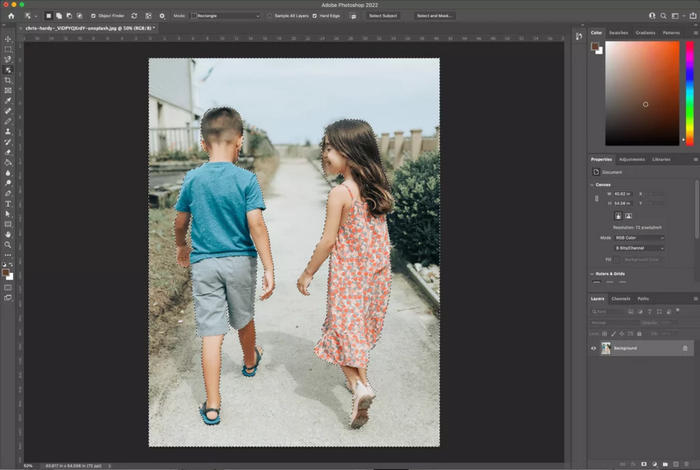
Korak 5. Kliknite ikonu lokota s desne strane sloja svoje slike kako biste ga otključali. Nakon toga će se naziv sloja promijeniti u Layer 0 ako nemate drugih slojeva.
Korak 6. Na kraju, da biste uklonili pozadinu, kliknite Eraser Tool i počnite brisati pozadinu.
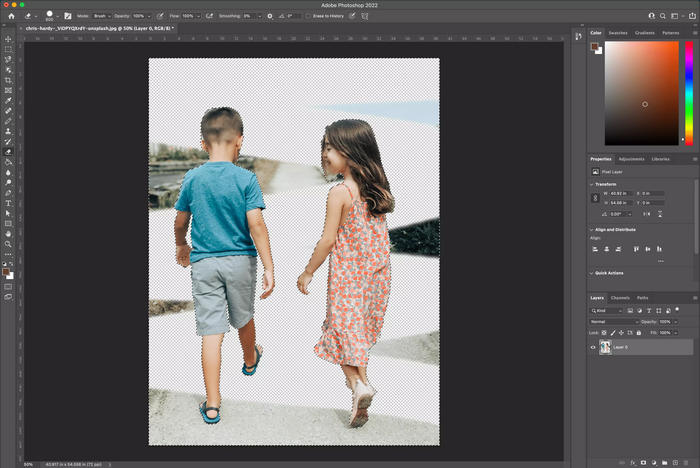
Prije nego što počnete brisati pozadinu, najbolje je da potez kista bude velik kako bi se pozadina lako mogla izbrisati.
Dio 2. Brisanje pozadine u Photoshopu pomoću alata za brisanje pozadine
Alat za brisanje pozadine korisna je metoda ako želite naučiti kako ukloniti pozadinu u Photoshopu, posebno kada radite s slikama visokog kontrasta. Ova metoda funkcionira tako da kistom prelazi preko pozadine i automatski briše piksele koji odgovaraju uzorkovanoj boji ispod vašeg kursora. Štoviše, ovaj alat je izvrstan za čišćenje rubova oko kose, krzna ili drugih finih detalja. Iako može potrajati i truditi se više od drugih metoda, daje vam veću kontrolu i pomaže vam da dobijete čišći i precizniji rezultat.
Ovako možete izbrisati pozadinu u Photoshopu pomoću alata Background Eraser:
Korak 1. Najprije otvorite svoju sliku u Photoshopu. Zatim desnom tipkom miša kliknite pozadinski sloj i odaberite Duplicate Layer.
Korak 2. Zatim odaberite alat Background Eraser na alatnoj traci u lijevom panelu. Imajte na umu da se ovaj alat može skrivati ispod alata Eraser. Da biste mu pristupili, kliknite i držite Eraser tool dok se ne prikaže Background Eraser tool.
Korak 3. Nakon toga na traci s opcijama alata kliknite ikonu kista kako biste otvorili panel s postavkama kista. Ondje možete promijeniti tvrdoću kista.
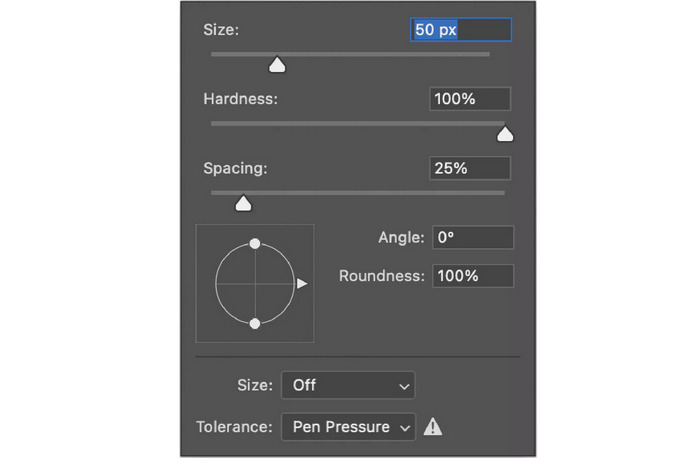
Napomena: Važno je napomenuti da veličina kista može biti onakva kakvu smatrate prikladnom za sliku na kojoj radite.
Korak 4. Sada na traci s opcijama alata postavite Sampling na Continuous; to je prva od tri ikone koje se nalaze odmah nakon postavke veličine kista. Zatim promijenite postavku Limits na Find Edges i prilagodite Tolerance na otprilike 20 % za preciznije uklanjanje pozadine.
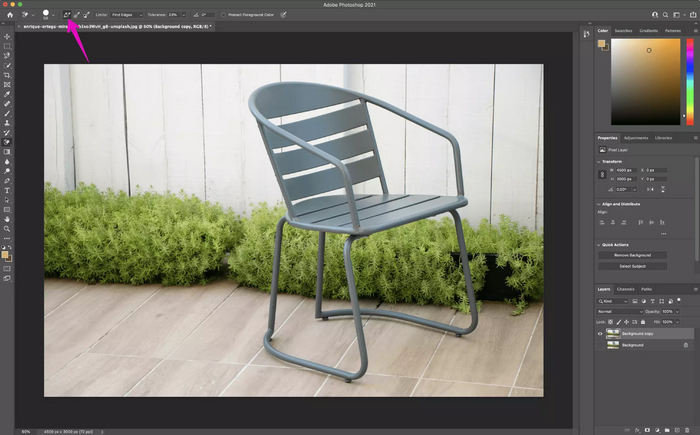
Korak 5. Počnite uklanjati pozadinu oko svog subjekta tako da kliknete i povlačite alat Background Eraser preko neželjenih područja. Pazite da se križić unutar kista ne preklapa s vašim subjektom kako ga ne biste slučajno izbrisali. Po potrebi povećajte prikaz (zoom) kako biste preciznije radili oko detaljnih rubova.
Korak 6. Ako promjena veličine kista ne pomaže i alat počne brisati vaš subjekt, poništite zadnju radnju. Zatim na gornjoj traci s opcijama postavite Sampling na Once, Limits na Discontiguous i Tolerance na otprilike 10 %.
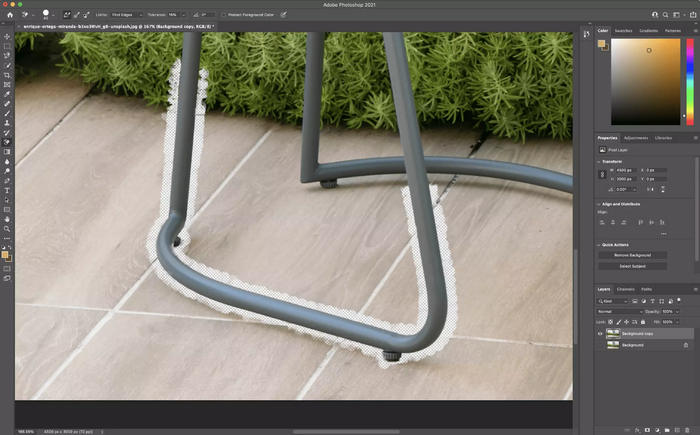
Prilikom korištenja alata za brisanje pozadine, pokušajte omogućiti opciju Zaštiti boju prednjeg plana u traci s opcijama i prvo uzeti uzorak boje s objekta. To pomaže u sprječavanju da alat slučajno ukloni važne dijelove objekta, posebno oko kose ili mekih rubova.
Dio 3. Kako urediti pozadinu u Photoshopu pomoću alata Pen Tool
Druga metoda koju možete koristiti za uređivanje pozadine u Photoshopu je korištenje alata Pen Tool. Ovaj alat nudi najveću preciznost pri uklanjanju pozadine, što je idealno za slike s čistim, definiranim rubovima. Ručnim crtanjem sidrišnih točaka oko subjekta stvarate putanju koja ocrtava objekt. Nakon što je putanja dovršena, možete je pretvoriti u selekciju i ukloniti pozadinu s točnom kontrolom. To je metoda koja se koristi za izrezivanje profesionalne razine.
Ovako možete izrezati (ukloniti) pozadinu u Photoshopu:
Korak 1. Otvorite svoju sliku u Photoshopu, duplicirajte pozadinski sloj klikom na Duplicate Layer i sakrijte original klikom na ikonu oka. Zatim na alatnoj traci odaberite Pen Tool.
Korak 2. Zatim povećajte prikaz i počnite klikati oko svog subjekta kako biste ga ocrtali sidrišnim točkama. Kliknite i povucite za izradu krivulja ako je potrebno. Koristite Direct Selection Tool za prilagodbu sidrišnih točaka ili krivulja tijekom rada.
Korak 3. Kada dovršite putanju oko svog subjekta, idite na Window i odaberite Paths kako biste otvorili panel Paths. Kliknite ikonu izbornika, odaberite New Path i imenujte ga kako biste ga spremili.
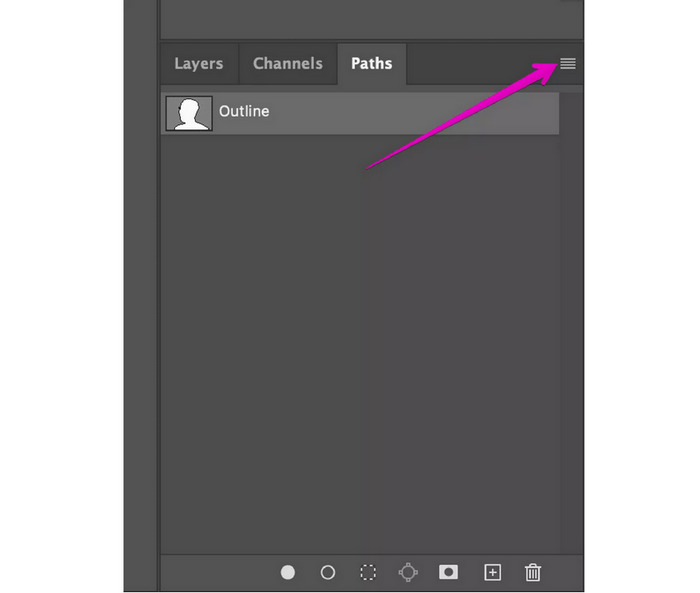
Korak 4. Zatim desnom tipkom miša kliknite spremljenu putanju u panelu Paths i odaberite Make Selection, a potom kliknite OK.
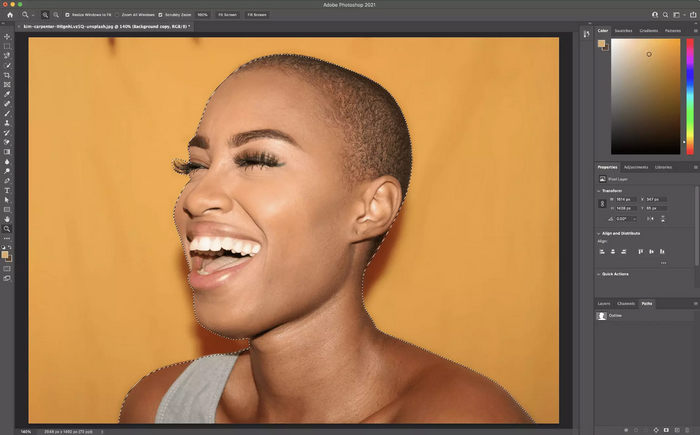
Korak 5. Nakon toga idite na Select i odaberite Inverse kako biste odabir promijenili sa subjekta na pozadinu. Time će pozadina biti istaknuta kako biste je mogli izbrisati.
Korak 6. Na kraju pritisnite Delete da biste uklonili pozadinu. Umjesto nje pojavit će se prozirna, šahovnica s kvadratićima.
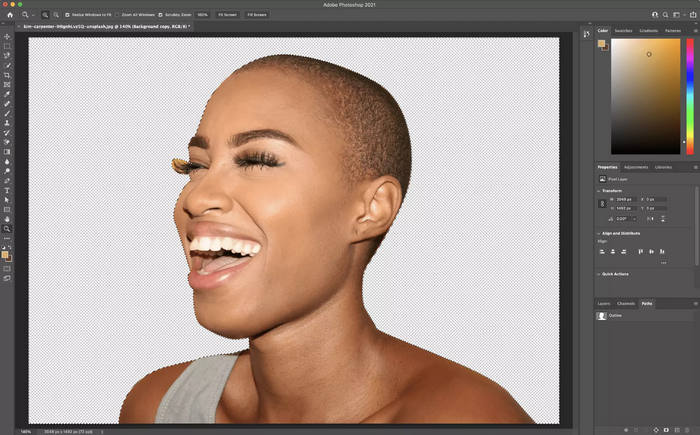
Za dodatnu preciznost, smanjite broj sidrišnih točaka i stvorite duže krivulje prilikom praćenja alatom Pen Tool. Manje broj glatkijih točaka olakšava uređivanje i rezultira čišćim i prirodnijim odabirom.
Dio 4. Izvršite uklanjanje pozadine u Photoshopu pomoću alata Magnetic Lasso
Zadnja metoda koju možete koristiti za brisanje pozadine u Photoshopu je Magnetic Lasso Tool. Ovaj vam alat pomaže da pratite (oivičite) svoj subjekt tako što se automatski 'lijepi' za njegove rubove dok pomičete pokazivač. Radi tako da prepoznaje kontrast između subjekta i pozadine te usput dodaje sidrišne točke. Ova je metoda brz i jednostavan način za odabir objekata s jasnim rubovima, čime uklanjanje pozadine postaje brže i preciznije.
Ovako možete koristiti Magnetic Lasso Tool za uklanjanje pozadine u Photoshopu:
Korak 1. Otvorite svoju sliku u Photoshopu. Desnom tipkom miša kliknite Background layer, odaberite Duplicate Layer i kliknite OK. Zatim isključite (sakrijte) izvorni sloj klikom na ikonu oka.
Korak 2. Nakon toga odaberite Magnetic Lasso Tool na alatnoj traci. Pažljivo pratite rubove svog subjekta, a alat će se automatski lijepiti za rubove dok pomičete pokazivač.
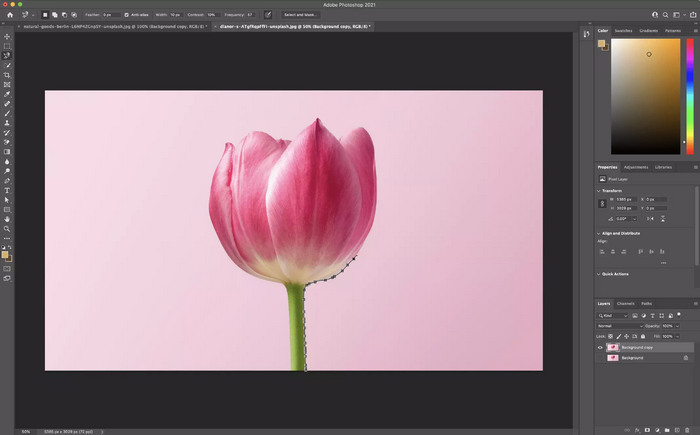
Korak 3. Sada morate potpuno obići svoj subjekt i spojiti se s početnom točkom. Kada završite, kliknite svoju početnu točku kako biste dovršili odabir. Oko vašeg subjekta pojavit će se pokretna isprekidana linija (tzv. marching ants).
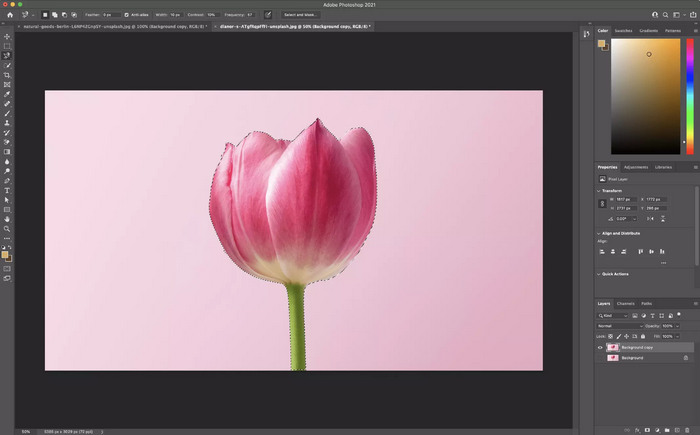
Korak 4. Zatim, da biste spremili svoj odabir, idite na Select i odaberite Save Selection.
Korak 5. Na kraju, da biste izbrisali pozadinu, idite na Select i odaberite Inverse kako biste obrnuli marching ants. Nakon toga pritisnite Delete.
Ako alat Magnetic Lasso ne pričvršćuje rubove točno, pritisnite tipku Caps Lock za prikaz preciznog kursora i prilagodite postavku Width (Širina) u traci s opcijama kako biste kontrolirali koliko daleko Photoshop traži kontrast rubova. Manja širina najbolje funkcionira na finim detaljima.
Dio 5. Jednostavna i besplatna alternativa Photoshopu
Ako tražite jednostavan i besplatan alternativni alat za uklanjanje pozadine umjesto Photoshopa, najbolji alat koji možete koristiti je FVC Free Background Remover. Ovim alatom možete automatski ili ručno ukloniti pozadinu sa svoje fotografije. Dovoljno je da uvezete fotografiju koju želite urediti. Osim toga, možete vidjeti pregled svoje fotografije dok ručno uklanjate pozadinu, kako biste lakše zamislili kako će izgledati prije spremanja. Da biste koristili ovaj alat, slijedite korake u nastavku:
Korak 1. Prvo trebate pristupiti alatu na njegovoj službenoj web-stranici. Da biste to učinili, u tražilicu upišite FVC Free Background Remover.
Korak 2. Kada pristupite alatu, kliknite na Upload Image i uvezite fotografiju kojoj želite ukloniti pozadinu.
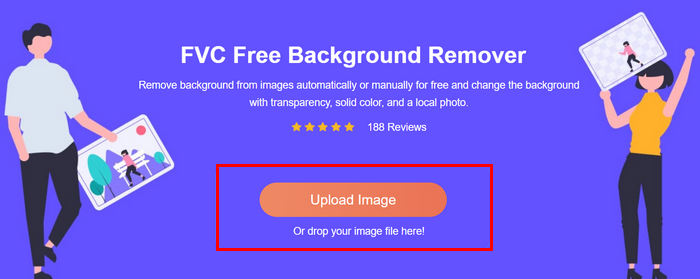
Korak 3. Nakon učitavanja odaberite opciju Keep iznad, prilagodite kist i počnite prelaziti po dijelu koji želite zadržati. Alternativno, s opcijom Erase iznad možete izravno ukloniti pozadinu fotografije. Obje opcije služe uklanjanju pozadine fotografije. Kada završite, samo kliknite gumb Download ispod.
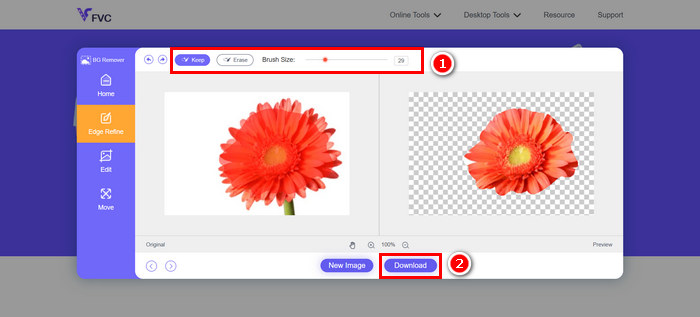
FVC Besplatni alat za uklanjanje pozadine doista je jedna od najboljih alternativa za uklanjanje pozadine u Photoshopu. Jednostavan je, lak za korištenje i besplatan. Štoviše, lako mu se može pristupiti online.
Ako želite znati kako dodati pozadinu na fotografiju, pročitajte ovdje.
Dio 6. Često postavljana pitanja o uklanjanju pozadine u Photoshopu
Koji je najlakši alat u Photoshopu za uklanjanje pozadine?
Alat za brzi odabir smatra se najlakšim alatom za početnike za uklanjanje pozadine u Photoshopu. Omogućuje vam da prebojite subjekt, a alat će ga automatski prepoznati i odabrati.
Kako mogu ukloniti pozadinu s detaljnih slika poput kose ili krzna?
Za uklanjanje pozadine u Photoshopu, posebno s detaljnih slika poput kose ili krzna, možete koristiti alat za brisanje pozadine u Photoshopu. Idealan je za slike s finim detaljima, jer briše piksele na temelju uzorkovanja boja, a istovremeno čuva složene rubove poput kose ili krzna.
Kako mogu besplatno ukloniti pozadinu u Photoshopu?
Photoshop nije besplatan. Međutim, možete koristiti alat poput FVC Free Background Remover za besplatno uklanjanje pozadina online. Samo prenesite sliku, izbrišite pozadinu i preuzmite je.
Zaključak
Sada kada točno znate kako ukloniti pozadinu u Photoshopu, vrijeme je da istražite koja vam metoda i alat najbolje odgovaraju. Ako ste novi u Photoshopu, trebate odvojiti malo vremena za vježbu. U međuvremenu, ako želite besplatnu i jednostavnu metodu, možete koristiti alat FVC Free Background Remover za uklanjanje pozadine sa svojih fotografija. Pa, što čekate? Krenite odmah!
-
 Kako izrezati u Photoshopu: Vodič za početnike [2025]
 Otkrijte kako izrezati slike u Photoshopu pomoću ovog vodiča koji je jednostavan za praćenje. Također naučite kako odabrati područja, prilagoditi omjere slike i više za obrezivanje fotografija.
-
 Kako izoštriti sliku na fotografiji na 3 načina [Brzi vodič]
 Problem s neizoštrenom slikom? Ovdje ćemo predstaviti kako izoštriti slike u Photoshopu koristeći tri načina koja smo dodali.
-
 Kako dodati vodeni žig u Photoshopu [Vodič za početnike]
 Želite li znati kako dodati vodeni žig videu u Photoshopu? U tom slučaju, ovaj će vam članak pružiti nešto što trebate znati.
