


 Video Converter Ultimate
 Snimač zaslona
 Video popravak
Najbolji i jednostavni pretvarači koji pretvaraju MOV u WMV morate isprobati!
Apple je razvio MOV datoteke i one su jedan od najčešćih formata datoteka zajedno s WMV, MP4 i AVI. MOV datoteke mogu se pokretati u sustavu Windows pomoću QuickTimea. Stoga, ako želite pretvoriti svoju MOV datoteku, predlažemo da je pretvorite u WMV datoteku, jer Windows sustav obično reproducira upravo taj format. Dakle, ako želite znati kako pretvoriti MOV u WMV, ovo je savršen članak za vas.

Dio 1. Pretvorite svoj MOV u WMV pomoću najboljeg izvanmrežnog pretvarača
Kad je riječ o pretvaranju datoteka, nema sumnje da FVC Video Converter Ultimate to radi najbolje. Ovaj pretvarač je izvanmrežni alat koji vam omogućuje pretvaranje MOV datoteka u WMV, AVI, MP4, M4V, WebM i druge formate. Također ima fantastične funkcije koje vam omogućuju uređivanje, poboljšavanje, spajanje i komprimiranje MOV datoteka. Štoviše, ovaj pretvarač datoteka ima mogućnost uključivanja ultra-brze konverzije i brzog pretvaranja MOV u WMV.
Kako pretvoriti MOV u WMV koristeći FVC Video Converter Ultimate:
Korak 1. Instalirajte FVC Video Converter Ultimate klikom na ikonu Free Download u nastavku. Ovaj pretvarač možete preuzeti i na Windows i na MacOS. Zatim slijedite postupak instalacije i pokrenite aplikaciju.
Besplatno preuzimanjeZa Windows 7 ili novijiSigurno preuzimanje
Besplatno preuzimanjeZa MacOS 10.7 ili novijiSigurno preuzimanje
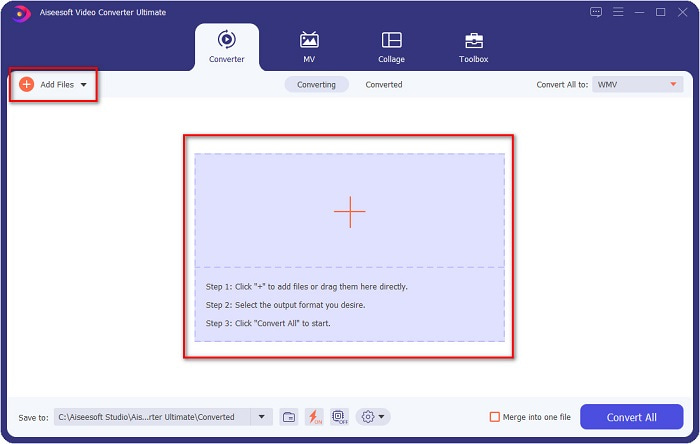
Korak 2. Nakon pokretanja programa, vidjet ćete početno sučelje pretvarača. Kliknite Add Files ili povucite i ispustite svoju MOV datoteku na znak + kako biste započeli pretvaranje MOV datoteke u WMV datoteku.
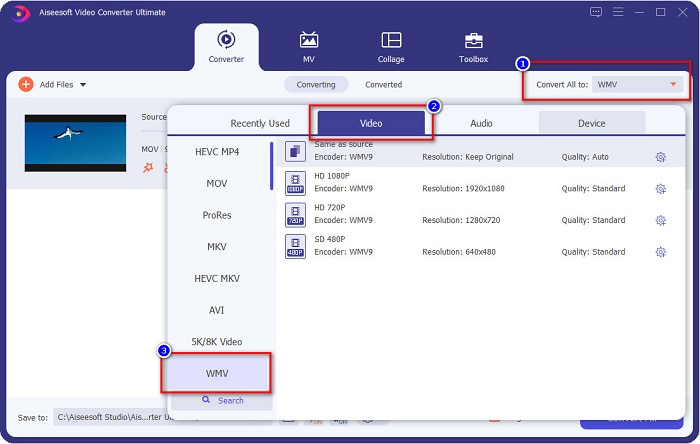
Korak 3. Zatim kliknite gumb Convert All to. Pojavit će se popis formata datoteka na kojem možete odabrati željeni format. Potom kliknite format datoteke WMV.
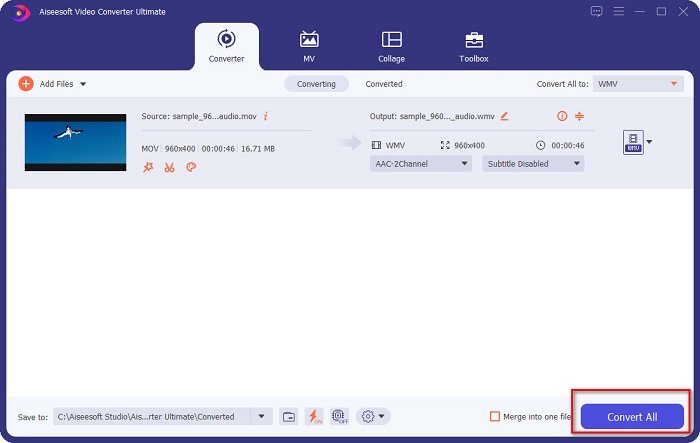
Korak 4. Nakon što odaberete WMV format, označite gumb Convert All u donjem desnom kutu kako biste započeli konverziju. Tada će se vaša MOV u WMV datoteka početi pretvarati. Na kraju, samo pričekajte nekoliko sekundi i to je to! Uz te jednostavne korake možete lako pretvoriti MOV u WMV datoteke.
Pros
- Ima opciju u kojoj možete imati ultra-brzu pretvorbu.
- Omogućuje vam uređivanje, poboljšanje i komprimiranje datoteke.
- Može pretvoriti različite formate datoteka uključujući MOV, WMV, AVI, MP4, M4V, VOB, MPG i druge.
Protiv
- Da biste pristupili posebnim značajkama, najprije morate kupiti aplikaciju.
Dio 2. Pretvorite MOC u WMV pomoću besplatnog programa
Kada pretvarate MOV datoteku u WMV, također možete koristiti besplatni softver koji je već na radnoj površini. Jedan od poznatih besplatnih pretvarača dostupnih danas koristi VLC media player kao vaš pretvarač. VLC media player je multimedijski player koji vam omogućuje reprodukciju različitih medijskih formata. Štoviše, ovaj besplatni softver također može pretvarati datoteke. Stoga pročitajte korake u nastavku ako želite pretvoriti MOV u WMV s besplatnim softverom pomoću VLC-a.
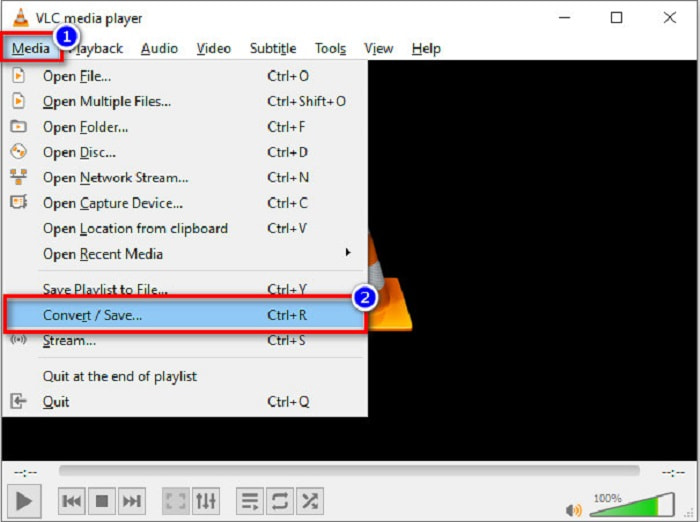
Korak 1. Otvorite VLC Media Player, kliknite opciju Media koja se nalazi iznad sučelja softvera i odaberite Convert/Save.
Korak 2. Zatim kliknite gumb Add kako biste odabrali svoju MOV datoteku. Format datoteke pojavit će se na popisu. Zatim kliknite gumb Convert/Save kako biste prešli na sljedeći korak.
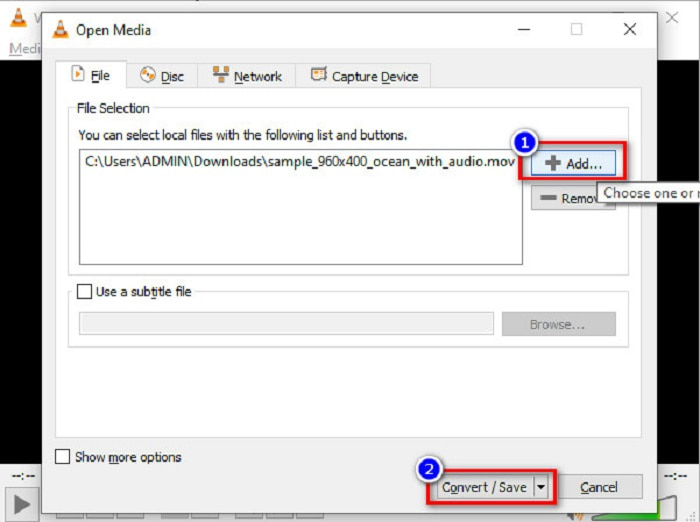
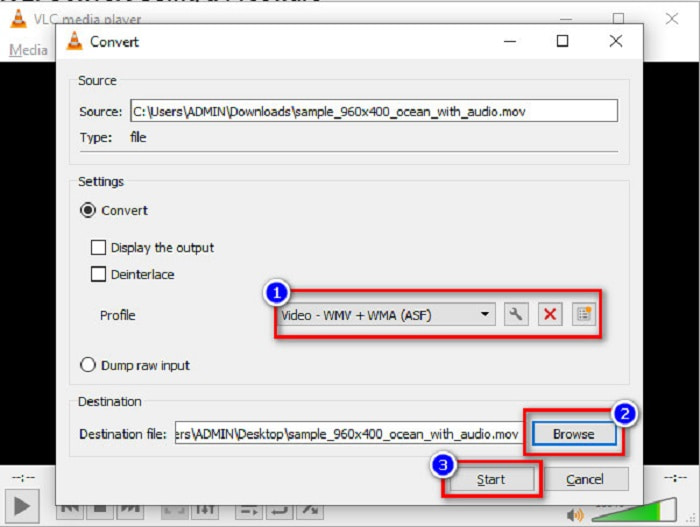
Korak 3. Na kraju, odaberite WMV i odaberite odredišnu mapu klikom na Browse, a zatim kliknite gumb Start kako biste započeli pretvaranje.
Dio 3. Pretvorite MOV u WMV pomoću online pretvarača
Ako se pitate kako možete pretvoriti MOV datoteke u WMV datoteke putem interneta, imamo online alat baš za vas. FVC Free Video Converter Online je mrežni pretvarač koji vam omogućuje da svoje MOV datoteke pretvorite u WMV, MP4, AVI, MPG i druge formate. Ovaj pretvarač je jednostavan za korištenje, tako da nećete imati poteškoća s pretvaranjem datoteka. Međutim, možete naići na sporiju konverziju jer je ovaj pretvarač web‑baziran. Ipak, to je učinkovit pretvarač za online pretvaranje videa iz MOV u WMV i koristi ga mnogo ljudi.
Evo koraka kako možete pretvoriti pomoću ovog mrežnog pretvarača:
Korak 1. Najprije otvorite preglednik, a zatim potražite FVC Free Video Converter Online.
Korak 2. Nakon što otvorite pretvarač u pregledniku, kliknite Add Files to Convert. Tada će pretvarač početi pokretanje. Zatim ćete biti preusmjereni na datoteke na računalu gdje ćete odabrati svoju MOV datoteku za pretvaranje.
Preuzmite desktop verziju za skupno pretvaranje datoteka.
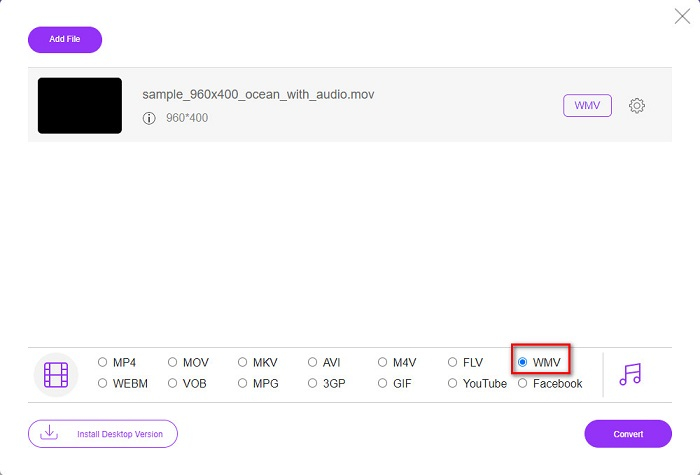
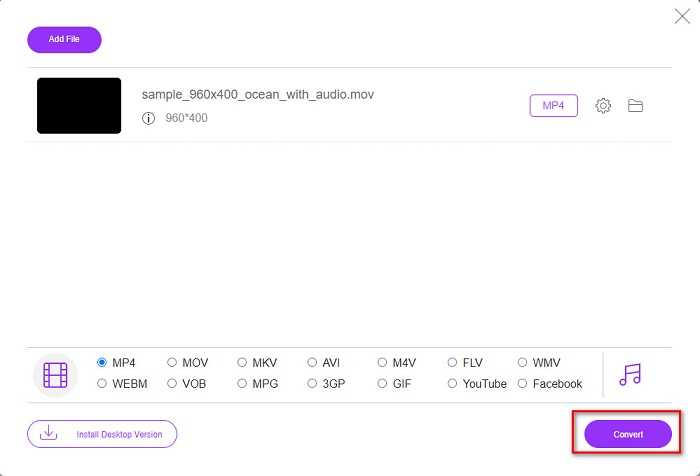
Korak 3. Na drugom sučelju softvera, dolje ćete vidjeti popis formata datoteka gdje možete odabrati željeni format WMV.
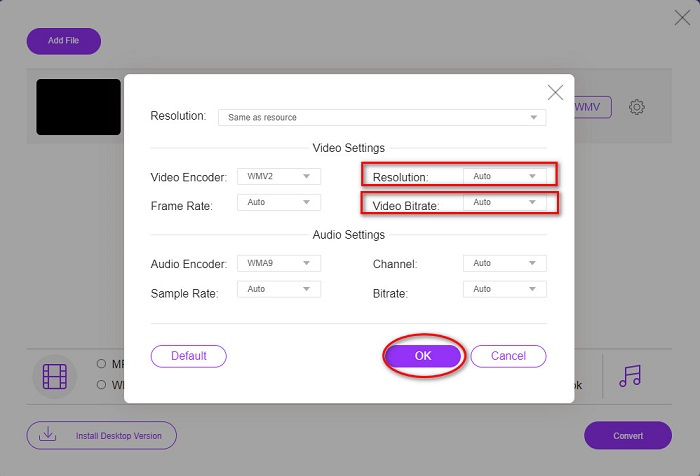
Neobvezno. Klikom na gumb setting možete promijeniti rezoluciju i video bitrate svoje datoteke. Zatim kliknite OK kako biste potvrdili svoje prilagodbe.
Korak 4. Nakon što odaberete WMV format, označite gumb Convert kako biste pretvorili svoju MOV datoteku u WMV datoteku. Na kraju pričekajte da se konverzija dovrši. I to je to! Tako jednostavno možete pretvoriti MOV u WMV.
Dio 4. Prošireno znanje o MOV datotekama i WMV datotekama
MOV je format datoteke koji macOS široko podržava. Iako MOV datoteke možete reproducirati u sustavu Windows, i dalje vam je potrebna podrška QuickTimea. Osim toga, MOV datoteka je spremljena u QuickTime File Formatu. Budući da je uglavnom podržavaju QuickTime i Mac platforme, postala je jedan od najčešćih formata datoteka danas. S druge strane, WMV ili Windows Media Video podržavaju mnogi uređaji, ponajprije Windows sustav. Štoviše, ovaj format datoteke koristi kompresor koji vam omogućuje smanjenje veličine datoteke bez ugrožavanja kvalitete.
MOV u odnosu na WMV
MOV format može se koristiti za pohranjivanje filma, TV emisije, kratkog videoisječka ili kućnog filma. Zapravo se sprema u QuickTime File Format (QTFF), koji je uveo Apple 1991. MOV datoteke se često koriste kada ljudi žele spremiti video visoke kvalitete.
Proizveden od strane Microsofta, WMV je bio jedan od najčešćih video formata 2000-ih. Može se vidjeti na webu i reproducirati na raznim medijskim playerima u sustavu Windows. Također je zadani format videodatoteke programa Windows Media Player. Ali nedavno su ga preuzeli drugi formati.
Dio 5. Često postavljana pitanja o tome kako pretvoriti MOV u WMV
Utječe li pretvaranje MOV u WMV na kvalitetu moje datoteke?
Postoje neki slučajevi da će to utjecati na kvalitetu vaše datoteke, ovisno o pretvaraču koji ćete koristiti. Postoje pretvarači koji ne podržavaju visokokvalitetne pikselne videozapise.
Podržava li QuickTime WMV datoteke?
QuickTime playeri ne mogu podržavati WMV datoteke. Međutim, možete pretvoriti svoje WMV datoteke u formate koje QuickTime podržava, uključujući MOV, MP4, M4V i druge. Za više informacija o pretvaranju WMV u MOV, kliknite ovu poveznicu.
Možete li komprimirati MOV datoteke?
Korištenje ZIP datoteke može komprimirati MOV datoteke i druge datoteke. Međutim, komprimiranje MOV datoteka pomoću ZIP‑a smanjit će ih samo za mali postotak. Stoga preporučujemo da svoju datoteku pretvorite u format manje veličine koristeći pretvarače predstavljene gore.
Zaključak
Kao što je gore prikazano, postoji raznolik izbor pretvarača. Možete birati želite li online, izvanmrežni ili besplatni pretvarač. Ti pretvarači imaju različite osobine i funkcije koje možete isprobati. Ipak, preporučujemo korištenje FVC Video Converter Ultimate jer ima više funkcija nego drugi pretvarači. Također, može pretvarati ultra‑brzo i učinkovito. Preuzmite ga sada kako biste iskusili ove fantastične funkcije koje ovaj pretvarač nudi.
-
 [Besplatno i online] 4 metode za pretvaranje MOV u MP4
 Želite pretvoriti MOV (Apple QuickTime Movie) datoteke u MP4? Ovaj post dijeli 4 besplatne metode za pretvorbu MOV video datoteka u MP4 format na Windowsima 10/8/7 / XP i Mac OS X.
-
 4 najbolje metode za jednostavno pretvaranje MOV u MP3 na sustavima Windows i Mac
 Kada želite izdvojiti MP3 audio datoteke iz MOV datoteka, možete saznati više o 4 najučinkovitija MOV u MP3 pretvarače kako biste iz članka dobili željene datoteke.
-
 2 jednostavna načina za pretvaranje MOV datoteka u FLV na sustavu Windows / Mac
 Kako besplatno pretvoriti MOV u FLV? Ovdje su najbolji video pretvarači na stolnim računalima i na mreži za pretvorbu vaše MOV datoteke u FLV u nekoliko sekundi bez plaćanja i jedne lipe.

