


 Video Converter Ultimate
 Snimač zaslona
 Video popravak
DVR u MP4: Učinite svoj medijski život laganim pretvaranjem bez napora
Zakoračite u svijet praktičnosti i slobode uz najbolje rješenja za pretvaranje formata DVR u MP4. Oprostite se od složenih postupaka i pozdravite besprijekornu pretvorbu svojih DVR snimki u svestrani MP4 format. Uživajte u jednostavnoj dostupnosti i otvorite svijet mogućnosti za svoj DVR sadržaj. Zatim odmah počnite pretvarati u MP4 i s osmijehom otključajte puni potencijal svoje medijske kolekcije. Bilo da želite podijeliti dragocjene trenutke ili u hodu gledati svoje omiljene emisije, naš korisniku prilagođen pristup sve to čini vrlo jednostavnim.

Dio 1. Najbolji način za pretvaranje DVR-a u MP4
FVC Video Converter Ultimate je svestran i jednostavan program za pretvaranje videozapisa koji vam omogućuje da svoje videozapise bez napora transformirate. Nudi brzu konverziju, mogućnost skupne obrade, prilagodljive izlazne postavke, pa čak i mogućnost izdvajanja zvuka iz videa. Saznajte više o ovom alatu proučavanjem njegovih ključnih značajki.
Ključne značajke
◆ Alati za uređivanje: softver nudi osnovne alate za uređivanje, omogućujući vam obrezivanje, obrezivanje, dodavanje vodenih žigova ili primjenu video efekata za poboljšanje vaših videozapisa prije pretvorbe.
◆ Izlaz visoke kvalitete: Sačuvajte besprijekornu kvalitetu svojih videozapisa ili se odlučite za izbor različitih kodiranja kako biste jamčili optimalnu kvalitetu ispisa za svoj konvertirani sadržaj.
◆ Višejezična podrška: softver podržava različite jezike, što ga čini dostupnim korisnicima diljem svijeta.
Korak 1. Preuzmite odgovarajući instalacijski program
Prije svega, morate nabaviti pravi instalacijski program. Ispod su instalacijski programi za Windows i Mac računala. Nakon što nabavite alat, instalirajte ga na svoje računalo. Zatim ga pokrenite na računalu.
Besplatno preuzimanjeZa Windows 7 ili novijiSigurno preuzimanje
Besplatno preuzimanjeZa MacOS 10.7 ili novijiSigurno preuzimanje
Korak 2. Učitajte DVR datoteku
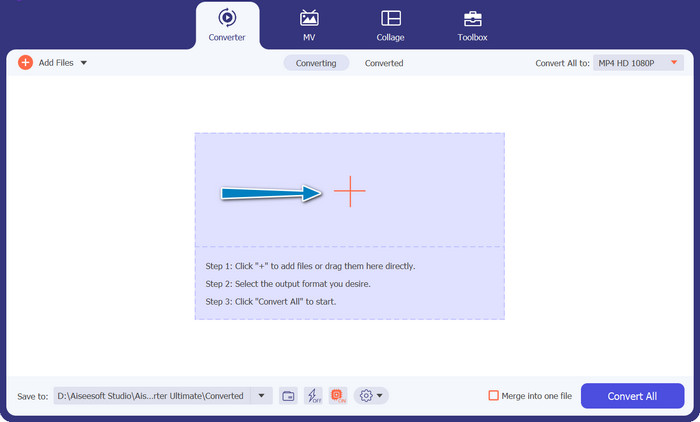
Sada označite gumb sa znakom Plus na glavnom sučelju i odaberite željenu DVR datoteku iz mape na računalu. Zatim biste trebali vidjeti njezinu minijaturu.
Korak 3. Odaberite izlazni format
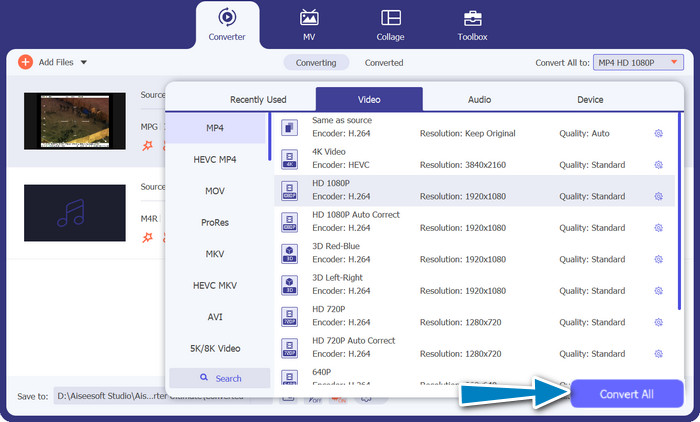
Zatim otvorite izbornik padajućeg popisa kako biste vidjeli sve dostupne formate. Idite na karticu Video i potražite format MP4. Nakon toga možete odabrati željenu kvalitetu za pretvorbu videa.
Korak 4. Pokrenite proces pretvorbe
Nakon učitavanja datoteke i odabira izlaznog formata, označite gumb Convert All na dnu programskog sučelja kako biste započeli proces pretvorbe.
Dio 2. Najbolji način za besplatno pretvaranje DVR-a u MP4 na mreži
Jeste li već čuli za Free MP4 Video Converter Online? To je izvrstan alat koji vam može pomoći da svoje videozapise pretvorite u popularni MP4 format. Na taj način možete biti sigurni da će vaši videozapisi raditi na bilo kojem uređaju ili platformi. A najbolji dio? Izuzetno je jednostavan za korištenje! Slijedite korake kako biste koristili ovaj mrežni pretvarač DVR u MP4 i otkrijte još njegovih značajki.
Ključne značajke
◆ Besplatno: FVC Free MP4 Converter Online dostupan je bez naknade, što ga čini ekonomičnim izborom za pretvaranje vaših videozapisa u MP4 format.
◆ Neograničeno korištenje: nema ograničenja u pogledu broja videozapisa koje možete pretvoriti pomoću FVC besplatnog MP4 pretvarača na mreži, što vam omogućuje pretvaranje onoliko videozapisa koliko vam je potrebno bez ikakvih ograničenja.
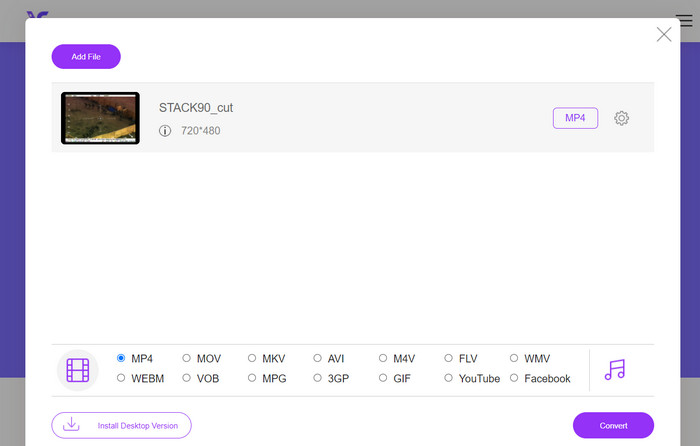
Korak 1. Prije svega, morate posjetiti web-stranicu programa klikom na vezu uključenu u opis alata iznad. Zatim na početnoj stranici kliknite gumb Add Files to Convert kako biste učitali DVR datoteke.
Korak 2. Nakon toga odaberite datoteku koju želite pretvoriti s računala. Nakon učitavanja, alat će automatski postaviti izlazni format kao MP4.
Korak 3. Na kraju pritisnite gumb Convert kako biste pokrenuli proces pretvorbe. Zatim pričekajte da se postupak dovrši.
Dio 3. Pretvorite DVR u MP4 na drugi način
FFmpeg je moćan alat naredbenog retka koji može pretvoriti DVR u MP4 i obavljati druge multimedijske zadatke. Za korištenje je potrebno nešto tehničkog razumijevanja, ali se može prilagoditi na mnogo načina i često se koristi za obradu multimedije.
Ključne značajke
◆ Sučelje naredbenog retka: FFmpeg radi putem naredbi naredbenog retka, dajući naprednim korisnicima fleksibilnost za izvršavanje složenih operacija konverzije.
◆ Napredna obrada: Nudi napredne značajke kao što su video filtriranje, skaliranje, obrezivanje i audio manipulacija, omogućujući korisnicima fino podešavanje njihovih konverzija.
Korak 1. Preuzmite i instalirajte FFmpeg sa službene web-stranice (https://ffmpeg.org/) u skladu sa svojim operativnim sustavom.
Korak 2. Zatim na računalu pokrenite naredbeni redak (Command Prompt) ili terminal.
Korak 3. Nakon toga prijeđite u direktorij u kojem je FFmpeg instaliran ili u naredbi navedite punu putanju do FFmpeg izvršne datoteke.
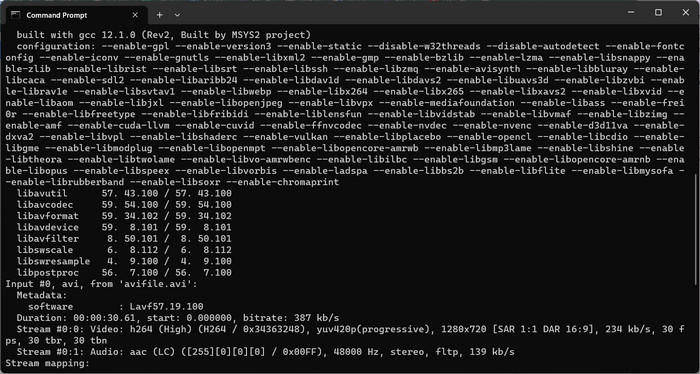
Korak 4. Upotrijebite FFmpeg sintaksu naredbenog retka kako biste odredili ulaznu DVR datoteku i željeni izlazni format datoteke (MP4). Na primjer: ffmpeg -i input.dvr output.mp4.
Korak 5. Na kraju pritisnite tipku Enter da biste izvršili naredbu. FFmpeg će započeti proces pretvorbe i prikazivati napredak u prozoru naredbenog retka.
Daljnje čitanje:
Konačni i besplatni načini za pretvaranje DV u WMV [online i offline]
Bezbolne tehnike za pretvaranje MTV u MP4
Dio 4. Usporedba 3 načina
Kako bismo vam pomogli da se odlučite između FVC Video Converter Ultimate, besplatnog MP4 Video Converter Online i FFmpeg kao vašeg DVR u MP4 pretvarač, sastavili smo sljedeću tablicu.
| Video Converter Ultimate | Besplatan MP4 video pretvarač na mreži | FFmpeg | |
| Podrška za format | Širok raspon formata | Ograničeni formati | Širok raspon formata |
| Prilagodba | Napredne izlazne postavke | Osnovne izlazne postavke | Opsežna prilagodba |
| Korisničko sučelje | Softver za stolna računala | Web-bazirano sučelje | Alat za naredbeni redak |
| Izvođenje | Učinkovito i brzo | Ovisno o brzini interneta | Ovisno o specifikacijama sustava |
| Privatnost | Pretvorba lokalne datoteke | Online pretvorba datoteka | Pretvorba lokalne datoteke |
Dio 5. Često postavljana pitanja o pretvorbi DVR-a u MP4
Kako mogu otvoriti DVR datoteku?
Windows Media Center može snimati i reproducirati DVR datoteke spremljene u DVR-MS formatu na vašem osobnom računalu.
Može li VLC reproducirati DVR datoteke?
VLC možda može reproducirati DVR datoteke, ali samo ako ima ugrađene odgovarajuće audio i video dekodere. DVR datoteke mogu reproducirati audio i video u MPEG-2 odnosno AAC formatima. VLC zahtijeva MPEG-2 video dekoder i AAC audio dekoder za učinkovitu reprodukciju DVR datoteka.
Mogu li pretvoriti DVR datoteke u druge video formate osim MP4?
Da, ovisno o softveru koji koristite, često možete pretvoriti DVR datoteke u razne druge video formate, uključujući AVI, MKV, MOV ili WMV. Ova fleksibilnost omogućuje vam odabir formata koji najbolje odgovara vašim potrebama reprodukcije ili dijeljenja.
Postoji li rizik od gubitka podataka ili degradacije kvalitete tijekom procesa konverzije?
Pri korištenju uglednog i pouzdanog softvera rizik od gubitka podataka ili pogoršanja kvalitete je minimalan. Međutim, uvijek se preporučuje napraviti sigurnosnu kopiju vaših originalnih DVR datoteka prije izvođenja bilo kakvih konverzija, čisto radi sigurnosti.
Može li FFmpeg pretvoriti DVR datoteke u formate koji nisu MP4?
Da, FFmpeg je moćan alat naredbenog retka koji podržava različite video i audio formate. S odgovarajućim naredbama, možete pretvoriti DVR datoteke u formate kao što su AVI, MKV ili MOV, između ostalih.
Zaključak
Odabirom pravog alata za svoje potrebe možete učinkovito pretvoriti DVR datoteke u MP4 uz zadržavanje kvalitete videa. Bez obzira na to preferirate li desktop program ili mrežni pretvarač, ove opcije pružaju fleksibilnost pri pretvaranju DVR datoteka i poboljšavaju vaše multimedijsko iskustvo.
-
 Kako komprimirati DV datoteku bez gubitka kvalitete na sustavu Windows / Mac
 Kada želite podijeliti DV videozapise snimljene sa Sonyjevim fotoaparatom, možete saznati više o načinu komprimiranja DV-a u e-poštu ili SNS bez gubitka kvalitete besplatno.
-
 Dva najbolja načina za besplatno pretvaranje DV datoteka u MOV na stolnom računalu i na mreži
 Imate li problema s pretvaranjem DV datoteka u MOV na svom Macu? Ako je to vaš problem, možemo ga zajedno riješiti ako pročitamo ovaj članak.
-
 Kako pretvoriti DV u MP4 format datoteke [Problem riješen]
 Zanima vas pretvaranje DV u MP4 pomoću offline i online pretvarača? Onda ste na pravom putu. Dat ćemo vam najbolja rješenja koja želite.
