


 Video Converter Ultimate
 Snimač zaslona
 Video popravak
Besplatno pretvorite FLV u MP4 - 5 alata za Windows ili Mac
FLV je jedan od standardnih video formata koji se najčešće koriste za smještanje internetskih videozapisa i kompatibilan je s mnogim web-preglednicima. Međutim, trenutačno nije dostupan za mobilne preglednike i nije prikladan za učitavanje u softver za uređivanje videozapisa. U usporedbi s tim, format MP4 rezultira manjom veličinom datoteka i boljom kompatibilnošću. Kada želimo učitati videozapise na YouTube, TikTok i druge stranice, i dalje se preporučuje odabrati MP4 spremnik. Važno je razumjeti da je za reprodukciju FLV videozapisa potreban Adobe Flash Player, ali je taj alat deaktiviran. Dakle, ako imate FLV videozapise pri ruci, kako god to gledali, predlažemo da pretvorite FLV u MP4. U nastavku ćemo predstaviti ukupno pet alata i vjerujemo da će barem jedan od njih odgovarati vama.

Dio 1. Kako serijsko pretvoriti FLV u MP4 na Windowsima/Mac-u
FVC Video Converter Ultimate
Prvo preporučujemo korištenje FVC Video Converter Ultimate za pretvaranje FLV-a u MP4. Prije svega, ova platforma podržava više od 1000 ulaznih i izlaznih formata, a zadatak pretvorbe može se izvršiti u serijama s 30 puta većom učinkovitošću. Iako je glavna funkcija ovog softvera pretvaranje formata, tu se nikada ne zaustavlja. Također možemo koristiti kompletan skup alata za uređivanje videa koje pruža za obrezivanje duljine videa, kompresiju veličine datoteke, uklanjanje pozadinske buke i tako dalje. Imajte na umu da vam FVC Video Converter Ultimate daje pet besplatnih konverzija, nakon čega morate platiti dodatnu mjesečnu naknadu za otključavanje svih značajki. Međutim, vrlo je isplativ i nakon što posjedujemo program, možemo mu prepustiti sve zadatke obrade zvuka, slike i videa.
Besplatno preuzimanjeZa Windows 7 ili novijiSigurno preuzimanje
Free DownloadZa macOS 10.7 ili novijiSigurno preuzimanje
Evo kako pretvoriti FLV u MP4 bez gubitka kvalitete pomoću FVC Video Converter Ultimate.
Korak 1: Preuzmite i instalirajte FVC Video Converter Ultimate na svoje računalo. Kada otvorite ovaj softver, bit ćete preusmjereni na sučelje Converter. Kliknite Add Files i odaberite svoju FLV datoteku.

Korak 2: Nakon učitavanja videa, možete kliknuti Convert All to, a zatim kliknuti Video > MP4. Postoji nekoliko opcija s različitim rezolucijama i brzinama prijenosa. Odaberite onu koja odgovara vašim potrebama.
Prije izvoza rezultata, možete urediti video klikom na Cut.

Korak 3: Kada završite s uređivanjem, kliknite Convert All da biste započeli pretvaranje formata FLV u MP4.

Dio 2. Kako besplatno pretvoriti FLV u MP4 pomoću VLC-a
Bez obzira jeste li korisnik Windowsa, Maca ili Linuxa, VLC Media Player je koristan FLV u MP4 pretvarač. Potpuno je besplatan i na tržištu je već dugo vremena. Također je zajamčeno siguran prema standardu 100%.
Evo kako pretvoriti FLV u MP4 pomoću VLC Media Playera.
Korak 1: Preuzmite i instalirajte najnoviju verziju VLC Media Playera na svoje računalo.
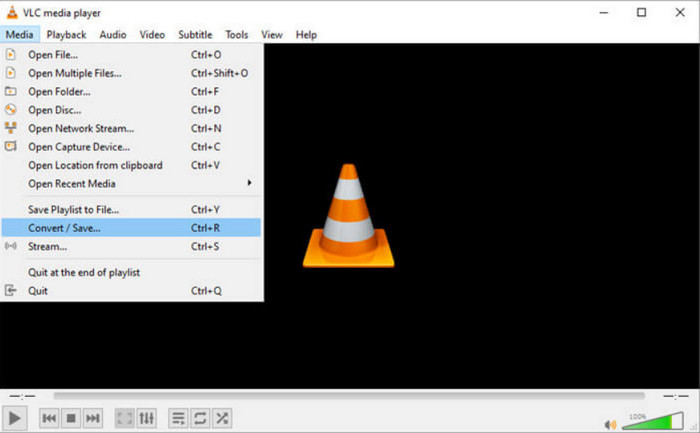
Otvorite glavno sučelje i kliknite Media > Convert/Save.
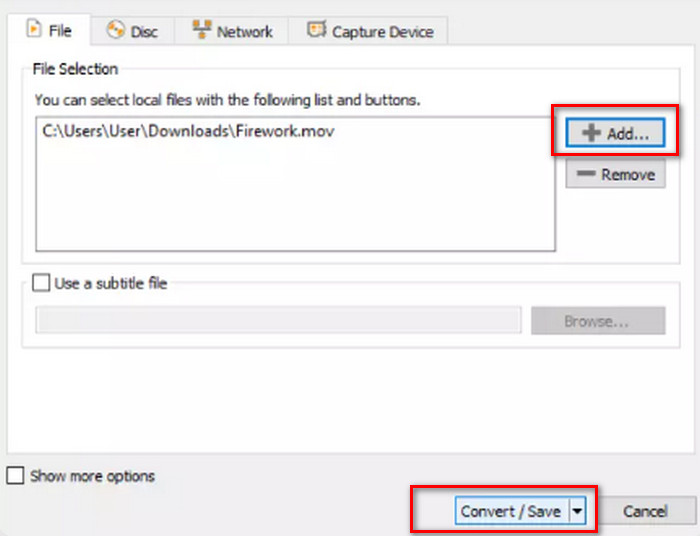
Korak 2: Kada otvorite novi prozor, odaberite File i kliknite +Add da biste učitali svoju FLV datoteku. Zatim kliknite gumb Convert/Save u donjem desnom kutu.
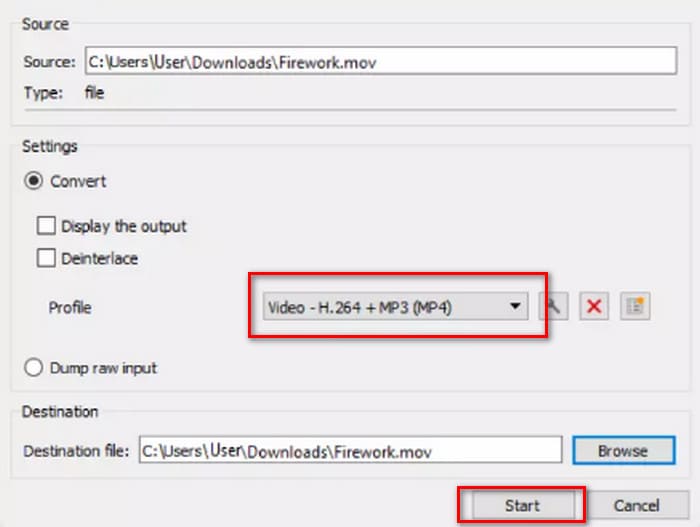
Korak 3: Sada ćete prijeći u drugi prozor. Idite na Profile i odaberite Video - H.264 + MP3 (MP4) kao izlaznu verziju.
Korak 4: Kliknite Start.
Iako je VLC Media Player besplatan i otvorenog koda, njegovo sučelje nije baš čisto. U usporedbi s profesionalnim pretvaračima, gumbi za prijenos datoteka i pretvorbu nisu baš očiti. A budući da je to samo multimedijski player, ima manje značajki za uređivanje videa.
Dio 3. Kako pretvoriti FLV u MP4 bez gubitka kvalitete putem FFepega
FFmpeg je besplatni desktop softver za uređivanje i pretvaranje audio i video datoteka. Nema uobičajene gumbe ili opcije za prijenos, pregled i postavljanje izlaznog formata, već se u potpunosti pokreće na kodu. Predloške koda za svaku operaciju možemo pronaći na webu. Moramo pripremiti putanju pohrane izvorne datoteke i putanju pohrane pretvorene datoteke, a zatim ih ispuniti u predložak.
Evo kako pretvoriti FLV u MP4 pomoću FFmpeg-a.
Korak 1: Preuzmite i instalirajte FFmpeg na svoje računalo. Pokrenite ovaj alat putem Command Prompt-a.
Korak 2: Upišite cd i cd FFmpegTool. Zatim unesite cd bin i pokrenite ffmpeg.exe.
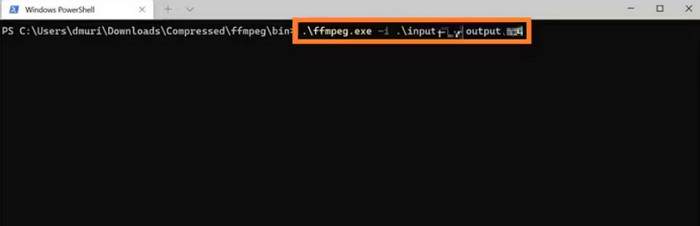
Korak 3: Pripremite naredbu koju ćete koristiti za pretvaranje FLV u MP4. Predložak je u nastavku.
ffmpeg -i video.flv -c:v libx264 outputfilename.mp4
U polje i video.flv unesite put spremanja vaše izvorne datoteke, a zatim unesite naziv izlazne datoteke u polje outputfilename.mp4.
Korak 4: Upišite naredbu u FFmpeg i pritisnite tipku Enter na tipkovnici. Proces pretvorbe će započeti.
FFmpeg je prilagodljiv, a usluga je besplatna, ali sučelje je zaista neobično. Instaliranje na računalo je već samo po sebi gnjavaža, a priprema koda da odgovara njemu je još teža. Korisnici koji nemaju puno iskustva u korištenju koda osjećat će se nesvjesno kako ga koristiti.
Dio 4. Kako promijeniti FLV u MP4 online
Sva tri alata potrebno je preuzeti i instalirati. Ako imamo hitne zadatke pretvorbe ili želimo uštedjeti više prostora za pohranu, online platforma je najbolji izbor. U ovom dijelu ćemo odabrati dva online FLV u MP4 pretvarača i, osim što ćemo pokazati korake za njihovo korištenje, iskreno ćemo vam reći i probleme koje mogu imati.
FVC besplatni video pretvarač na mreži
Sva tri alata potrebno je preuzeti i instalirati. Ako imamo hitne zadatke pretvorbe ili želimo uštedjeti više prostora za pohranu, online platforma je najbolji izbor. U ovom dijelu ćemo odabrati dva online FLV u MP4 pretvarača i, osim što ćemo pokazati korake za njihovo korištenje, iskreno ćemo vam reći i o svim problemima koje mogu imati.
Online video konverter.
Evo kako promijeniti FLV u MP4 online pomoću FVC besplatnog online video konvertera.
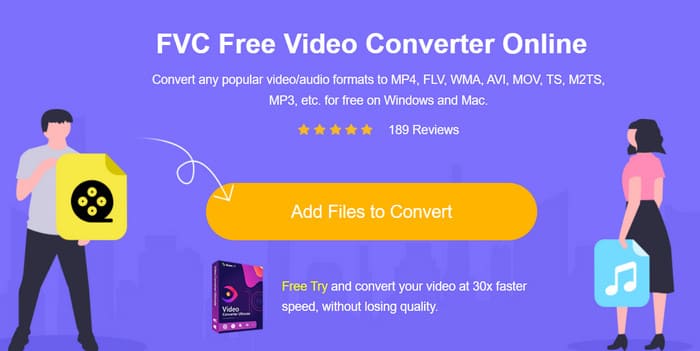
Korak 1: Otvorite FVC Free Video Converter Online u svom pregledniku. Kliknite Add Files to Convert i odaberite svoju ciljanu FLV datoteku.
Korak 2: Na donjoj liniji stranice postavite MP4 kao izlazni format. Ako želite prilagoditi učitani video, kliknite ikonu Settings.
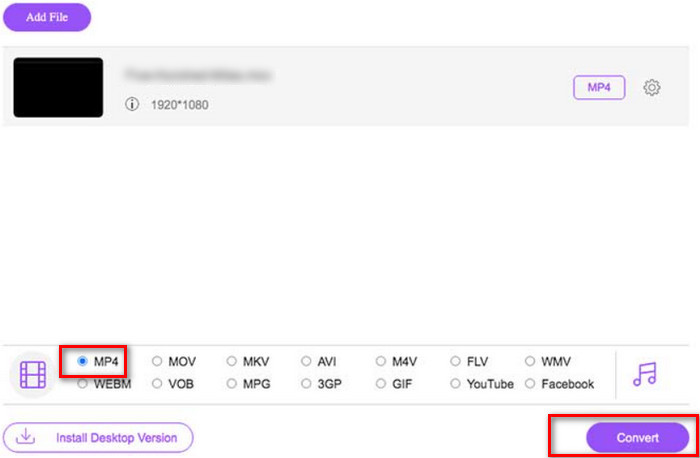
Korak 3: Na kraju kliknite Convert. Kada proces završi, možete preuzeti MP4 video na svoje računalo.
FVC Besplatni online video konverter je već savršen u usporedbi s tradicionalnim online konverterima, ali ne podržava pregled rezultata između izlaznih datoteka. U usporedbi s desktop softverom FVC Video Converter Ultimate, njegove mogućnosti uređivanja su i dalje malo manje, ali to je čest problem online konvertera, tako da ne možemo biti previše zahtjevni.
Cloudconvert
Drugi internetski pretvarač koji bismo željeli preporučiti je Cloudconvert. Njegovo jednostavno sučelje čini ga vrlo privlačnim. Ispod gumba za pretvorbu možemo pronaći mnoge gumbe za prilagodbu parametara videa. Zvuk i titlovi učitanih datoteka također se mogu po želji uređivati. Ako želite staviti osobni logo na svoj video, možete također učitati sliku kao referencu kako biste dodali vodeni žig u video.
Evo kako pretvoriti FLV u MP4 pomoću Cloudconverta.
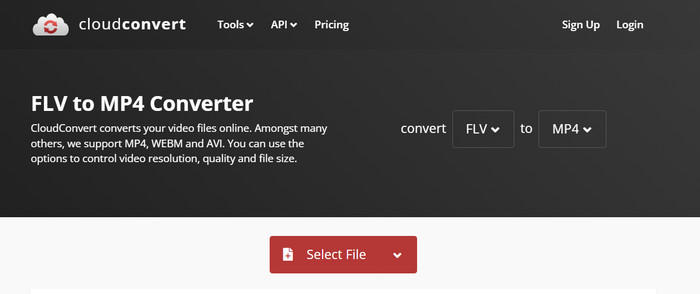
Korak 1: Otvorite Cloudconvert FLV to MP4 pretvarač u svom pregledniku.
Kliknite Select File da biste učitali svoju FLV datoteku.
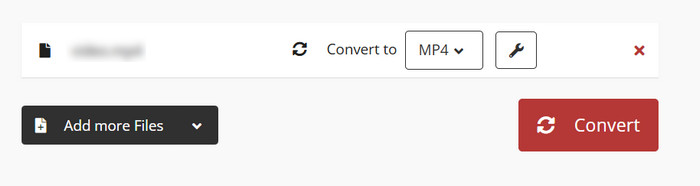
Korak 2: Pomaknite se prema dolje na stranici kako biste uredili parametre videa, zvuk, titlove ili vodeni žig. Zatim kliknite Convert.
Bez obzira na to koji od dva formata želite pretvoriti, Cloudconvert prikazuje detaljne opise oba formata na web stranici, dovoljno da ih u potpunosti razumijete bez potrebe za dodatnim istraživanjem. Međutim, treba reći da Cloudconvert nije prikladan za korištenje s dugim videozapisima i da se proces može zaglaviti.
Dio 5. Često postavljana pitanja o pretvaranju FLV-a u MP4
Kako otvoriti .FLV datoteku?
Preporučujemo VLC Media Player i Adobe Animate. Oba FLV video playera rade dobro. Ako player koji koristite ne podržava FLV, možete razmisliti i o pretvaranju u neki drugi format.
Je li FLV zastario?
FLV se široko koristio kada je Adobe Flash Player bio popularan. No, s napuštanjem Flasha, status FLV-a je inferioran u odnosu na druge formate.
Je li FLV bolji od MP4?
Ne, MP4 je bolja opcija. Ima učinkovitiju kompresiju i širu kompatibilnost. MP4 također ne proizvodi lošu kvalitetu slike jer uvijek pronalazi dobru ravnotežu između kvalitete i veličine.
Dio 6. Zaključak
U ovom članku upoznat ćete pet alata koji mogu pretvoriti FLV u MP4. VLC Media Player je besplatan, ali ima premalo funkcija za uređivanje videa; FFmpeg nije jednostavan za korištenje i morate pripremiti kod; internetski alat se brzo pokreće, ali jako ovisi o brzini interneta i lako dolazi do zastoja pri obradi dugih videozapisa. Uzimajući u obzir sve te elemente, FVC Video Converter Ultimate je savršen pomoćnik.
-
 4 100% radne metode za pretvaranje FLV video datoteka u MP3 format
 Kako pretvoriti FLV u MP3 datoteku? Ovaj članak je ovdje za vas. Pronađite svoju omiljenu metodu i slijedite vodič kako biste dobili ono što želite.
-
 MP4 u FLV | Top 3 besplatna konvertera (na mreži / Mac / Windows)
 Ovaj post je detaljan vodič za pretvaranje MP4 u FLV. Uzmite 3 najbolja besplatna pretvarača da jednostavno promijenite MP4 u FLV na mreži, na Windows ili Mac računalu.
-
 10 najboljih FLV playera za Windows, Mac, iOS i Android u 2025
 FLV player pomaže vam da lako pristupite svojim FLV datotekama na Windows, Mac, Android, iOS uređajima. Pogledajte najbolje uređaje za reprodukciju datoteka FLV koje trenutno možete preuzeti.

