


 Video Converter Ultimate
 Snimač zaslona
 Video popravak
Kako besplatno pretvoriti MP4 u MPEG
Iako su i MP4 i MPEG standardi digitalne video kompresije, rade na različite načine. MPEG se uglavnom odnosi na MPEG-1 i MPEG-2, koji se široko koriste u VCD-u, DVD-u, digitalnoj/satelitskoj televiziji i SVCD-u, dok se MP4 obično koristi u streaming servisima, iTunes Storeu, mobilnim telefonima, Blu-rayu itd. Kada želite stvoriti CD ili DVD od MP4 videozapisa, prva stvar koju morate učiniti jest pretvoriti MP4 u MPEG.
Da biste pretvorili MP4 u MPEG, nije potrebno posebno tehnološko znanje. Postupak započinje s pretvaračem MP4 u MPEG.
To ćemo otkriti, top 4 MP4 u MPEG pretvarač na mreži i za stolna računala s detaljnim vodičem.

Dio 1. Besplatno Pretvorite MP4 u MPEG na radnoj površini
Stvar postaje komplicirana kada želite narezati MP4 videozapise na VCD ili DVD, ali Free Video Converter će to učiniti jednostavnim.
Free Video Converter je besplatni softver za pretvaranje MP4 u MPEG-1 i MPEG-2. Podržavajući dugi popis MP4, MOV, MKV, MTS, M2TS, WMV, AVI, 3GP, M4V i više, može pretvoriti MP4 u MPEG i druge video formate za izradu DVD-a, CD-a, VCD-a i više. To je softver za stolna računala, koji ga možete koristiti i na Windows 10/8/7 i macOS X 10.7 i novijim verzijama.

- Pretvorite MP4 u MPEG-1 i MPEG-2 za DVD i VCD.
- Pretvorite ostale datoteke kompresije MPEG-4 bez .mp4.
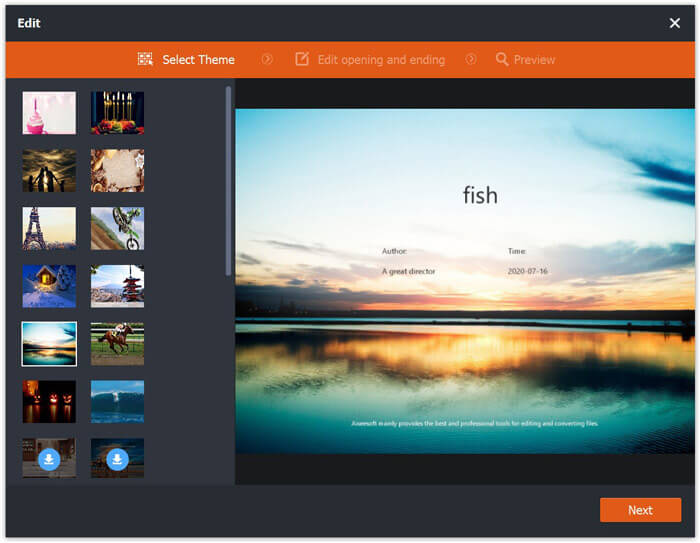
- Prije otvaranja na DVD dodajte temu otvaranja i završetka.
- Podržava MP4 datoteke s različitim kodecima, poput H.264, H.265 itd.
Besplatno preuzimanjeZa Windows 7 ili novijiSigurno preuzimanje
Besplatno preuzimanjeZa MacOS 10.7 ili novijiSigurno preuzimanje
Evo kako započeti.
Korak 1. Dodajte MP4 datoteke
Preuzmite besplatni MP4 u MPEG pretvarač s gornje veze za preuzimanje. Otvorite ovaj softver nakon uputa na zaslonu za instalaciju.
U glavnom sučelju kliknite Add File(s) kako biste dodali MP4 datoteke. Ovaj softver također podržava skupnu konverziju i možete dodati više MP4 datoteka odjednom.

Korak 2. Odaberite MPEG
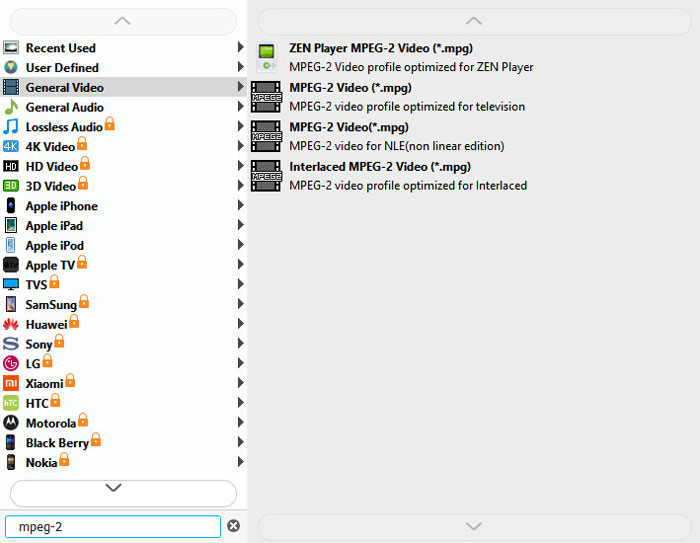
Kliknite padajući izbornik Output format, zatim se pomaknite prema dolje da biste pronašli sve formate koje ovaj softver podržava. Upišite MPEG-1 ili MPEG-2 u traku za pretraživanje kako biste pronašli MPEG format koji vam je potreban s nastavkom datoteke .mpg.
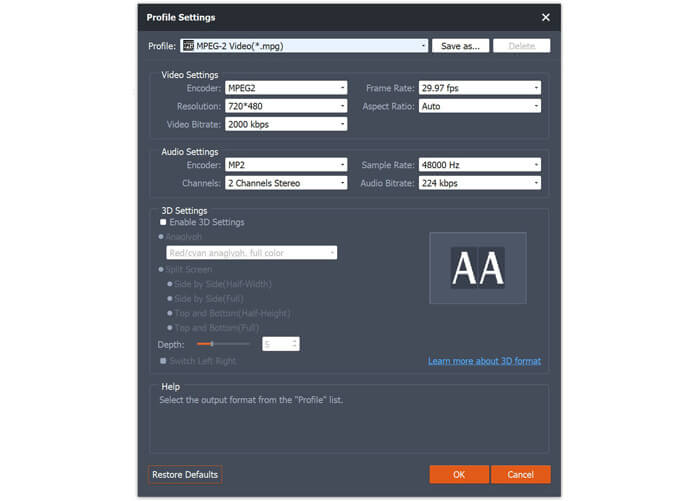
Nakon podizanja MPEG izlaznog formata, ikona postavki pored izlaza omogućuje vam podešavanje razlučivosti video zapisa, kodeka, brzine prijenosa, brzine uzorkovanja itd.
Korak 3. Pretvorite MP4 u MPEG
Kada je sve podešeno, jednostavno kliknite gumb Convert u donjem desnom kutu kako biste započeli pretvaranje MP4 u MPEG.
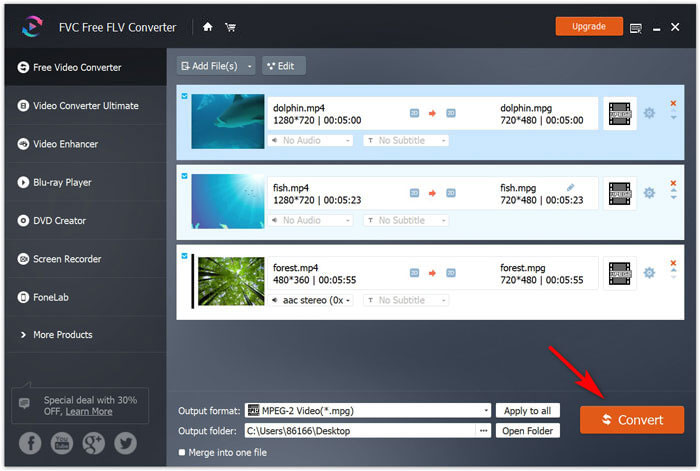
Prije pretvorbe, gumb Uredi na glavnom sučelju čini da dodate početnu i završnu temu izlaznih MPEG videozapisa.
Dodatna prednost ovog softvera je što možete pretvarati MPEG, WMV, AVI, SWF itd. u MP4 kada trebate reproducirati videozapise na većini uređaja.
Dio 2. Besplatno pretvaranje MP4 u MPEG Online (3 načina)
Ostali načini pretvaranja MP4 u MPEG su mrežna rješenja. Sigurno ste primijetili da kada pretražujete MP4 u MPEG, Googleova preporučena rješenja uglavnom su mrežni pretvarači.
Isprobali smo više od 30 internetskih aplikacija za pretvaranje MP4 u MPEG i došli smo do ovog top-3 popisa.
Convertio
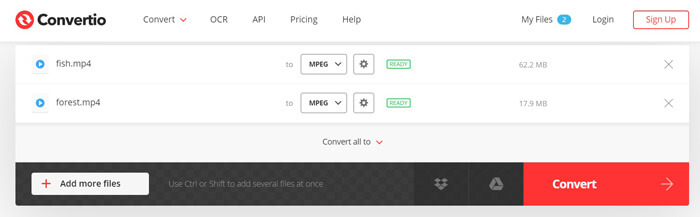
Convertio je besplatni internetski pretvarač MP4 u MPEG. Omogućuje vam pretvaranje MP4 datoteka s lokalnog računala i URL-a u MPEG. Podržana je i paketna konverzija radi uštede vremena. Koraci pretvaranja MP4 u MPEG također su jednostavni prijenosom datoteka i pretvaranjem i preuzimanjem. Možete preuzeti pretvorene MPEG datoteke ili kopirati i zalijepiti URL za kasnije preuzimanje.
Pros
- Podrška batch pretvorbe.
- Pretvori MP4 iz URL-a u MPEG.
Protiv
- Maksimalna veličina datoteke je 100 MB.
ONLINE-CONVERT.COM
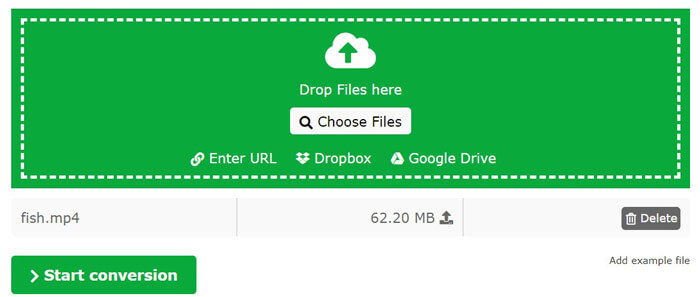
ONLINE-CONVERT.COM je još jedno besplatno internetsko mjesto za promjenu MP4 u MPEG. Slično Convertiou, omogućuje vam pretvaranje MP4 u MPEG s lokalnog tvrdog diska ili izravno lijepljenje URL-a. Osim toga, nudi prilagođenije kontrole za prilagodbu MPEG datoteke prije pretvorbe, poput omjera, veličine zaslona, kanala, kvalitete itd. Osim toga, nudi jednostavne alate za uređivanje poput rotiranja, rezanja, obrezivanja i više značajki.
Pros
- Pretvorite internetski MP4 u MPEG-1.
- Uredite MPEG efekte i parametre.
Protiv
- Morate se prijaviti za pretvaranje MP4 datoteka.
- Maksimalna veličina datoteke je 100 MB.
ACONVERT.COM
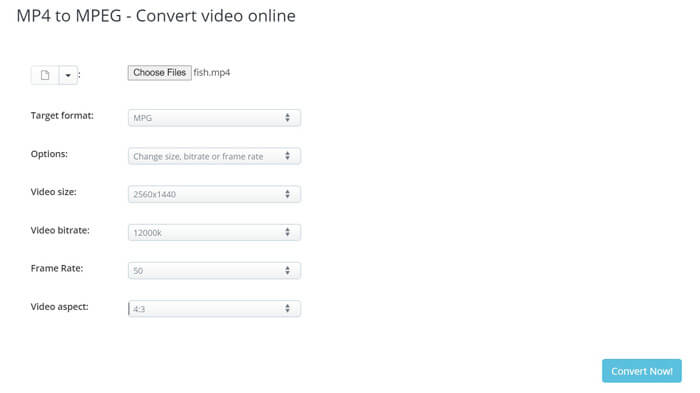
ACONVERT.COM je ujedno i besplatni pretvarač MP4 u MPG. Jednostavan je softver za pretvaranje koji pretvara MP4 u MPEG učitavanjem lokalnih datoteka ili lijepljenjem URL-a. Ovaj softver nudi i druge alate za uređivanje poput izrezivanja, spajanja, rotiranja, obrezivanja itd., Koji vam pomažu u daljnjem uređivanju video efekata.
Pros
- Prilagodite MPG parametre.
- Skupno pretvorite MP4 u MPEG bez ograničenja veličine datoteke.
Protiv
- Brzina pretvaranja je spora.
- Povremena konverzija nije uspjela.
Bez obzira jeste li stručnjak ili ste jedan od ne baš pametnih tipova, koraci pretvorbe MP4 u MPEG na mreži slični su.
Uzmimo sada Convertio kao primjer za prikaz koraka.
Korak 1. Posjetite ovaj online MP4 u MPEG pretvarač putem preglednika na računalu, kliknite Choose Files i otvorit će se dijaloški okvir u kojem trebate odabrati i učitati MP4 datoteke.
Možete i kliknuti ostale opcije za dodavanje MP4 datoteka s Dropboxa, Google diska ili URL-a.
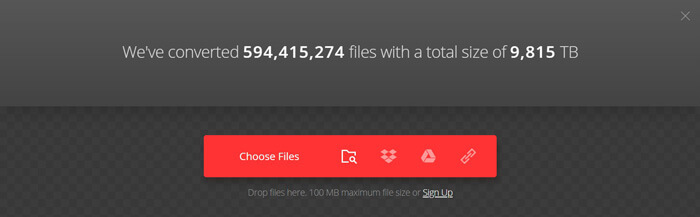
Korak 2. Odaberite MPG iz padajuće opcije i kliknite gumb Convert te će ovaj online pretvarač započeti učitavanje MP4 datoteka i njihovu konverziju.
Ako želite, kliknite ikonu zupčanika da biste prilagodili video kodek, kvalitetu, brzinu sličica itd.
Korak 3. Nakon što je konverzija završena, jednostavno kliknite gumb Download da biste ih spremili na svoje računalo.
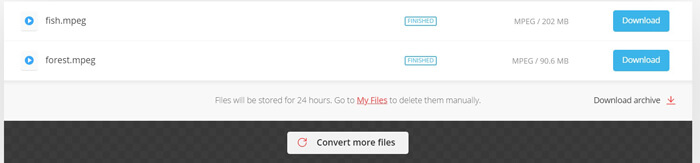
Besplatni internetski pretvarač MP4 u MPEG sadrži mnogo oglasa i trebate obratiti pažnju na njihovo korištenje.
Dio 3. Dodatno čitanje MPEG-a i MP4-a
MPEG, skraćenica od Moving Picture Experts Group, radna je skupina za postavljanje standarda za audio i video kompresiju i prijenos. MPEG standardi sastoje se od različitih dijelova i svaki dio pokriva određeni aspekt cijele specifikacije. MPEG-1, MPEG-2, MPEG-3 (spojeni s MPEG-2) i MPEG-4 glavni su dijelovi MPEG-a.
Trenutno MPEG predstavlja MPEG-1 i MPEG-2.
MP4, također nazvan MPEG-4, 14. dio, format je digitalnog multimedijskog spremnika za pohranu videozapisa, zvuka, slika i titlova. Temelji se na QuickTime File Formatu za podršku MPEG-4 video i audio kodeka.
Iz donje tablice saznajmo detaljno MP4 VS MPEG.
| Značajke | MPEG | MP4 |
| Programer | Grupa stručnjaka za pokretne slike | Grupa stručnjaka za pokretne slike |
| Kompresija | MPEG-1, MPEG-2 | MPEG-4 |
| Koristi | MPEG-1: CD i DVDMPEG-2: Digitalna/satelitska televizija, SVCD | HD DVD, Blu-ray, iTunes Store, mobilni telefon i usluga streaminga. |
| Ekstenzija naziva datoteke | .mpg | .mp4 |
| Visoka rezolucija | 720p HD, 1080p HD | 720p HD, 1080p HD i 4K UHD |
Dio 4. Česta pitanja o MP4 u MPEG
Je li MP4 isti kao MPEG-4?
Ne. MP4 je skraćeni izraz za MPEG-4, dio 14, koji je jedan od MPEG-4 algoritama kompresije. Ipak postoje različiti videozapisi koji koriste druge dijelove kompresije MPEG-4. .m4p su iTunes DRM audio, .m4a i m4b su iTunes audio knjige i podcastovi, .m4r se koristi za iPhone melodije zvona, .3gp je za mobilne telefone i još mnogo toga.
Pretvara li VLC MP4 u MPEG?
Da. VLC nije samo medijski reproduktor za reproduciranje MP4 datoteka, već može biti i MP4 pretvarač za pretvaranje MP4 u FLV, MPEG-1, MPEG-TS i MPEG-PS. No samo desktop verzija VLC-a može raditi kao pretvarač. Android ili iOS uređaj to ne može.
Ima li mrežni pretvarač MP4 u MPEG vodeni žig?
Da. Tri najbolja besplatna pretvarača MP4 u MPEG vodeni žig pričvršćuju u pretvorene MPEG datoteke. Za pretvaranje MP4 u MPEG bez vodenog žiga trebali biste koristiti besplatni internetski video pretvarač za radnu površinu.
Zaključak
Iako su MP4 široko prihvaćeni na mnogim uređajima, morate pretvoriti MP4 u MPEG dok želite stvoriti VCD ili DVD. Ovaj post dijeli 4 najbolja pretvarača koji će vam pomoći da pretvorite MP4 u MPEG na mreži i na Windows / Mac računalu. Da bi besplatno pretvorili MP4 u MPEG, svi oni to mogu, ali samo Besplatni video pretvarač može besplatno pretvoriti MP4 u MPEG bez vodenog žiga.
Koja vam je metoda najdraža?
Javite mi ostavljajući svoje komentare u nastavku.
-
 WTV u MP4 Converter: Kako pretvoriti WTV u MP4
 Kako pretvoriti WTV u MP4? Ovdje su 2 besplatna WTV u MP4 pretvarača koja možete koristiti za pretvaranje WTV datoteka snimljenih sustavom Windows u MP4 videozapise besplatno na mreži i na radnoj površini.
-
 Kako pretvoriti MXF u MP4 putem besplatnog pretvarača
 Ovaj je post detaljan vodič za pretvaranje MXF u MP4 na računalu. Jednostavnim koracima možete dobiti 4 besplatna pretvarača MXF u MP4 za pretkodiranje videokamere MXF u MP4.
-
 Kako pretvoriti MP4 u MP3 na Windows / Mac / iPhone / Android / Online
 Ako želite izdvojiti MP3 zvuk iz MP4 video zapisa, možete provjeriti ovaj članak i dobiti 8 rješenja. Postoje mrežni i izvanmrežni načini kako s lakoćom pretvoriti MP4 u MP3 na telefonu ili računalu.
