


 Video Converter Ultimate
 Snimač zaslona
 Video popravak
Vodič za pretvaranje MP4 u VOB na računalu
MP4 je multimedijski format za pohranu audio i video datoteka koji se naširoko koristi za preuzimanje i streaming videozapisa. Mnogi od nas možda žele gledati MP4 videozapise na DVD‑u. Međutim, MP4 datoteke se ne mogu izravno reproducirati na DVD‑u. Stoga morate pretvoriti MP4 video u VOB, poznat kao DVD video format, kako biste narezali DVD disk koji se može reproducirati. Dakle, potreban vam je program za pretvaranje MP4 u VOB. Ovaj će članak objasniti što je MP4, a što VOB video datoteka i kako pretvoriti MP4 u VOB za bolje reproduciranje na vašim uređajima.

Dio 1. Što je MP4 i VOB
Datoteka s nastavkom .mp4 kratica je za MPEG-4 Video datoteku. Prvotno razvijen 2001. godine, MPEG-4, dio 12, temeljio se na formatu datoteke QuickTime (.MOV). Trenutna verzija - MPEG-4, dio 14 - objavljena je 2003. MP4 je format digitalnog multimedijskog spremnika koji može sadržavati hrpu podataka, uključujući video, audio i titlove.
VOB je poznat kao Video Object datoteke koje se koriste za reprodukciju video zapisa s DVD diska. Često se nalazi u mapi VIDEO_TS s nastavkom .vob. VOB format je format spremnika u DVD-Video mediju, koji može pohraniti digitalni video i audio, titlove, DVD izbornike i ostale navigacijske sadržaje zajedno u stream oblik.
Dio 2. Upotrijebite besplatnu internetsku aplikaciju
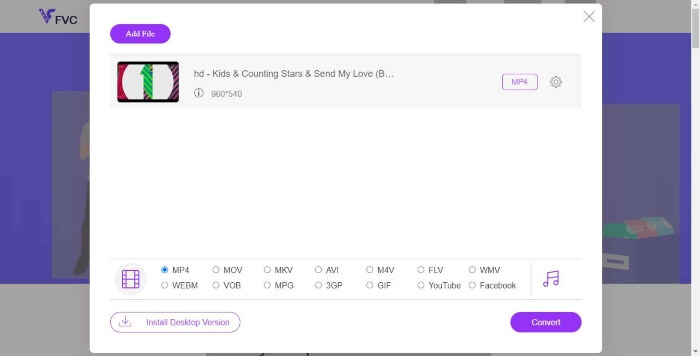
FVC Free Online Video Converter vrlo je praktičan program koji možete koristiti za pretvaranje svojih MP4 datoteka u VOB, kao i u razne druge formate visoke kvalitete besplatno na internetu. Također nudi više opcija za prilagodbu video datoteke prije pretvorbe. Možete podesiti video bitrate, odabrati broj sličica u sekundi (framerate), kao i povećati razlučivost bez ikakvih poteškoća.
Korak 1. Posjetite https://www.free-videoconverter.net/free-online-video-converter/. Kliknite gumb Add Files to Convert kako biste preuzeli i instalirali pokretač. Nakon aktivacije pokretača, učitajte MP4 datoteke koje želite pretvoriti.
Preuzmite desktop verziju za skupno pretvaranje datoteka.

Korak 2. Nakon što dodate svoje MP4 videozapise u program, odaberite format VOB u odjeljku za izlazne video formate.
Korak 3. Zatim kliknite gumb Convert kako biste pretvorili MP4 datoteke u VOB format.
Dio 3. Koristite besplatni i profesionalni pretvarač za radnu površinu
Nešto drugo što možete učiniti je pretvoriti MP4 datoteku u VOB pomoću stolnog pretvarača koji će pretvorbu učiniti glatkijom bez brige o problemima s internetskom vezom. Ovdje bismo vam željeli podijeliti dva besplatna video pretvarača koji će vam pomoći da učinkovito pretvorite MP4 datoteke u VOB.
Opcija 1. Pretvorite MP4 u VOB pomoću besplatnog video pretvarača
Free Video Converter djeluje kao najbolji besplatni MP4 u VOB pretvarač koji vam omogućuje pretvaranje MP4 u VOB u jednostavnim koracima. Podržava serijsku pretvorbu radi uštede vremena, a možete je koristiti i za uređivanje videozapisa prije konverzije s lakoćom. Slijedimo donji korak za pretvorbu MP4 u VOB.
Besplatno preuzimanjeZa Windows 7 ili novijiSigurno preuzimanje
Besplatno preuzimanjeZa MacOS 10.7 ili novijiSigurno preuzimanje
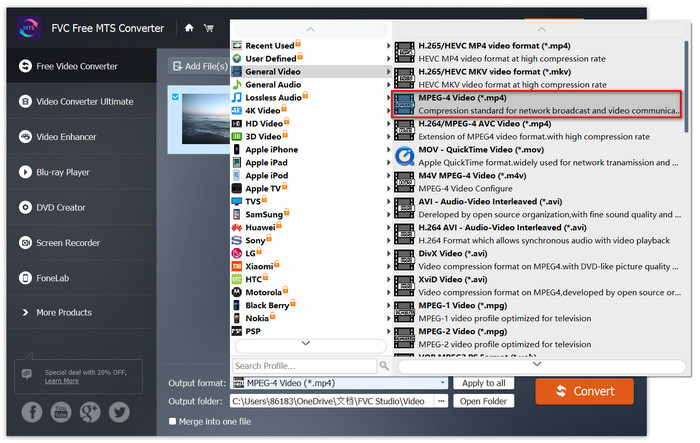
Korak 1. Kliknite gumb za preuzimanje iznad kako biste brzo instalirali i pokrenuli ovaj besplatni MP4 u VOB pretvarač na svom Windows PC‑ju. Na glavnom sučelju kliknite gumb Add File na traci izbornika da biste učitali MP4 datoteku. Možete istovremeno pretvoriti više MP4 datoteka.

Korak 2. Nakon učitavanja, kliknite Profile i odaberite VOB kao ciljani izlazni format. Zatim odaberite odredišnu mapu klikom na Browse.
Korak 3. Na kraju kliknite gumb Convert da biste pretvorili MP4 u DVD VOB datoteku.
Opcija 2. Pretvorite MP4 u VOB pomoću ručne kočnice
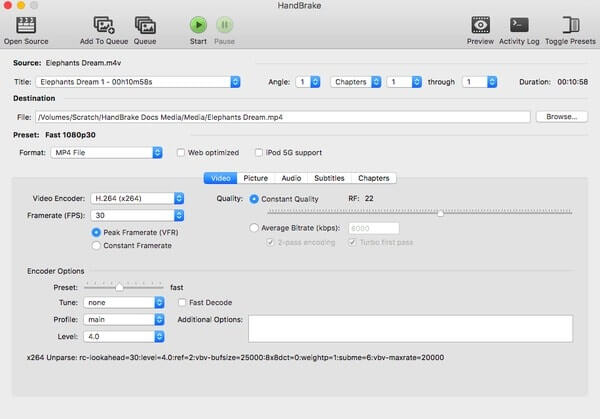
HandBrake je besplatan alat za pretvaranje videozapisa iz gotovo bilo kojeg formata u razne popularne video ili audio formate. Ima mogućnost pretvaranja MP4 u DVD VOB lako. Možete slijediti sljedeće korake za promjenu MP4 u VOB.
Korak 1. Besplatno preuzmite i instalirajte HandBrake za svoj Windows ili Mac, a zatim ga pokrenite.
Korak 2. Nakon pokretanja programa, kliknite Open Source u gornjem lijevom kutu, a zatim odaberite MP4 datoteku s računala.
Korak 3. Idite na opciju Format i odaberite VOB kao izlazni format. Također možete podesiti izlaznu video kvalitetu, broj sličica u sekundi, video koder i druge opcije.
Korak 4. Zatim kliknite Start kako biste besplatno pretvorili MP4 video u VOB.
MP4 u odnosu na VOB
Format MP4, koji je izdala Grupa stručnjaka za pokretne slike (MPEG) 2001., može vam pomoći u spremanju video, audio, titlova i slikovnih podataka u zasebne zapise. To je skraćenica od MPEG-4 Part 14. Osim toga, to je jedan od najpopularnijih formata koji se koristi za streaming i dijeljenje videozapisa.
VOB format se često koristi za pohranjivanje filmskih podataka DVD diska, koji uključuje video, audio, titlove, DVD izbornike i neke druge sadržaje. Obično je formatiran kao tokovi sustava MPEG-2. Možete otvoriti VOB datoteke na raznim alatima za reprodukciju videa.
Dio 4. Česta pitanja o pretvorbi MP4 u VOB
Što reproducira VOB datoteke u sustavu Windows?
VOB datoteku možete otvoriti na računalu reproducirajući je s većinom modernih media playera. Na primjer, VLC Media Player i Windows Media Player 12 ili noviji mogu reproducirati VOB datoteke.
Kako mogu otvoriti MP4 datoteku?
Budući da je MP4 standardizirani format datoteke za video, gotovo svi video uređaji podržavaju reprodukciju MP4 datoteka. Android, iPhone, Windows i Mac izvorno podržavaju reprodukciju MP4-a bez instaliranja softvera treće strane.
Koji je najbolji MP4 uređaj?
Ovdje je pregled najboljih programa za reprodukciju MP4 videozapisa: Top MP4 Player Software
Kako mogu izvući zvuk iz MP4 datoteke?
Možete koristiti Free MP3 Converter kako biste izdvojili audio zapis iz MP4 videozapisa. Ovaj je alat potpuno besplatan i ne morate čak ni preuzimati nikakav softver na svoje računalo.
Zaključak
Da biste pretvorili MP4 datoteke u VOB format, mrežni pretvarač olakšava pretvorbu. Međutim, možda postoje neka ograničenja brzine pretvorbe zbog internetskih problema. Dakle, ako ćete pretvoriti velike MP4 datoteke brzom brzinom, stabilniji pretvarač stolnih videozapisa bit će vaša idealna opcija.
-
 3 besplatna načina za pretvaranje VOB datoteka u MP4 na Windows / Mac / Online
 Ovaj članak predstavlja 3 besplatna pretvarača VOB u MP4 i srodne vodiče. Možete besplatno pretvoriti VOB u MP4 datoteke na Windowsima / Mac / mrežama s lakoćom.
-
 Kako besplatno pretvoriti AVCHD u MP4 videozapise na sustavu Windows / Mac / Online
 Postoji 5 jednostavnih načina za pretvorbu AVCHD u MP4 videozapise na računalu. Možete kopirati AVCHD videozapise u MP4, bez gubitka kvalitete s bilo kojim pretvaračem ovdje.
-
 3 načina za pretvaranje MPEG 1/2/4 u MP4 format na Windows / Mac / Online
 Pročitajte i nabavite 3 besplatna načina pretvorbe MPEG u MP4 datoteke na računalu. Možete koristiti mrežne i stolne video pretvarače da biste s lakoćom pretvorili MPEG u MP4 format.

