


 Video Converter Ultimate
 Snimač zaslona
 Video popravak
Kako mogu besplatno pretvoriti MP4 u WAV Online
MP4 je prilično čest video format koji ljudi svakodnevno koriste. Istovremeno, WAV je također izvrstan format za pohranu bezezitučnog zvuka. No ponekad ćete možda poželjeti pretvoriti MP4 u WAV kako biste slušali na svojim uređajima. U toj situaciji treba vam profesionalni konverter koji može izdvojiti audio dio iz videa bez gubitka kvalitete zvuka.
Zato ćemo danas detaljno usporediti MP4 i WAV te vam predstaviti najbolje MP4 u WAV konvertere, i online i offline.

Dio 1. MP4 vs WAV
Da budem iskren, nema puno usporedbe između MP4 i WAV-a. Napokon, to su dva različita formata koja se koriste u različitim situacijama, jedan za spremanje videozapisa, a drugi za spremanje zvuka. Ali obje su vrste datoteka i mogu sadržavati digitalni zvuk. Na temelju toga, tablica u nastavku navodi neke od njihovih razlika.
| MP4 | WAV | |
| Sadrži | Video, audio i titlovi | Samo zvuk |
| Ekstenzija naziva datoteke | .mp4, .m4a, .m4p, .m4b, .m4r i .m4v | .wav i .wave |
| Razvijen od | Međunarodna organizacija za standardizaciju | IBM i Microsoft |
| Svojstva | Stisnuto i s gubitkom (većinu vremena) | Nekomprimirano i bez gubitaka |
Dio 2. Najbolji MP4 u WAV pretvarač na mreži
Sada ste naučili prednosti ova dva formata. Vrijeme je da vam nađemo korisni MP4 u WAV pretvarač koji može zadovoljiti sve vaše potrebe za pretvorbom.
Ovdje vam preporučujemo web-alat za konverziju nazvan FVC Free Audio Converter, koji vam može pomoći da lako pretvorite MP4 video datoteke u WAV online i to besplatno. Najbolje kod ovog online konvertera je što ga možete pokrenuti na bilo kojem operacijskom sustavu, kao što su Windows i Mac OS, bez preuzimanja velikog softverskog paketa. Sve što trebate je preglednik i stabilna mrežna veza. Zatim MP4 videozapise poput glazbenih spotova i talk show emisija možete pretvoriti u WAV datoteke bez ikakvih poteškoća.
Besplatno preuzimanjeZa Windows 7 ili novijiSigurno preuzimanje
Besplatno preuzimanjeZa MacOS 10.7 ili novijiSigurno preuzimanje
Slijedite ove korake u nastavku i pretvorbom možete upravljati i kao profesionalac.
Korak 1. Kliknite gornju poveznicu kako biste posjetili službenu stranicu alata FVC Free Audio Converter. Kliknite gumb Add Files to Convert. Zatim trebate preuzeti i instalirati jednostavan pokretač.
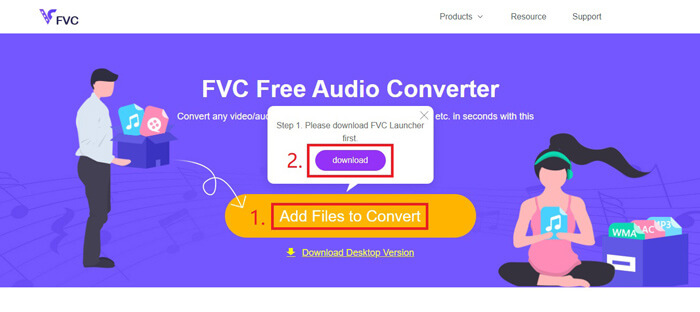
Korak 2. Nakon instalacije, prozor Open automatski će se pojaviti. Tada možete odabrati MP4 video koji želite pretvoriti.
Korak 3. Budući da želite WAV datoteku, trebate promijeniti izlazni format u WAV. Kliknite Convert i odaberite odredišnu mapu za svoju WAV datoteku.
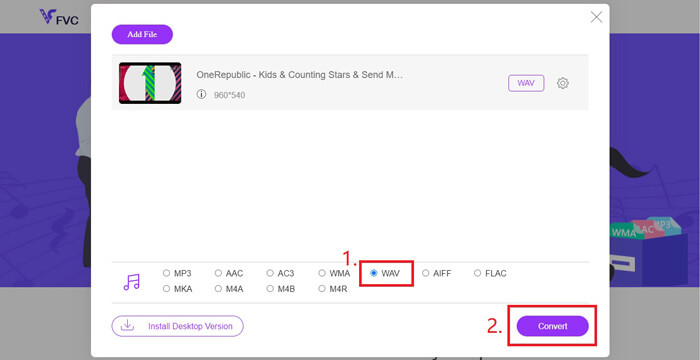
Korak 4. Pričekajte neko vrijeme, a pretvorena datoteka automatski će se spremiti na vaše računalo.
Dio 3. Pretvorite MP4 u WAV uz odvažnost
Mnogi se pitaju kako pretvoriti MP4 u WAV pomoću Audacityja. Zato smo napravili istraživanje i otkrili da bi ova metoda mogla biti pomalo složena. Naime, Audacity ne može izravno otvoriti MP4 datoteke bez dodatne FFmpeg biblioteke. No, srećom, taj smo problem zaobišli korištenjem funkcije snimanja u Audacityju.
Za one koji nisu upoznati s Audacityjem, to je besplatni audio program otvorenog koda i više platformi koji su razvili volonteri. Obično se koristi za uređivanje i snimanje zvuka s više zapisa. Da biste izvezli WAV datoteku iz MP4 s Audacity, morate slijediti korake u nastavku.
Korak 1. Pronađite MP4 video datoteku koju želite pretvoriti i reproducirajte je u media playeru na računalu. Kako biste bili sigurni da ništa neće biti izostavljeno, zaustavite video čim ga otvorite, a zatim ga premotajte na početak.
Korak 2. Sada možete pokrenuti Audacity. Najprije utišajte mikrofon pomicanjem glasnoće snimanja na 0. Zatim podesite glasnoću zvuka sustava kako vam odgovara. Kliknite gumb Record.
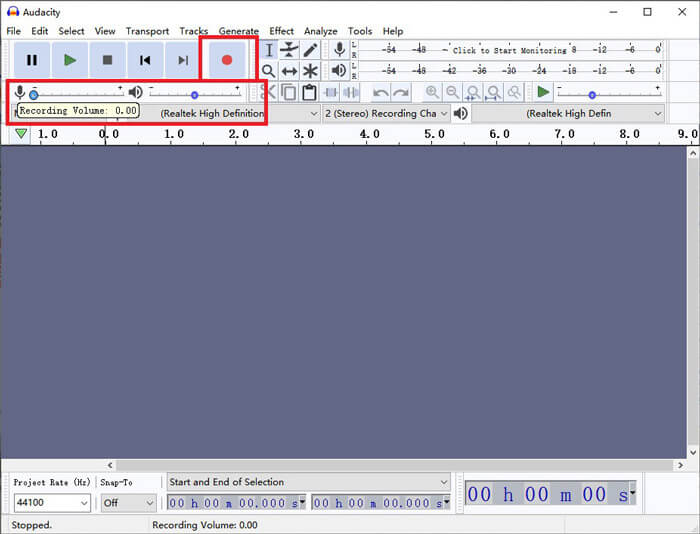
Korak 3. Vratite se u media player i pokrenite MP4 video. Audacity će snimati audio dio videa. Kada MP4 video završi, možete zatvoriti media player.
Korak 4. Vratite se u Audacity i kliknite ikonu Stop. Nakon toga otvorite izbornik File u gornjoj alatnoj traci. Pronađite Export i zatim odaberite Export as WAV.
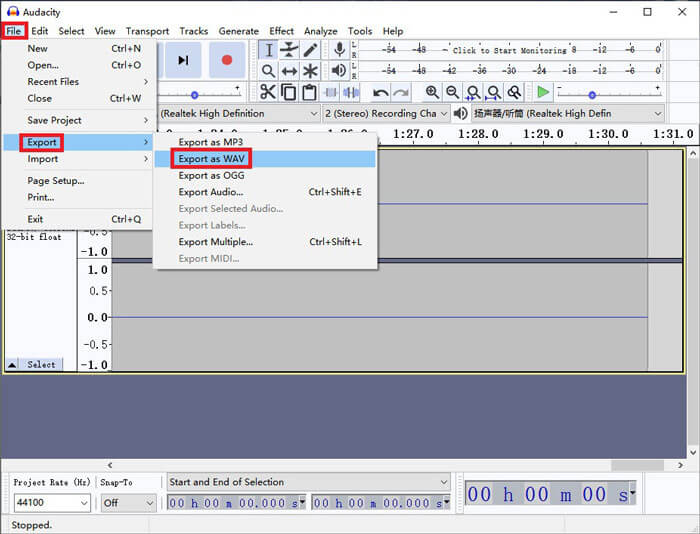
Korak 5. Prije spremanja datoteke na računalo, dajte joj naziv.
Dio 4. Česta pitanja o pretvaranju MP4 u WAV
1. Kako pretvoriti MP4 u WAV u iTunes?
Otvorite iTunes i u gornjoj alatnoj traci pronađite Edit. Zatim odaberite Preferences. U prozoru General Preferences pronađite Import Settings. Potom promijenite opciju Import Using iz AAC Encoder u WAV Encoder. Kliknite OK. Desnim klikom miša na video datoteku koju želite pretvoriti odaberite Create WAV Version.
2. Kako pretvoriti MP4 u WAV u programu Windows Media Player?
Otvorite MP4 datoteku u programu Windows Media Player. Kliknite ikonu Menu kako biste se vratili na početnu stranicu Windows Media Playera. Kliknite Organize i odaberite Options. Zatim pronađite karticu Rip Music i promijenite izlazni format u WAV. Ovdje možete promijeniti i odredišnu mapu za svoju audio datoteku. Kliknite gumb OK kako biste pokrenuli pretvorbu iz MP4 u WAV.
3. Što je bolje, MP4 ili WAV?
Ako želite usporediti samo kvalitetu zvuka, tada je WAV očito bolji od MP4, jer je audio datoteka u WAV formatu nekomprimirana i bezezitučna. Međutim, iz istog razloga WAV datoteka može biti veća od MP4 datoteke, iako sadrži isti zvuk. Ako želite saznati više o MP4 videu, trebate ga barem usporediti s drugim video formatima, kao što su AVI VS MP4 ili MOV VS MP4.
Zaključak
Uključujući i metode koje smo spomenuli u često postavljanim pitanjima, sada imate 4 načina kako pretvoriti MP4 u WAV. Ako samo želite koristiti alat za brzu konverziju zvuka, FVC Free Audio Converter odradit će izvrstan posao bez dodatnih komplikacija.
Ako vam je ovaj članak koristan, možete ga podijeliti sa svojim prijateljima. Slobodno nam ostavite svoja mišljenja.
-
 Kako pretvoriti MP4 u WMV za Mac / Windows
 Ovaj post dijeli kako pretvoriti MP4 video u WMV format na Macu ili Windowsu. Također ćemo vam ponuditi nekoliko opcija, uključujući softver za stolna računala i mrežne pretvarače putem weba. Jeste li spremni znati najbolje alate za pretvorbu MP4 u WMV?
-
 Kako pretvoriti MP4 u MP3 na Windows / Mac / iPhone / Android / Online
 Ako želite izdvojiti MP3 zvuk iz MP4 video zapisa, možete provjeriti ovaj članak i dobiti 8 rješenja. Postoje mrežni i izvanmrežni načini kako s lakoćom pretvoriti MP4 u MP3 na telefonu ili računalu.
-
 Kako pretvoriti WMV u MP3 na radnoj površini i na mreži
 U FVC studiju možete pronaći bilo koji besplatni softver za video pretvornike. Podržan je bilo koji video / audio format, uključujući MP4, MOV, TS, AVI, WMV, FLAC, MP3 itd.
