


 Video Converter Ultimate
 Snimač zaslona
 Video popravak
2 jednostavna načina reprodukcije MKV datoteka na iPadu
Mogu li reproducirati MKV datoteke na iPadu?
MKV ne možete izravno reproducirati na iPadu, bez obzira koristite li iPad Pro, iPad Air, iPad mini ili iPad 2/4/6/8. MKV je jedna popularna vrsta multimedijskog kontejnerskog formata. No ne podržavaju ga svi Appleovi proizvodi, uključujući iPad, iPhone, iPod i Mac. Kako onda reproducirati MKV na iPadu?

Možete koristiti aplikaciju treće strane, aplikaciju za reprodukciju MKV datoteka na iPadu. Također možete odabrati pretvorbu MKV-a u format koji iPad podržava, poput MP4 ili MOV. U ovom ćemo vam članku predstaviti 2 učinkovita načina koji će vam pomoći reproducirati MKV datoteke na iPadu Pro, Air, mini i drugim modelima.
Dio 1. Kako izravno reproducirati MKV datoteke na iPadu s VLC-om
Kao što je gore navedeno, ne možete izravno reproducirati MKV datoteke na iPadu Pro, Air, mini ili iPadu 8/6/4/2. No u App Storeu postoje neke aplikacije trećih strana za reprodukciju MKV-a koje vam mogu pomoći da reproducirate MKV na iPadu, iPhoneu ili iPod touchu. Možete se osloniti na popularan medijski reproduktor, VLC, kako biste reproducirali bilo koje videozapise, uključujući MKV datoteke, na svom iOS uređaju.
VLC Media Player vrlo je popularan alat za reprodukciju medijskih datoteka koji podržava sve često korištene video formate, uključujući MKV, MOV, MP4, AVI, FLV i druge. Omogućuje reprodukciju medijskih datoteka na računalima sa sustavima Windows, Mac i Linux. Štoviše, VLC nudi iOS aplikaciju koja vam omogućuje reprodukciju MKV datoteka na iPadu i iPhoneu.
Korak 1. Otvorite App Store na svom iPadu i potražite VLC. Prvi rezultat pretraživanja bit će VLC for Mobile. Dodirnite ga, a zatim dodirnite Get da biste ga besplatno instalirali na svoj iPad. Ova VLC aplikacija kompatibilna je s iPadom, iPhoneom, iPod touchom i Apple TV-om.
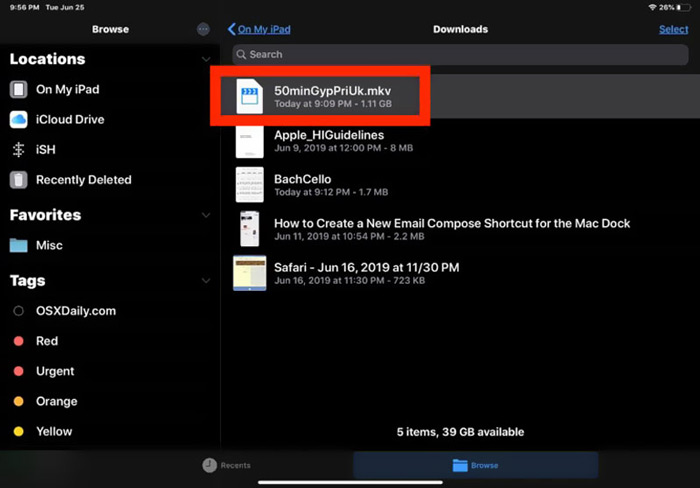
Korak 2. Dodirnite ikonu VLC da biste je otvorili. Sada možete sinkronizirati svoje MKV datoteke putem iTunesa, Wi-Fi dijeljenja ili cloud servisa. Nakon toga ih možete vidjeti u odjeljku Video. Ovdje svoje MKV datoteke možete provjeriti i u aplikaciji Files. Odaberite MKV datoteku koju želite reproducirati na iPadu, a zatim dodirnite gumb Share.
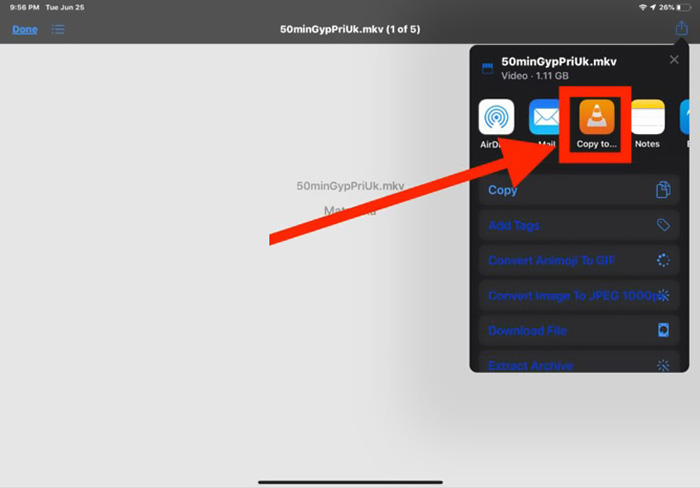
Korak 3. Odaberite opciju Open in VLC ili Copy to VLC s padajućeg popisa. Zatim možete reproducirati MKV na iPadu pomoću ove VLC aplikacije.
Osim MKV datoteka, možete se osloniti na VLC i za jednostavnu reprodukciju drugih medijskih datoteka. Naravno, postoje i drugi MKV reproduktori poput KMPlayera i drugih koji vam mogu pomoći gledati MKV datoteke na iPadu.
Dio 2. Kako pretvoriti MKV u MP4 za reprodukciju na iPadu
Kada želite reproducirati MKV datoteke na iPadu, možete se odlučiti i za pretvorbu MKV-a u videoformat koji iPad podržava, poput MP4 ili MOV. Za to se možete osloniti na profesionalni softver za pretvorbu MKV-a, Free Online Video Converter.
Ovaj pretvarač MKV u iPad visoko podržava sve često korištene video i audio formate. Omogućuje vam pretvaranje MKV u iPad podržani format, uključujući MOV i MP4, bez gubitka kvalitete. Sljedeći će vam vodič pokazati kako ga koristiti za pretvaranje MKV u iPad.
Korak 1. Otvorite preglednik poput Chromea, IE-a, Firefoxa ili Safarija i posjetite stranicu Free Online Video Converter. Kada dođete tamo, kliknite Add Files to Convert, a zatim gumb download da biste brzo instalirali mali FVC Launcher za pretvorbu MKV-a.

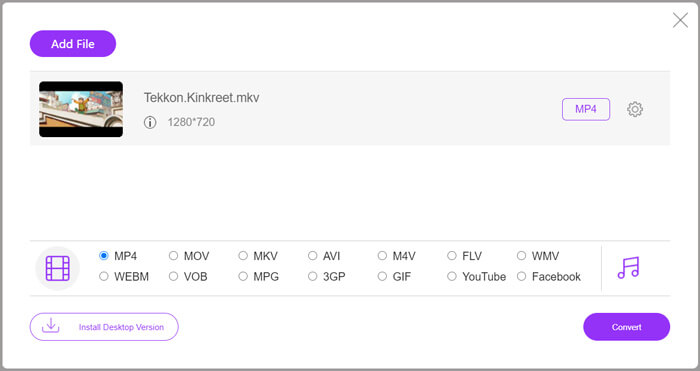
Korak 2. Na ekranu će se pojaviti skočni prozor Open File koji vam omogućuje pregledavanje i uvoz vaše MKV datoteke. Zatim ćete biti preusmjereni na glavni prozor za pretvorbu. Vidjet ćete mnoge popularne video formate kao što su MP4, MKV, MOV, AVI, FLV, WMV, VOB, WEBM i drugi. Ovdje trebate odabrati MP4 ili MOV kao izlazni format.
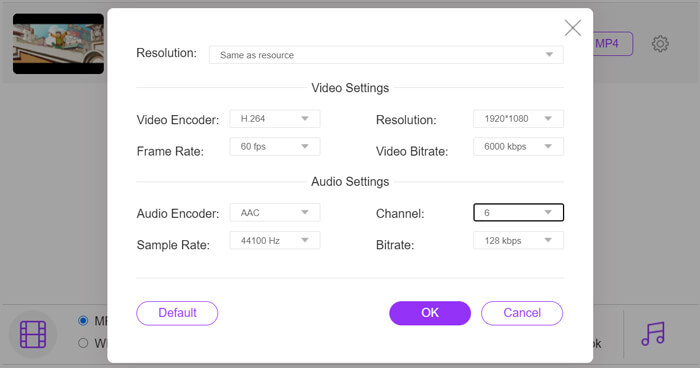
Korak 3. Prije pretvorbe možete kliknuti ikonu Settings pokraj izlaznog formata kako biste prilagodili različite video i audio postavke. Ovdje možete podesiti razlučivost videa, koder, broj sličica u sekundi (frame rate), bitrate, audio kanal, uzorkovanje (sample rate) i drugo. Kliknite gumb OK da biste spremili promjene.
Korak 4. Nakon svih ovih radnji možete kliknuti gumb Convert da biste započeli pretvorbu MKV u MP4. Izlazna datoteka će u potpunosti zadržati izvornu kvalitetu slike i zvuka. Zatim je možete prenijeti na iPad za reprodukciju.
Dio 3. Česta pitanja o reprodukciji MKV datoteka na iPadu
Pitanje 1. Može li iMovie uređivati MKV datoteke?
Ne. Kao što smo gore spomenuli, svi Apple uređaji i srodni softver ne mogu podržavati MKV format. Kao zadani uređivač za iPad, iPhone i Mac, iMovie ne može otvoriti i urediti MKV datoteke.
Pitanje 2. Može li VLC pretvoriti MKV u MP4?
Da. VLC Media Player ima mogućnost pretvaranja MKV datoteke. Možete otvoriti VLC, kliknuti izbornik Mediji i koristiti značajku Pretvori / spremi. U prozoru Otvoreni medij možete kliknuti gumb Dodaj da biste učitali MKV datoteku. Kliknite gumb Pretvori, a zatim odaberite MP4 kao ciljni format. Nakon toga možete odabrati prikladnu odredišnu mapu i preimenovati izlaznu datoteku. Zatim možete kliknuti gumb Start da biste pretvorili video iz MKV u MP4 pomoću VLC-a.
Pitanje 3. Može li Windows 10 reproducirati MKV datoteke?
Ne možete se osloniti na zadani uređaj Windows Media Player za reprodukciju MKV datoteka na računalu sa sustavom Windows 10. Kada želite otvoriti MKV datoteke, morate se osloniti na neki media player treće strane poput VLC, PotPlayer i još mnogo toga.
Zaključak
Nakon što pročitate ovaj članak, možete dobiti 2 korisna savjeta kako reproducirati MKV datoteke na iPadu. Bilo da želite izravno gledati MKV na iPadu ili pretvoriti MKV u format koji iPad podržava, možete pronaći odgovarajući alat. Za dodatna pitanja o reprodukciji MKV-a na iPadu, možete nam ostaviti poruku.
-
 M2TS na iPad - besplatni načini reprodukcije M2TS video datoteka na vašem iPadu
 Pročitajte i nabavite najbolji način za pretvaranje M2TS u iPad. Ovdje su mrežni i offline pretvarači datoteka M2TS za reprodukciju M2TS-a na iPadu. Samo pročitajte i odaberite rješenje koje vam se sviđa.
-
 MKV u MOV - Kako pretvoriti MKV u MOV
 Kako pretvoriti MKV u MOV na Macu? Može li iMovie čitati MKV? Što znači MOV format? Ovaj post govori o dva jednostavna načina pomoću kojih možete pretvoriti MKV u MOV pomoću besplatnih mrežnih i profesionalnih video pretvarača.
-
 Vodič - 4 besplatna načina za spajanje videozapisa na iPhoneu u novi
 Pročitajte i nabavite 4 jednostavna načina za spajanje videozapisa na iPhoneu. Podržani su svi modeli iPhonea i iOS verzije. Možete brzo kombinirati 2 i više videozapisa na iPhoneu u novi videozapis.
