


 Video Converter Ultimate
 Snimač zaslona
 Video popravak
4 alternativna načina za kopiranje DVD-a iz Windows Media Playera
Windows Media Player je media player koji je dizajnirao Microsoft. Razvijen je za reprodukciju zvuka, videa i otvaranje drugih medijskih datoteka. Ali jeste li se ikada zapitali može li i ripati DVD-ove? Iako pruža razne značajke reprodukcije medija, njegove mogućnosti kada je u pitanju ripanje DVD-ova možda nisu tako jednostavne kao što mislite.
Ako tražite način za kopiranje DVD-ova na Windowsu, dostupno je nekoliko metoda. U ovom ćemo vodiču istražiti može li Windows Media Player kopirati DVD-ove ili ne, te vas upoznati s alternativnim rješenjima koja vam mogu pomoći da kopirate DVD-ove putem Windows Media Playera. Zanima vas? Pomaknite se dolje i saznajte više!

Dio 1. Može li Windows Media Player kopirati DVD
Iako se Windows Media Player čini obećavajućim media playerom, baš kao i VLC, nedostaje mu značajka za kopiranje DVD-ova. Da, ne postoji način da kopirate DVD-ove iz Windows Media Playera. Stoga je najbolja stvar koju možete učiniti za kopiranje DVD-ova kao alternativu Windows Media Playeru korištenje namjenskog alata za kopiranje DVD-ova. Pomoću njega možete jednostavno kopirati svoje DVD-ove u formate koje preferirate i osigurati kompatibilnost s raznim uređajima i media playerima. Korištenjem pouzdanog DVD rippera možete učinkovito izraditi sigurnosnu kopiju DVD-a bez oslanjanja na Windows Media Player.
Dio 2. Kopiranje DVD-a pomoću alternative za Windows Media Player
Sada kada znate da ne možete ripati DVD-ove pomoću Windows Media Playera, sljedeći su alternativni alati za ripanje DVD-ova koje možete koristiti za ripanje DVD-ova.
FVC je odabrao AnyMP4 DVD Ripper
Prvi na našem popisu je AnyMP4 DVD Ripper koji je odabrao FVC. Ovaj alat s punom značajkom je sve, jer može obraditi gotovo sve ulazne i izlazne formate, uključujući DVD-ove. Pomoću ovog alata korisnici samo trebaju učitati DVD, promijeniti njegov izlazni format, a zatim ga pretvoriti.
Glavne značajke:
• Pretvori DVD u digitalni video za reprodukciju na PC-u, Macu i iOS/Android uređajima.
• Podržava više od 1000 formata i uređaja, kao što su MP4, MKV, MOV, FLV, AVI, MP3, AAC, GIF, iPhone, Samsung i Apple TV.
• Koristi naprednu tehnologiju kodiranja za poboljšanje kvalitete ripiranog videa.
• Podržava serijsku konverziju za pretvaranje više DVD-ova odjednom.
• Ima ugrađene značajke uređivanja videa poput obrezivanja, izrezivanja, vodenih žigova i efekata.
• Prilagodljive izlazne postavke poput enkodera, brzine uzorkovanja, kanala i brzine prijenosa.
• Korisničko sučelje je vrlo jednostavno.
Evo kako kopirati DVD putem Windows Media Playera koristeći FVC-odabrani AnyMP4 DVD Ripper:
Korak 1. Preuzmite AnyMP4 DVD Ripper i instalirajte ga na svoje računalo. Zatim ga pokrenite.
Besplatno preuzimanjeZa Windows 7 ili novijiSigurno preuzimanje
Besplatno preuzimanjeZa macOS 10.7 ili novijiSigurno preuzimanje
Korak 2. Na glavnom sučelju kliknite područje Getting Started kako biste učitali svoj disk.
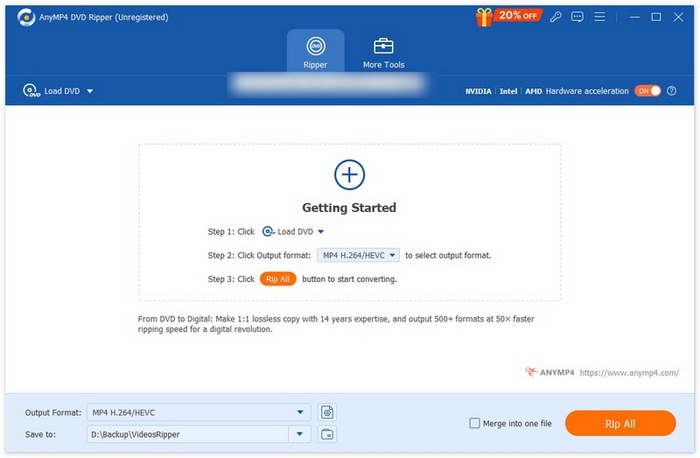
Korak 3. Zatim idite na Output Format ispod i odaberite željeni format na kartici Video. Kada je sve postavljeno, jednostavno kliknite gumb Rip All kako biste započeli kopiranje svog DVD-a.
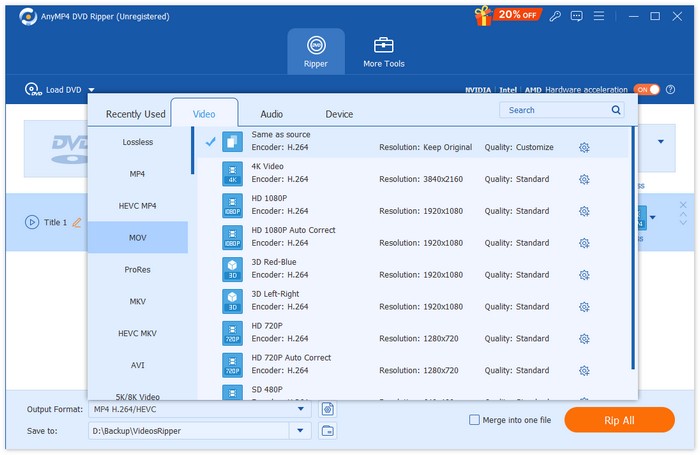
Ono što je najbolje kod FVC odabranog AnyMP4 DVD Rippera je jednostavno korisničko sučelje koje ga čini lakšim za korištenje, posebno za početnike. Osim toga, ima izvrsne značajke poput skupne pretvorbe, a tehnologija kodiranja je vrhunska, što osigurava da se sadržaj DVD-a koji se ripa održava ili dodatno poboljšava.
WinX DVD Ripper
Još jedan alat koji možete koristiti kao alternativu kopiranju DVD-ova putem Windows Media Playera je WinX DVD Ripper. Ovaj alat za kopiranje DVD-ova omogućuje vam kopiranje DVD-ova u razne video formate. Osim DVD-ova, može obrađivati i ISO slike te DVD direktorije.
Evo kako kopirati DVD putem Windows Media Playera koristeći WinX DVD Ripper:
Korak 1. Na svom računalu najprije preuzmite i instalirajte WinX DVD Ripper.
Korak 2. Zatim učitajte DVD koji želite kopirati. Imat ćete tri mogućnosti učitavanja. Kliknite gumb DVD Disc ako ste umetnuli fizički DVD u pogon računala, odaberite ISO Image ako imate DVD ISO datoteku spremljenu na svom uređaju ili odaberite DVD Folder ako su vaše DVD datoteke spremljene u određenoj mapi. Nakon toga kliknite OK za nastavak.
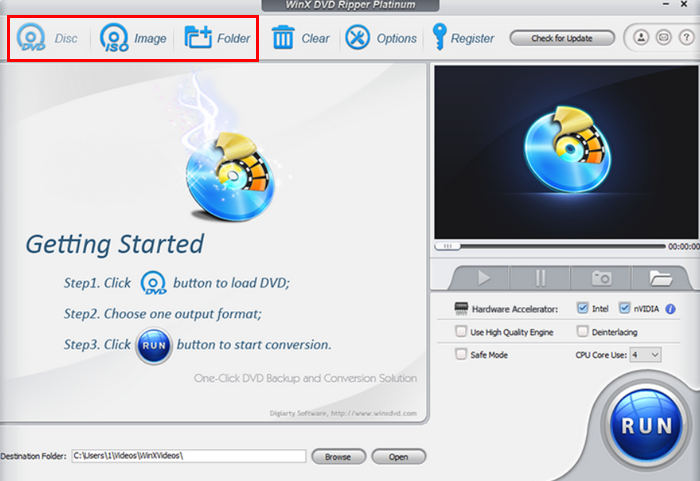
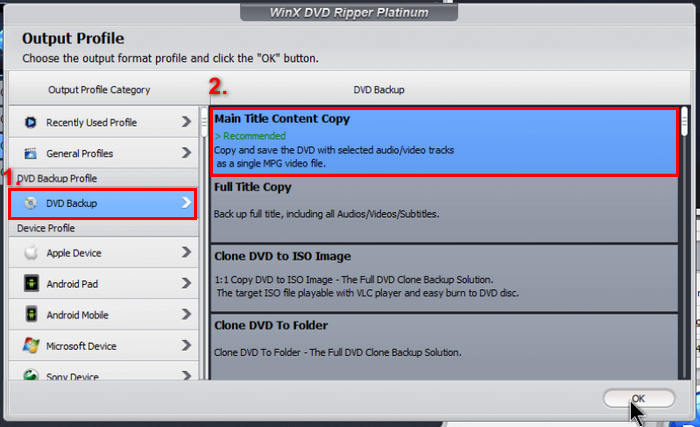
Korak 3. Zatim, u lijevom izborniku pod Output Profile, kliknite na DVD Backup, a zatim odaberite Main Title Content Copy.
Korak 4. Na kraju kliknite na Destination Folder ispod kako biste odabrali mapu u koju želite spremiti kopirani DVD. Nakon toga kliknite gumb Run kako biste započeli kopiranje svog DVD-a.
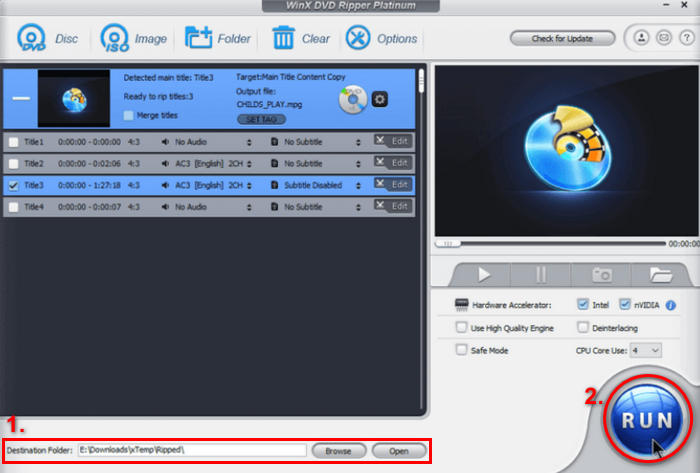
Doista, WinX DVD Ripper je izvrsna alternativa za ripanje DVD-ova iz Windows Media Playera jer pruža velike brzine pretvorbe i podržava više formata. Osim toga, može zaobići uobičajene DVD zaštite.
VLC Media Player
Drugi alat koji vrijedi provjeriti kao alternativu kopiranju DVD-ova iz Windows Media Playera je VLC. Iako oba imaju istu funkciju, razlika leži u sposobnosti VLC-a da čita DVD-ove i kopira ih kada je potrebno.
Evo kako kopirati DVD putem Windows Media Playera koristeći VLC Media Player:
Korak 1. Prvo trebate preuzeti i instalirati VLC na svoj uređaj. Nakon toga učitajte DVD.
Korak 2. Zatim, na kartici Media odaberite opciju Convert/ Save iz izbornika.
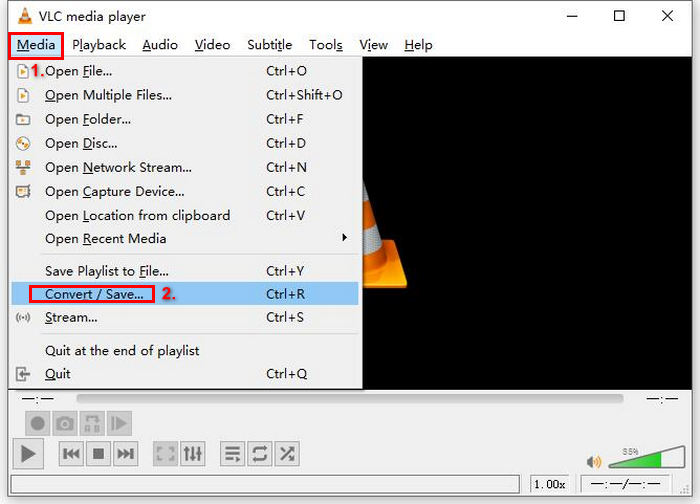
Korak 3. Nakon toga kliknite na Disc na gornjoj kartici, omogućite opciju DVD i u Disc device odaberite DVD koji želite kopirati.
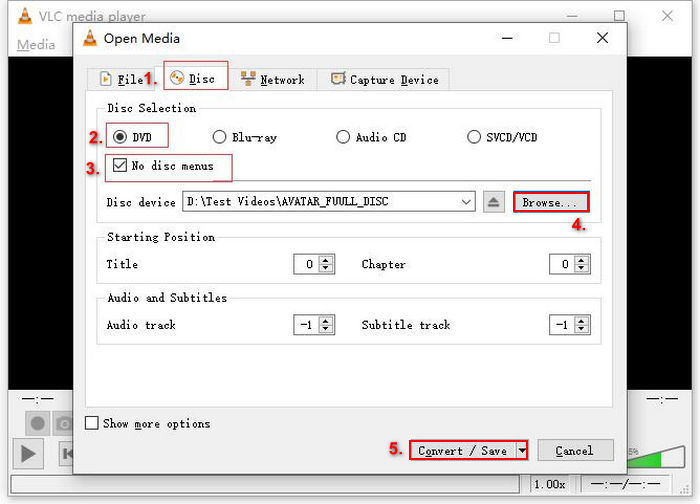
Korak 4. Sada kliknite gumb Convert/ Save i postavite izlazni format klikom na padajući izbornik profila ispod.
Korak 5. VLC će prema zadanim postavkama kopirati DVD-ove u Video - H.264 + MP3 (MP4). Ako želite druge formate, samo se pomaknite niže po popisu.
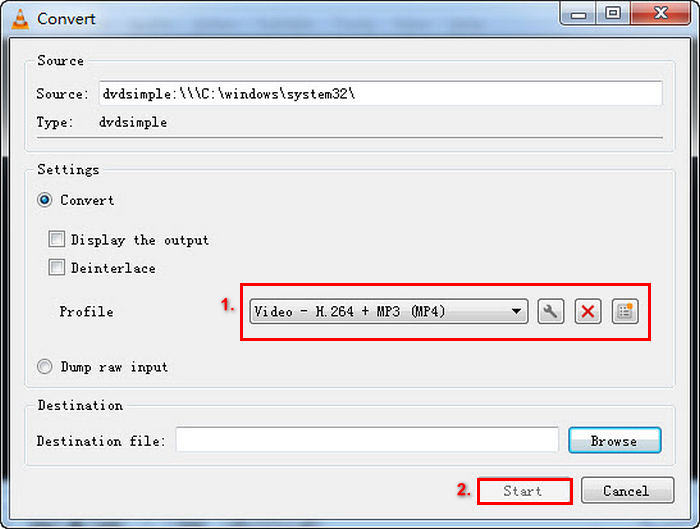
Korak 6. Nakon toga, u odjeljku Destination ispod kliknite Browse, odaberite mapu i dajte izlaznoj datoteci naziv.
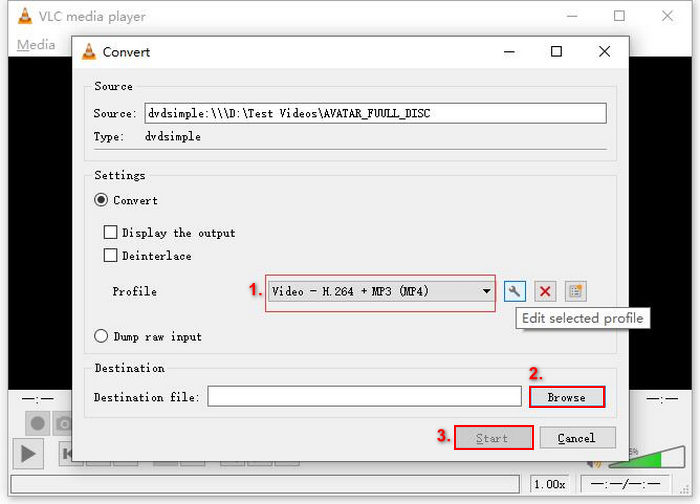
Korak 7. Kada je sve postavljeno, kliknite gumb Start kako biste ripali DVD pomoću VLC-a.
Iako VLC može učinkovito ripati DVD-ove iz Windows Media Playera u usporedbi s drugim namjenskim alatima za ripanje DVD-ova, ovaj je malo kompliciran i zahtijeva više koraka.
Ručna kočnica
Posljednja alternativa koju možete isprobati za ripanje DVD-ova iz Windows Media Playera je HandBrake. Ovaj alat je besplatan i otvorenog koda. Poznat je po svojoj sposobnosti ripanja DVD-ova u različite izlazne formate.
Evo kako kopirati DVD putem Windows Media Playera koristeći HandBrake:
Korak 1. Najprije morate preuzeti i instalirati HandBrake na svoje računalo.
Korak 2. Zatim pokrenite alat, umetnite svoj DVD u DVD-ROM i odaberite svoj DVD pod Source Selection. Alat će zatim započeti skeniranje naslova DVD filma.
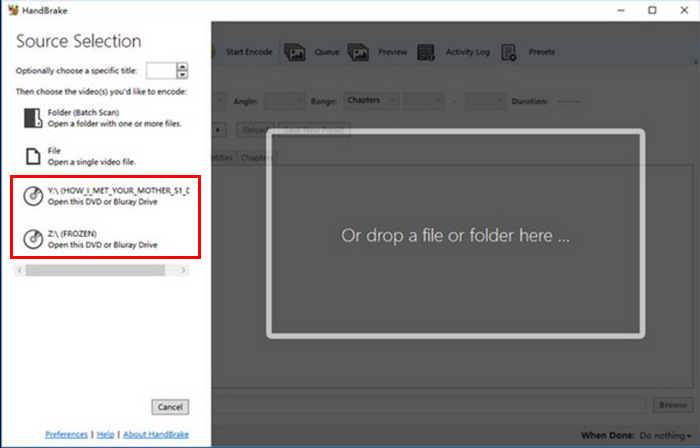
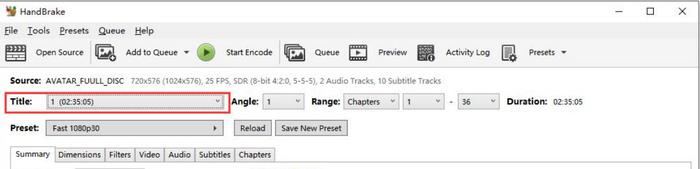
Korak 3. Nakon toga odaberite naslov koji želite kopirati tako da otvorite padajući izbornik Title’s.
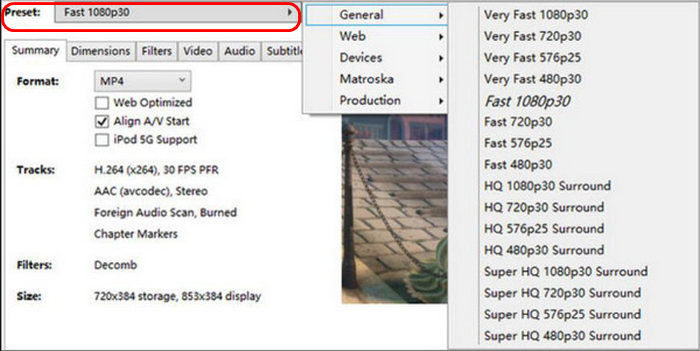
Korak 4. Zatim ćete morati odrediti kvalitetu izlazne datoteke. Jednostavno kliknite gumb Preset i prilagodite postavke. Ispod toga vidjet ćete Format, kliknite na njega i odaberite željeni format.
Korak 5. Nakon toga kliknite gumb Start Encode na vrhu prozora kako biste pretvorili svoj DVD u MKV.
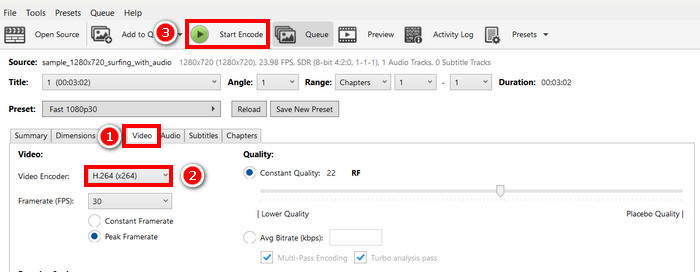
Ako ćete ripati DVD zaštićen od kopiranja, morate instalirati dodatak koji će vam omogućiti zaobilaženje enkripcije.
Dio 3. Često postavljana pitanja o kopiranju DVD-ova iz programa Windows Media Player
Može li VLC ripati DVD-ove koje Windows Media Player ne može?
Da. VLC Media Player može kopirati DVD-ove koristeći svoju funkciju Convert/Save. Međutim, za DVD-ove zaštićene od kopiranja mogu biti potrebni dodatni dodaci poput libdvdcss.
Koji format trebam koristiti prilikom kopiranja DVD-a?
Najčešći formati za ripane DVD-ove su MP4, MKV i AVI. MP4 je široko podržan na svim uređajima, dok MKV zadržava veću kvalitetu i značajke poput titlova i više audio zapisa.
Ima li Windows 10/11 ugrađeni DVD ripper?
Ne. Windows 10 i 11 ne sadrže značajku za kopiranje DVD-ova. Morate koristiti softver treće strane, kao što je FVC-odabrani Video Converter Ultimate.
Zaključak
Postoje razne alternative koje možete koristiti za kopiranje DVD-ova putem Windows Media Playera. Sve što trebate učiniti jest odabrati alat koji odgovara vašim potrebama i resursima. Uz pravi alat, lako možete kopirati svoje DVD-ove. Što čekate? Krenimo!
-
 Što su DVD regionalni kodovi i zašto se koriste [objašnjenje]
 Zanimaju vas regionalni kodovi DVD-ova? U ovom članku saznajte zašto postoje ti kodovi DVD-ova i kako možete otključati DVD-ove kako biste uživali u globalnom sadržaju bez ograničenja.
-
 5 najboljih besplatnih DVD rippera za Windows/ MacOS/ Linux [Recenzija]
 Tražite li besplatni DVD ripper za svoj disk? U ovom članku saznajte više o 5 alata za DVD ripper koji vam mogu uštedjeti troškove za vaše potrebe pretvorbe DVD-a.
-
 4 najbolja vanjska CD/DVD pogona: sveobuhvatan pregled
 Ako tražite najbolji vanjski CD/DVD pogon, na pravom ste mjestu. Ovaj je članak odabrao 3 najbolja i detaljno ih pregledao.
