


 Video Converter Ultimate
 Snimač zaslona
 Video popravak
Popis dostupnih alata i platformi na webu za 3GP Voice/Video Recorder
ISO standardni format kontejnera poznat po svojoj maloj veličini, koji je vrlo prikladan za prijenos podataka preko 3G mreža i sličnih. Neki napredni 3GP snimači poziva koriste ga kao svoj standardni format. S vremenom je pojava 3GP formata omogućila da na pametnim telefonima gledamo velike datoteke čak i uz sporu internetsku vezu. Većina korisnika koristi ovu datoteku jer podržava video, audio i tekstualni format. Na taj način korisnici i dalje žele snimati 3GP videozapise ili spremiti 3GP audio datoteku u novi format, primjerice MP3. U tom slučaju 3GP video snimač ili 3GP snimač glasa postaje neizostavan alat. Zato nastavite u istom ritmu i prijeđite na detalje u nastavku.

Dio 1. Najbolji online 3GP snimač za besplatno snimanje 3GP videa
FVC besplatni snimač zaslona
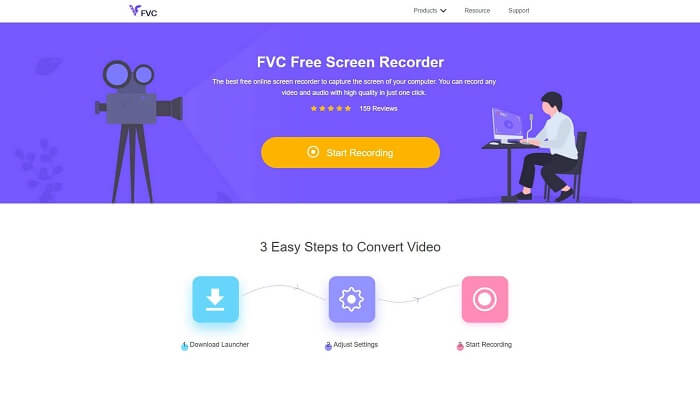
Alat koji je najbolji za korisnike koji ne žele preuzimati nikakve datoteke i imaju stabilnu vezu za snimanje. Ako ste takav korisnik, onda je ovo najbolji besplatni internetski snimač ekrana koji je razvio FVC, a to je FVC Free Screen Recorder. Alat koji korisniku omogućuje snimanje svih aktivnosti prikaza na zaslonu računala. Ako želite snimati igranje igara, poslovne sastanke, rasprave i slično, onda je ovo najbolja opcija za vas. Za detaljnije informacije i korake pažljivo pročitajte i slijedite navedene upute.
Korak 1. Kliknite ovaj link kako biste prešli na glavno sučelje web-mjesta. Kliknite Start Recording i pokrenite alat.
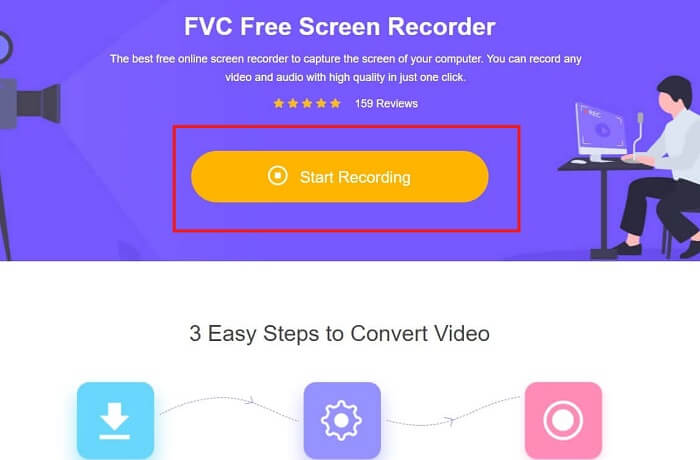
Korak 2. Ako je alat već otvoren, vidjet ćete plutajući prozor ovako.

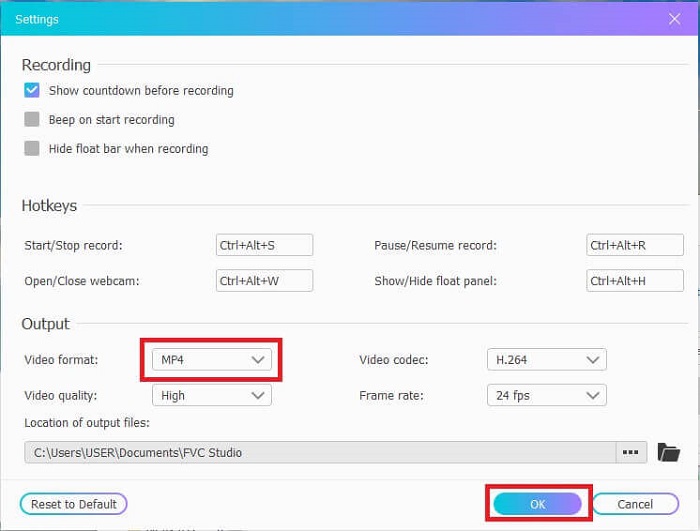
Korak 3. Pritisnite Settings kako biste prilagodili format i druge postavke koje želite, zatim kliknite OK za spremanje.
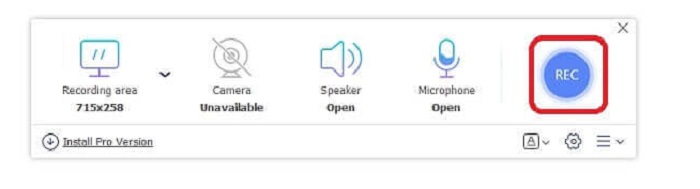
Korak 4. U plutajućoj alatnoj traci možete prilagoditi veličinu okvira ili kliknuti Full Screen za prikaz preko cijelog zaslona. Do veličine okvira nalazi se Webcam za dodavanje vašeg lica tijekom snimanja, Speaker za sistemski zvuk, i na kraju Mic za dodavanje vašeg glasa. Kada ste spremni za početak, kliknite gumb u obliku diska kako biste započeli snimanje.
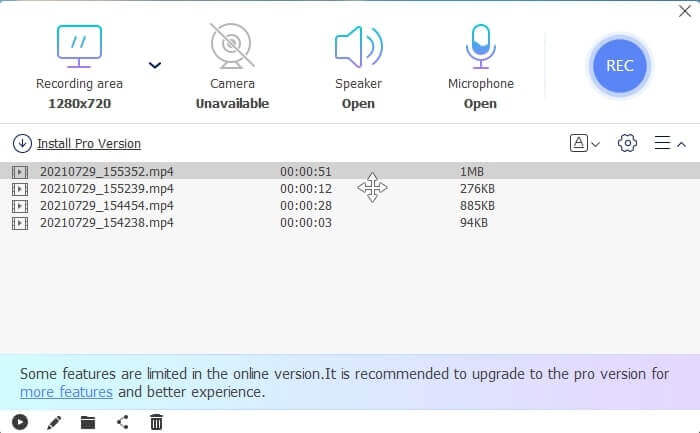
Korak 5. Kada je snimanje završeno, kliknite kvadratni gumb; ispod plutajuće alatne trake pojavit će se popis History, poredan od najnovijeg do najstarijeg.
Pros
- Najbolji besplatni online alat koji je dostupan svim platformama.
- Za razliku od bilo kojeg drugog online alata, jednostavan je za korištenje i nijedan oglas neće iznenada iskočiti tijekom snimanja.
- Da biste se prijavili, morali ste koristiti alat.
Protiv
- Ovisno o internetu, neće raditi bez internetske veze ili podataka.
- Nema značajku zaključavanja zaslona. Dostupan je samo u premium verziji alata.
Dio 2. Ostali popularni 3GP video i glasovni snimači za Windows i Mac
1. Snimač zaslona FVC
Jeste li ikada čuli za jedan od najboljih snimača zaslona po izboru korisnika širom svijeta? Onda ako nije ovo je za vas. FVC Screen Recorder Ovaj snimač zaslona dostupan je na svim različitim poznatim platformama. Najčešći problemi na koje možete naići s drugim snimačem zaslona, nekim android diktafonom 3gp bez izlaza zvuka. Tijekom korištenja alata nikada nećete naići na ovu vrstu problema sve dok ne isključite zvučnik za zvuk sustava i mikrofon da biste dodali svoj glas. Ako želite znati kako koristiti ovaj višenamjenski alat, pažljivo pročitajte i slijedite upute u nastavku.
Korak 1. Preuzmite alat. Odaberite između dva operacijska sustava koja trenutačno koristite. Instalirajte alat, zatim prilagodite Preferences prema svojim željama i kliknite Finish za nastavak.
Besplatno preuzimanjeZa Windows 7 ili novijiSigurno preuzimanje
Besplatno preuzimanjeZa MacOS 10.7 ili novijiSigurno preuzimanje
Korak 2. Nakon instalacije na zaslonu će se pojaviti plutajuća alatna traka poput ove. To znači da se aplikacija koju koristite već pokreće kroz program. Kliknite Video Recorder.

Korak 3.Nakon što kliknete, prilagodite prikaz na cijeli zaslon ili odaberite određeno područje. Pritisnite System Sound kako biste dodali zvuk s računala. Ostale opcije ovise o tome želite li ih koristiti. Možete dodati i svoje lice i glas uključivanjem Webcam i Microphone.

Korak 4. Prije početka kliknite gumb s ikonom zupčanika i prilagodite postavke ako je potrebno, zatim kliknite OK da biste spremili postavke. Nakon svih priprema kliknite gumb okruglog oblika za početak snimanja.

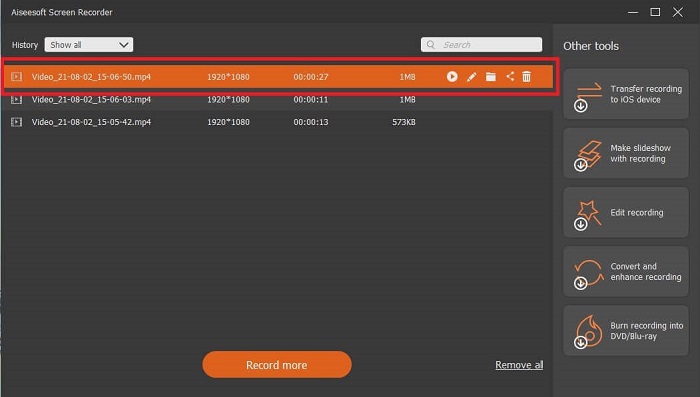
Korak 5. Ako želite završiti snimanje, kliknite mali kvadratni gumb na alatnoj traci za Stop. Kliknite Save i odaberite gdje ćete ga spremiti. Zatim će se na zaslonu pojaviti popis. Poredan je od najnovijeg prema najstarijem. Kliknite prvi video na vrhu kako biste ponovno pogledali snimku.
Pros
- Ne ovisi o internetu. Snimajte koliko god želite, bilo kada i bilo gdje.
- Jednostavan je za korištenje i najbolji je izbor za početnike koji žele profesionalne rezultate ili za profesionalce koji traže uređaj za snimanje zaslona jednostavan za korištenje.
- Ima ovu jedinstvenu značajku, ekran za zaključavanje.
Protiv
- Alat koji se plaća za korištenje, a korisnici ga još uvijek koriste.
- Za preuzimanje je potrebno 2,4 MB vaše pohrane.
2. ScreenFlow
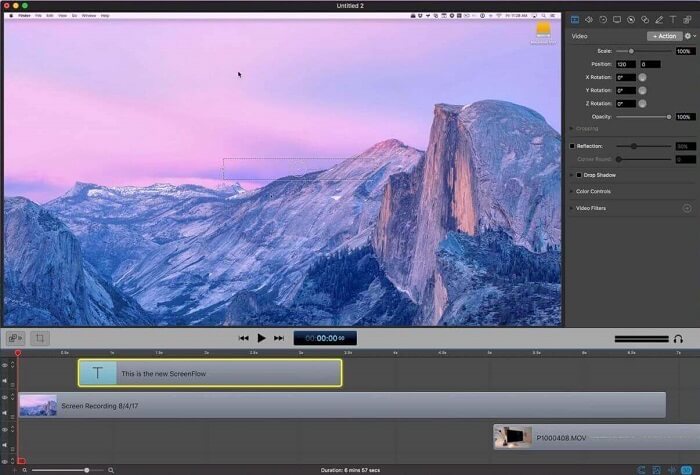
Još jedan najbolji alat za korisnike Maca. Screenflow je alat koji se smatra najboljim alatom za snimanje zaslona u operativnom sustavu Mac. To je alat koji se plaća za korištenje. Dakle, ako mislite da je ovaj alat jeftin onda odgovor nije. Ovaj alat košta gotovo iznad granice koju snimač zaslona može ponuditi. Može ponuditi ono što drugi uređaji za snimanje zaslona koji se plaćaju mogu ponuditi. I iz nekog razloga, korisnici Maca preferiraju ovo kao svoj osobni izbor snimača zaslona.
Pros
- Alat jednostavan za korištenje koji je dostupan za Mac.
- Ažuriran alat.
- Nema problema sa zlonamjernim softverom.
Protiv
- Dostupno samo na Macu.
- Može biti skupo koliko i vaš izbor.
3. Fraps
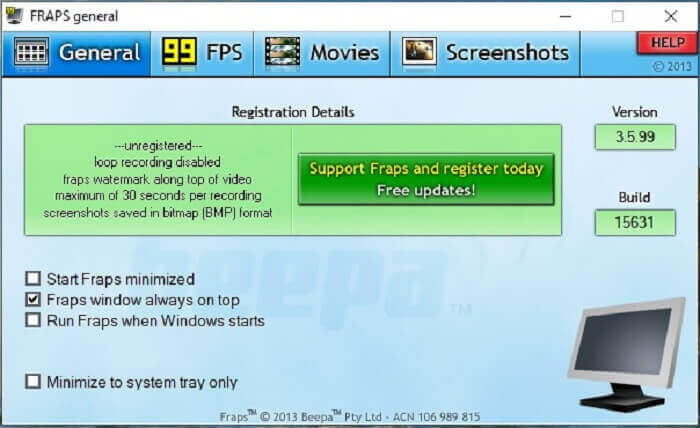
Kao i drugi alat, Fraps se lako može smjestiti u top 10 najboljih snimača zaslona. Ovaj alat olakšava snimanje vašeg zaslona što je više moguće. Zbog svoje upute za alat na mjestu. Ali ovaj alat nije u ažuriranju. Zbog manjeg broja ažuriranja alata, njegova je popularnost postajala sve manja, ali ipak, neki ga korisnici preferiraju takvog kakav jest.
Pros
- Jedinstveni alat koji podržava AVI format datoteke.
- Korisničko sučelje s detaljnim uputama.
- Podržava rezolucije do 7680x4800.
Protiv
- Sučelje je dosadno za gledanje.
- Zbog AVI formata datoteke. Ako snimite 20 minuta videa, to bi zauzelo gotovo 4 GB prostora za pohranu. Nije najbolji izbor za dugo snimanje.
Dio 3. Usporedna tablica
| FEatures | FVC besplatni snimač zaslona | Snimač zaslona FVC | Tok zaslona | Fraps |
| Video/audio snimanje zaslona |  | | | |
| Komentirati | | | | |
| Sigurno od zlonamjernog softvera | | | | |
| Hardversko ubrzanje |  | | | |
| Zaslon za zaključavanje | | | | |
| Veličina datoteke | Nekoliko kbps za pokretač | 2,1 mb | 85,3 mb | 2,4 mb |
| Dostupni operativni sustav | Na svim platformama | Na svim platformama | Mac OS | Windows XP, 2003, Vista i Windows 7 |
| Raspon cijena | Besplatni online snimač otvorenog koda | Za 1 mjesec: $25.00 Za godinu dana: $31.20 Za doživotnu licencu: $55.20 | SCREENFLOW(Cijene s popustom na količinu): $149 SCREENFLOWSuper Pak: $209 SCREENFLOWSuper Pak + Premium podrška: $239 | Besplatno je, ali se također možete registrirati za $37 |
Dio 4. Često postavljana pitanja o 3GP snimaču
Zašto ne mogu reproducirati svoj 3GP format medijske datoteke na svom media playeru?
Možda je razlog to što vaš medijski reproduktor ne podržava ovu vrstu kodeka. Ako želite gledati svoj 3GP format datoteke, možete koristiti FVC Free Video Player. Ovaj medijski reproduktor je besplatan i podržava različite video i audio formate. Sve dok imate internet, možete nabaviti i premium verziju s više opcija i značajki nego besplatna verzija. Ili možete pročitati Best 3GP Players kako biste pronašli onaj koji vam najviše odgovara.
Kako mogu spremiti .3gp audio datoteku s android diktafona u mp3?
Upotrijebite pretvarač koji može pretvoriti 3GP u MP3. Odličan primjer je FVC Free Online Video Converter. Može pretvoriti više od 200+ medijskih formata datoteka koji su dostupni na svim platformama.
Je li moguće spojiti različite 3GP datoteke u jedan medijski izlaz?
Da, moguće je uz pomoć alata FVC Free Online Merger. Ovaj internetski alat omogućuje vam da spojite 2 ili više 3GP datoteka u jednu. To je još jedan odličan alat koji je razvio FVC. Kliknite na merger za nastavak.
Zaključak
Zaključujemo da većina korisnika još uvijek snima snimanje u različite svrhe. Bilo da ga koriste kao snimač za montažu, poslovne sastanke, rasprave nastavnika i još mnogo toga. Ali ipak, bez obzira na razlog zbog kojeg snimate ili koji god format želite da bude izlaz konačnog proizvoda. Svi snimači mogu odraditi posao kako tražite.
Usprkos svim različitim snimačima na internetu i na ovom popisu, možda se još uvijek pitate koji je najbolji za vas. Prije nego što vam damo ideju što odabrati, morate dobro razmisliti. Treba li vaš snimač ekrana moći ispuniti zahtjeve koje imate danas, ali i možda u budućnosti. FVC Screen Recorder je najbolji alat za vas. Za razliku od ostalih alata navedenih ovdje, ovaj je toliko jedinstven da se izdvaja među svim snimačima ekrana na internetu. Ipak je uvijek jednostavan za upotrebu i pruža najbolju izvedbu koju bi početnik ili profesionalac mogli tražiti. Pa što čekate? Ne zadovoljavajte se besplatnom ili preskupom verzijom ako možete kupiti jeftiniju koja može učiniti više od ovog alata.
-
 4 najbolja snimača za besplatno pokretanje weba za snimanje zaslona
 Tražite li najbolji način za snimanje aktivnosti na ekranu na radnoj površini, a da ne platite ni lipe? Evo 4 najčešće korištena snimača besplatnog web pokretanja.
-
 Nepristrani Cinch Review Audio Recorder i najbolja alternativa
 Cinch Audio Recorder najbolji je način za preuzimanje glazbe s web lokacija za streaming. Samo saznajte više o nepristranom pregledu i najboljoj alternativi iz članka.
-
 Top 5 najboljih snimača miša i tipkovnice za Windows i Mac
 Evo pet najboljih programa za snimanje miša i tipkovnice koji mogu spremiti pokrete miša i klikove na tipkovnici i ponoviti događaje.
