


 Video Converter Ultimate
 Snimač zaslona
 Video popravak
Iscrpna recenzija softvera za snimanje zvuka za učinkovito snimanje zvuka
Ako ste stručnjak ili amater, morate imati softver za snimanje zvuka kako biste mogli obrađivati i dotjerati audiozapis za određenu namjenu. Osim toga, odabir odgovarajućeg audio snimača na vašem uređaju sigurno je izazovan jer je na tržištu dostupno mnogo opcija. Umjesto da isprobavate više različitih programa za snimanje zvuka, mi ćemo vam predstaviti četiri snimača koja smatramo prikladnima za vaše potrebe, kako biste izbjegli preuzimanje ili pokretanje zlonamjernog softvera. Donji popis audio snimača pažljivo je probran kako bismo vam ponudili samo najbolje, a ne loše i slabo učinkovite snimače zvuka.

Dio 1. 4 najbolja softvera za snimanje zvuka u sustavu Windows i macOS
1. Snimač zaslona FVC
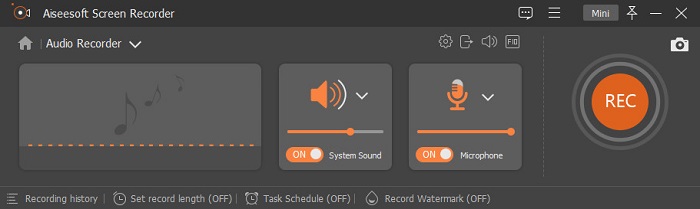
Trebate snimiti zvuk s računala, ali ne znate što koristiti? Ako je tako, predstavljamo vam najbolji i ujedno najčešće biran snimač na tržištu, FVC Screen Recorder. Ima izvrsno korisničko sučelje koje omogućuje korisnicima jednostavnu interakciju sa softverom bez kompliciranih postupaka. Osim toga, korisnici često imaju problem s pozadinskom bukom, pa uz pomoć njegove nove dodatne funkcije za uklanjanje šuma možete snimati bez smetnji uzrokovanih manjim pozadinskim zvukovima. Štoviše, posjeduje više funkcija koje će vam pomoći da učinkovito snimate. Želite znati koje su to? U tom slučaju, prođimo kroz ključne značajke programa FVC Screen Recorder.

Snimač zaslona
4.988.518+ preuzimanja- Snima zvukove ultra visoke kvalitete zvuka.
- Snimajte zvuk 24/7 sve dok imate dovoljno prostora za pohranu na pogonu računala..
- Možete istovremeno snimati zvuk sustava s mikrofonom.
- Dostupno je poboljšanje mikrofona za mnogo bolje iskustvo snimanja vašeg glasa.
- Ako je potrebno, možete provjeriti zvuk mikrofona.
Besplatno preuzimanjeZa Windows 7 ili novijiSigurno preuzimanje
Besplatno preuzimanjeZa MacOS 10.7 ili novijiSigurno preuzimanje
Pros
- Program omogućuje korisnicima da dožive vrlo uzbudljivo snimanje zvuka na Mac ili Windows.
- Dostupne su osnovne značajke uređivanja, poput rezanja ili skraćivanja zvuka.
- Ima ugrađenu povijest snimanja za jednostavno pronalaženje snimljenog zvuka.
Protiv
- Ne podržava dodavanje efekata zvuku tijekom snimanja.
- Kupite prije upotrebe.
2. Odvažnost
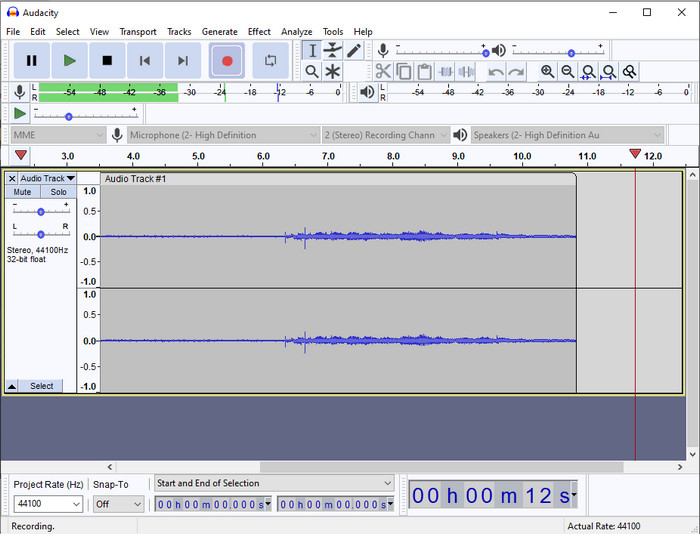
Ako trebate profesionalan alat za rukovanje snimanjem zvuka, tada je Audacity od pomoći. Ovaj profesionalni audio snimač već je pomogao milijunima podcastera u njihovom procesu snimanja. Ako vam je potreban napredan snimač besplatno, ovaj je jedan od njih. Iako nudi neke profesionalne mogućnosti snimanja, i dalje je teško priviknuti se na alat zbog lošeg grafičkog sučelja. I premda je prikladan za profesionalno snimanje, neke njegove funkcije i dalje treba unaprijediti, poput uklanjanja šuma. Ipak, Audacity snima zvuk s računala na profesionalan način koji ne može pružiti svaki snimač.
Pros
- Besplatno preuzimanje na svim stolnim platformama.
- Nudi stručne značajke uređivanja za profesionalce.
- Ima neke napredne značajke koje će vam trebati za stvaranje podcasta.
Protiv
- GUI softvera je zastario.
- Potrebna je nadogradnja na neke njegove značajke.
- Nije najbolji izbor za amatere i one koji ne znaju snimati.
3. QuickTime Player
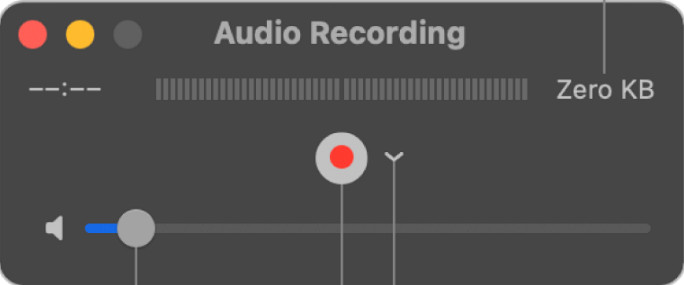
Program QuickTime Player na Macu se također može koristiti kao audio snimač, ako je potrebno. Iako ovaj player nije osobito dovoljno moćan ni učinkovit za snimanje, možete iskusiti kašnjenja i slabiju kvalitetu zvučnog zapisa. Međutim, ako vam na Macu treba brzo snimanje zvuka, ovo je moguće rješenje jer ga ne trebate dodatno preuzimati i zasigurno je siguran za uporabu. No ako ste profesionalac koji traži najbolji softver za snimanje zvuka, ovo nije savršen alat.
Pros
- Već je dostupan na svakom macOS-u.
- Besplatno, sigurno i jednostavno za korištenje.
Protiv
- Nije tako učinkovit kao drugi audio snimač na ovom popisu.
- Konačna izlazna kvaliteta zvuka je niska.
- Nije najbolji izbor za profesionalno snimanje i uređivanje.
Povezano:
Kako snimiti zaslon sa zvukom na Macu pomoću QuickTimea
Kako pretvoriti QuickTime u MP4
4. Ocjenaaudio
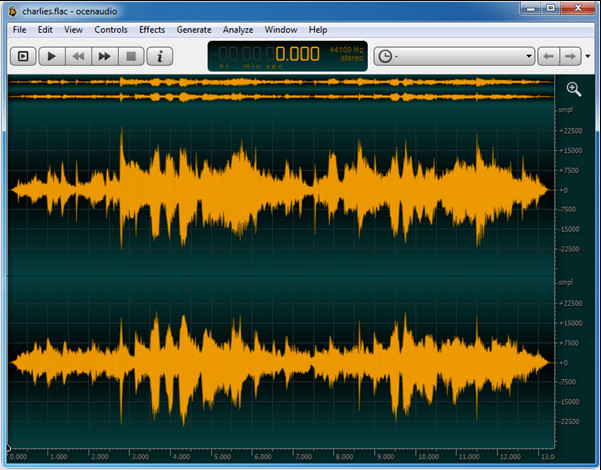
Ako vam je potreban složeniji snimač za snimanje zvuka na Windowsu 10 ili novijem, tada će vam Oceanaudio pomoći. Ovaj alat ima gotovo isto sučelje kao Audacity, ali je njegovo grafičko sučelje lakše za razumjeti. Nadalje, ovaj snimač nudi složenost i neke funkcije koje će vam trebati pri snimanju zvuka. Iako je pomalo teško za korištenje i trebat ćete pogledati upute kako ga koristiti, na kraju se ipak isplati. Dakle, ako vam je potreban uređivač s boljim sučeljem od Audacityja, ovo bi trebao biti vaš izbor.
Pros
- Za snimanje koristi naprednu tehnologiju.
- Stručni je izbor za audio snimanje.
- Tijekom snimanja možete slušati svoj glas.
Protiv
- Nije prilagođen korisniku.
- Početnici bi se mogli zbuniti dok koriste ovaj alat.
Dio 2. Tablica usporedbe softvera za snimanje zvuka
| Značajka/e | Snimač zaslona FVC | Smjelost | QuickTime Player | Ocenaudio |
| Snimanje zvuka sustava i mikrofona |  | | | |
| Uredite snimku | | |  | |
| Hardversko ubrzanje | | | | |
| Predslušajte u stvarnom vremenu | | | | |
| Sačuvajte izvornu kvalitetu | | | | |
| Najbolje korisničko sučelje | | | | |
Dio 3. Često postavljana pitanja o softveru za snimanje zvuka
Je li Cinch Audio Recorder najbolji audio snimač?
Nedavno smo objavili recenziju Cinch Audio Recordera. Stoga, ako želite saznati više o tom audio snimaču, morate kliknuti ovu poveznicu i saznati detaljnije informacije o tom snimaču.
Koje su kvalitete dobrog audio snimača?
Morat ćete znati osnovne standarde prije nego što odaberete dobar audio snimač. Prvo, trebao bi moći lako uhvatiti zvuk na vašem mikrofonu. Drugo, siguran je i bez zlonamjernog softvera. Treće, ako trebate kupiti alat, sam alat trebao bi korisnicima pružiti izvrsnost. Četvrto, stopa učinkovitosti znači da alat mora biti vrlo učinkovit u snimanju. Peto, osnovne ili napredne značajke moraju biti dostupne kako bi pomogle korisnicima pri snimanju. Prije nego odaberete audio snimač koji će vam pomoći, možete se pouzdati u ove standarde.
Kako snimiti zvuk na Windows 10?
Prije snimanja na Windowsu 10 morate odabrati najbolji snimač, kao što je FVC Video Recorder, tako da ga preuzmete na svoje računalo, brzo instalirate alat i pokrenete ga. Zatim odaberite opciju Audio Recorder i kliknite na nju. Sada možete jednostavno uključiti zvuk sustava ili mikrofon na svojoj snimci tako da ih uključite na plutajućoj alatnoj traci. Kada ste spremni za snimanje, kliknite okrugli crveni gumb za početak. Ako trebate završiti snimanje, kliknite kvadratni gumb za zaustavljanje; nakon toga će se pojaviti novo sučelje koje će vam prikazati popis audiozapisa koje ste snimili.
Zaključak
Danas poznajemo softvere za snimanje zvuka koji su vam dostupni na računalu. Svi ovi alati prikazani ovdje pomoći će vam pri snimanju. Međutim, ako tražite snimač koji nadmašuje ostale, FVC Screen Recorder je vjerojatno za vas. Još uvijek sumnjate u ovaj snimač zvuka? U tom slučaju, preuzimanje je jedini način da ga isprobate i saznate radi li doista onako kako smo opisali u ovom članku.
-
 Top 4 besplatna AIFF snimača zvuka koji proizvode zvuk visoke kvalitete
 Ovaj članak govori o AIFF-u i nekim od najpopularnijih alata koje možete koristiti za izradu visokokvalitetnog AIFF formata.
-
 3 najbolje tehnike za snimanje zvuka na iPhoneu
 Imate poteškoća jer ne možete pravilno snimati zvuk na iPhoneu? Zatim pročitajte ovaj članak da biste saznali kako snimiti zvuk na iPhone i koji su dostupni alati.
-
 7 veličanstvenog diktafona dostupnog na svim platformama
 Želite li naučiti kako snimati zvuk? Zatim idite na ovaj članak dok govorimo o najboljem audio snimaču koji se može uklopiti u vaše potrebe.
