


 Video Converter Ultimate
 Snimač zaslona
 Video popravak
Potpuni pregled iSpring Screen Recordera: Je li dobar
iSpring Screen Recorder je alat za snimanje zaslona koji je razvio iSpring, a njegova je najbolja značajka to što je vrlo jednostavan za upotrebu i prilagođen početnicima koji nemaju nikakvog iskustva u radu s takvim programima. Samo doslovno prepričavanje što ovaj alat radi očito vam ne pomaže dovoljno da shvatite kakav je zapravo iSpring Screen Recorder. Zato u ovoj recenziji iSpring Screen Recordera nećemo stati samo na općem prikazu, nego ćemo analizirati njegove prednosti i nedostatke. Predstavit ćemo i pretplatničke pakete te korake za korištenje, a ako vas bilo što ne zadovolji, možete isprobati i alternative za iSpring Screen Recorder.

1. dio. Pregled iSpring snimača
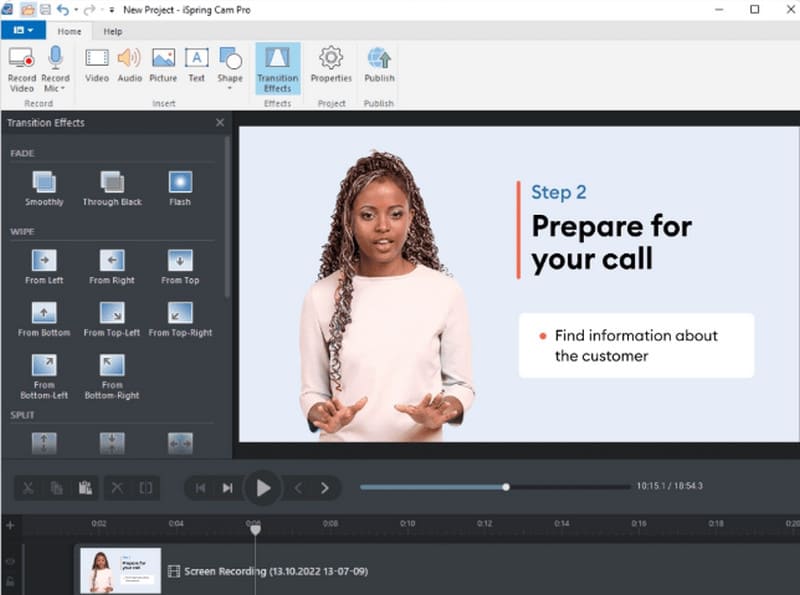
iSpring Recorder je razvijen posebno za snimanje zaslona i stoga ima sve potrebne značajke, poput odabira raspona snimanja, obrade snimljenog sadržaja itd. Njegova najupečatljivija značajka je jednostavnost sučelja, koje je toliko intuitivno da novi korisnici nikada neće imati problema s pronalaženjem odgovarajućih gumba. Navedimo glavne značajke koje trenutno nudi iSpring Screen Recorder u točkama.
Glavne značajke
• Jednostavno snimajte što god je prikazano na zaslonu
Možete odabrati snimanje cijelog zaslona, određenog dijela ili određenog prozora. Također možete dodati naraciju videozapisu ako je potrebno ponovno dodati objašnjenje.
• Dodajte vizualne oznake u videozapis
Prilikom izrade edukativnih videa možete dodati razne vizualne znakove na zaslon i postaviti ih tako da fokusiraju gledatelja na radnje miša. iSpring podržava isticanje kursora ili prečaca i dodavanje zvukova klika vašim radnjama.
• Brzo mijenjajte sadržaj videozapisa
iSpring podržava primjenu višekanalne vremenske crte na uređivanje videa. Možete prilagoditi brzinu reprodukcije, skratiti duljinu videa, dodati napomene i titlove ili primijeniti efekte prijelaza.
• Jednostavno učitavajte snimljene videozapise
Nakon završetka snimanja i uređivanja, možete snimiti video u HD rezoluciji i zatim ga izravno prenijeti na platforme poput LMS-a ili YouTubea putem iSpring Video Recordera kako biste ga objavili na svom kanalu.
• Optimizirajte svoj zvuk
iSpring može ukloniti šum iz snimljenog videa ili vam pomoći utišati dijelove isječka. Također možete podesiti glasnoću i dodati efekte postupnog pojavljivanja i zatamnjenja. Kako bi vaš zvuk izgledao profesionalnije.
Pros
- Opcije snimanja su kompletne, s mogućnošću istovremenog snimanja zaslona, zvuka sustava i zvuka mikrofona.
- Podržan je prijenos snimljenih videa na druge platforme.
- Funkcija isticanja kursora dobro funkcionira.
- Besplatna verzija nema vodeni žig i nema vremenskog ograničenja snimanja.
Protiv
- Besplatna verzija ne može snimati s web kamere.
- Snimljeni videozapisi povremeno pate od desinkronizacije zvuka i slike.
- Besplatna verzija ne može snimati snimke zaslona.
- Trenutno se ne može koristiti na Mac računalima.
2. dio. Cijene iSpring Recordera
Kao što smo već objasnili, iSpring nije potpuno besplatan softver za snimanje videa. Dolazi u dvije verzije: iSpring Free Cam i iSpring Cam Pro.
• iSpring Free Cam ne naplaćuje korisnicima ništa, ali možete slati videozapise samo u 720p kvaliteti, a mnoge napredne značajke uređivanja ne mogu se otključati.
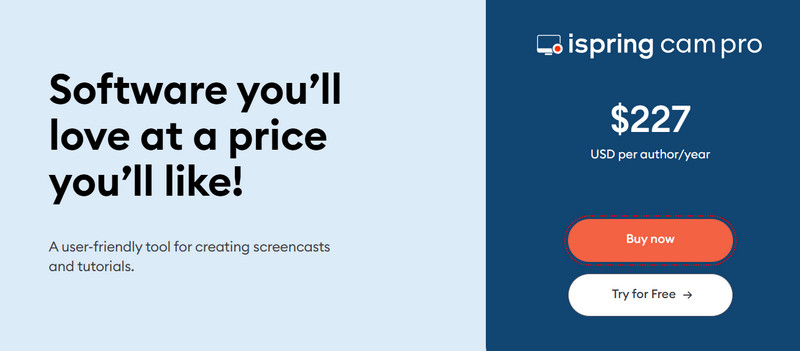
• iSpring Cam Pro može snimati videozapise do 1080p kvalitete. Također podržava dodavanje video ili audio isječaka u datoteku snimanja, podešavanje efekata po želji ili prijenos datoteke na vaš LMS. Međutim, ovaj plan košta $227 godišnje.
Dio 3. Kako koristiti iSpring Screen Recorder
Ako ste odlučili isprobati besplatnu verziju ovog snimača zaslona, prijeđite na ovaj dio. Ovdje ćemo objasniti kako snimiti zaslon pomoću iSpring Free Recordera.
Korak 1. Preuzmite i instalirajte iSpring Screen Recorder na svoje računalo.
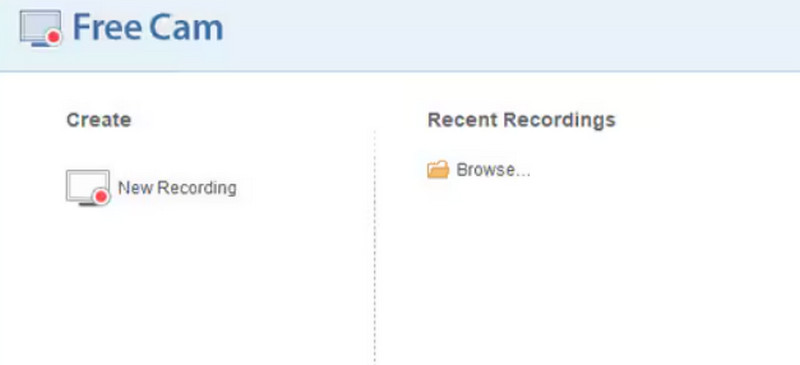
Korak 2. Pronađite Create > New Recording. Kliknite na to.
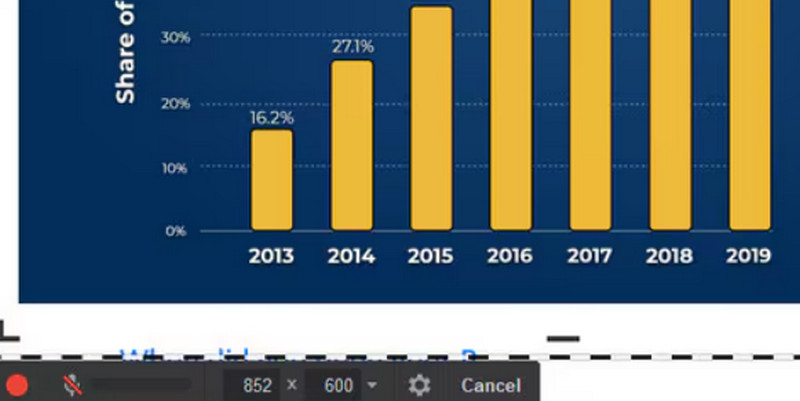
Korak 3. Zatim ćete biti zamoljeni da odaberete područje zaslona koje želite snimati. Kad je sve spremno, kliknite crvenu ikonu za snimanje u donjem lijevom kutu.
Korak 4. Kako zaustaviti snimanje u iSpringu? Kad završite, pritisnite tipku Esc na tipkovnici ili odaberite opciju Done na desnoj strani zaslona.
Dio 4. Alternativa za iSpring Screen Recorder
Kao što ste možda primijetili, iSpring Screen Recorder nema verziju za Mac računala, tako da će korisnici Maca morati potražiti pouzdaniju alternativu. Osim toga, besplatna verzija iSpringa je znatno ograničenija; ne možete snimati sadržaj s web‑kamere niti raditi snimke zaslona. Ako i vas muče ovi problemi, preporučujemo da upotrijebite najbolju alternativu za iSpring, FVC Screen Recorder, koji podržava snimanje zvuka sa zaslona računala, web‑kamere, sistemskog zvuka i mikrofona. Bilo da želite snimati instrukcijske videozapise, igranje igara, online sastanke ili bilo što drugo, FVC Screen Recorder će ispuniti vaše potrebe. Također nudi potpuni set alata za obradu, koji vam pomažu skratiti snimljeni video ili dodati razne oznake na zaslon. Osim toga, FVC Screen Recorder može snimati i ono što se prikazuje na zaslonu vašeg mobitela.
Besplatno preuzimanjeZa Windows 7 ili novijiSigurno preuzimanje
Besplatno preuzimanjeZa MacOS 10.7 ili novijiSigurno preuzimanje

Dio 5. Često postavljana pitanja o pregledu iSpring Screen Recordera
Je li iSpring snimač zaslona siguran za korištenje?
Da, iSpring Screen Recorder je bez virusa i zlonamjernog softvera i tijekom preuzimanja nećete naići na neželjene dodatne programe. Ipak, svakako preuzmite ovaj program za video i snimanje zvuka s službene web‑stranice i nemojte ga skidati s nepoznatih platformi trećih strana.
Koji je najpouzdaniji snimač zaslona?
Ako ste početnik, svakako biste trebali isprobati iSpring snimač zaslona. Svestraniji i vrijedniji isprobavanja su proizvodi poput FVC Snimač zaslona, Camtasia, OBSStudio i drugi.
Hoće li netko znati snimate li ekran?
Obično ljudi ne mogu primijetiti da snimate zaslon. Neki softver, međutim, ima značajku obavijesti koja šalje poruku upozorenja, poput Snapchata.
Zaključak
Ovo je recenzija iSpring Screen Recordera. Saželi smo njegove glavne značajke, uključujući snimanje videa i zvuka, uređivanje videa, uklanjanje šuma i jednostavno učitavanje sadržaja. Besplatna verzija iSpringa podržava izvoz videa u 720p, no broj funkcija koje možete otključati vrlo je ograničen, dok je Pro verzija znatno svestranija. Korisnicima Maca nudimo najbolju alternativu ovom softveru, FVC Screen Recorder.
-
 3 najbolja snimača Facebook poziva za računala, iOS i Android
 Kada želite snimati Facebook pozive kako biste spremili vrijedne stvari, postoji mnogo Facebookovih snimača poziva koje možete odabrati. Ovdje možete naučiti 3 najbolja alata za snimanje Facebook video poziva za PC, iOS i Android.
-
 4 najbolja snimača za besplatno pokretanje weba za snimanje zaslona
 Tražite li najbolji način za snimanje aktivnosti na ekranu na radnoj površini, a da ne platite ni lipe? Evo 4 najčešće korištena snimača besplatnog web pokretanja.
-
 Kompletna recenzija Icecream Screen Recorder-a i njegove besplatne alternative
 Evo nepristrane recenzije Icecream Screen Recorder. Snimač zaslona bez sladoleda ima vodeni žig i vremensko ograničenje. Ako se želite riješiti ograničenja snimanja sladoleda, ovdje također možete dobiti besplatnu internetsku alternativu.
