


 Video Converter Ultimate
 Snimač zaslona
 Video popravak
Snimanje videa sa isključenim zaslonom na Windowsu/macOS/iOS/Androidu
Ponekad snimanje zaslona traje dugo, a čekanje da se sve učita ili ostane aktivno može biti frustrirajuće.
Snimanje videa dok je zaslon isključen ne samo da pomaže uštedjeti bateriju, već dodaje i dodatni sloj privatnosti, osobito kada ne želite da drugi vide što je na vašem uređaju. Dakle, ako se pitate je li moguće snimati video s isključenim zaslonom, kratki odgovor je da, uz prave alate i postavke.
U ovom ćete članku saznati kada je korisno snimati sa isključenim zaslonom, koja ograničenja možete očekivati i kako snimati video sa isključenim zaslonom na Windowsu, macOS‑u, iOS‑u i Androidu uz praktične i jednostavne metode. Krenimo!

1. dio. Kada bismo trebali snimati video sa isključenim zaslonom?
Postoje mnoga pitanja o tome kada bismo trebali snimati video sa isključenim zaslonom. Ako ste netko tko želi uštedjeti energiju, zaštititi privatnost ili izbjeći ometanja tijekom snimanja zaslona, onda biste to trebali znati.
Evo najpraktičnijih situacija u kojima snimanje videa sa isključenim zaslonom ima smisla:
Za uštedu trajanja baterije
Držanje zaslona isključenim smanjuje potrošnju energije, što je korisno tijekom dugih snimanja ili kada je baterija vašeg uređaja pri kraju.
Za diskretno ili privatno snimanje
Snimanje sa isključenim zaslonom ne privlači pažnju, što je korisno za dokumentiranje trenutaka, snimanje videa usmjerenih na zvuk ili kada je privatnost važna.
Kada sadržaj na zaslonu nije potreban
Ako snimate svoju okolinu, predavanje, sastanak ili proces koji ne zahtijeva interakciju na zaslonu, držanje zaslona uključenim nije potrebno.
Kako biste izbjegli slučajne dodire ili prekide
Isključivanje zaslona sprječava neželjena dodirivanja, obavijesti ili prekide aplikacija koji bi mogli zaustaviti ili utjecati na snimanje.
Za kontinuirano ili pozadinsko snimanje
To je idealno za time‑lapse snimke, nadzor zadataka ili snimanje dugih sesija u kojima ne trebate stalno gledati u zaslon.
Za smanjenje pregrijavanja tijekom dugih snimanja
Korištenje zaslona stvara toplinu. Snimanje sa isključenim zaslonom može pomoći da vaš uređaj ostane hladniji, osobito na mobilnim uređajima.
Pojednostavljeno rečeno, snimanje videa sa isključenim zaslonom najbolje je kada su učinkovitost, privatnost i nesmetano snimanje važniji od vidljivosti na zaslonu.
2. dio. Kako snimati sa isključenim zaslonom na računalu [Windows/macOS]
Snimanje videa sa isključenim zaslonom na računalu moguće je uz pravi alat. Ako ste korisnik Windowsa ili macOS‑a, savršen alat za vas je FVC Screen Recorder.
Ovaj alat za snimanje zaslona omogućuje korisnicima snimanje videa čak i kada je zaslon isključen ili minimiziran, što ga čini idealnim za duga snimanja, pozadinske zadatke ili situacije u kojima je privatnost važna. S FVC Screen Recorderom ne morate držati zaslon aktivnim cijelo vrijeme. Nakon što snimanje započne, ono se neometano nastavlja u pozadini.
Glavne značajke:
- Snimanje videa čak i kada je zaslon isključen ili minimiziran.
- Podržava Windows i macOS.
- Snima zvuk sustava, zvuk mikrofona ili oboje.
- Visokokvalitetno snimanje videozapisa s prilagodljivom rezolucijom i brzinom sličica.
- Podržani su višestruki izlazni formati, poput MP4, MOV, AVI itd.
- Glatko i stabilno snimanje u pozadini.
- Jednostavno, korisničko sučelje.
- Omogućuje zakazano i dugotrajno snimanje.
- Minimalno korištenje CPU-a za bolje performanse.
Kako snimiti video sa isključenim zaslonom pomoću FVC Screen Recorder-a:
Korak 1. Prvo trebate preuzeti i instalirati alat na svoje računalo.
Besplatno preuzimanjeZa Windows 7 ili novijiSigurno preuzimanje
Besplatno preuzimanjeZa MacOS 10.7 ili novijiSigurno preuzimanje
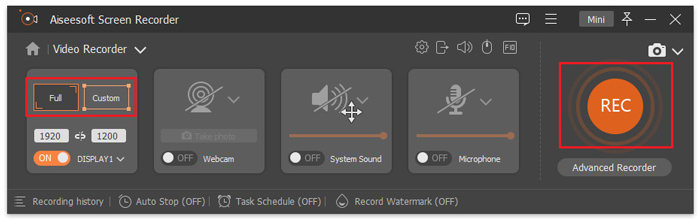
Korak 2. Nakon toga pokrenite alat i kliknite gumb REC da biste započeli snimanje zaslona. Možete odabrati veličinu ili način snimanja zaslona. Imajte na umu da ovim alatom možete snimati zaslon bez vremenskih ograničenja i dok je zaslon isključen. Kada završite, samo kliknite gumb Stop.
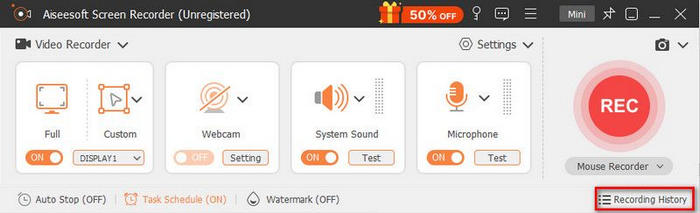
Korak 3. Sada imate mogućnost uređivanja videa. Kada ste zadovoljni, kliknite gumb Import da biste spremili svoj snimljeni video.
Jednostavno i brzo, zar ne? FVC Screen Recorder doista je osmišljen za sve vrste korisnika, od početnika do naprednih. Osim toga, ovaj se alat prilagođava i u pogledu korištenja umjetne inteligencije kako bi dodatno poboljšao kvalitetu snimljenih stream videa.
3. dio. Kako snimati video sa isključenim zaslonom na iPhoneu?
Snimanje videa sa isključenim zaslonom na iPhoneu može se u početku činiti nemogućim jer je iOS dizajniran da zaustavi većinu snimanja kada se zaslon isključi. Međutim, uz prave metode i zaobilazna rješenja i dalje možete diskretno snimati video ili zvuk.
Discreet koristi tehnologiju crnog zaslona koja korisnicima omogućuje da snimaju video, zvuk i fotografije čak i dok je iPhone zaključan. Omogućuje vam prilagodbu dodirnih gesta, što proces snimanja čini intuitivnim i jednostavnim bez potrebe da gledate u zaslon. Svi snimljeni videozapisi i fotografije sigurno se pohranjuju u privatnoj galeriji, što dodaje dodatni sloj privatnosti.
Ova je aplikacija idealna za diskretno snimanje sa isključenim zaslonom, osobito pri snimanju posebnih trenutaka tijekom koncerata, događanja uživo ili u situacijama u kojima ometanja treba svesti na minimum.
Kako koristiti Discreet za snimanje videa sa isključenim zaslonom na iPhoneu:
Korak 1. Preuzmite i instalirajte aplikaciju Discreet iz App Storea, zatim je pokrenite na svom iPhoneu.
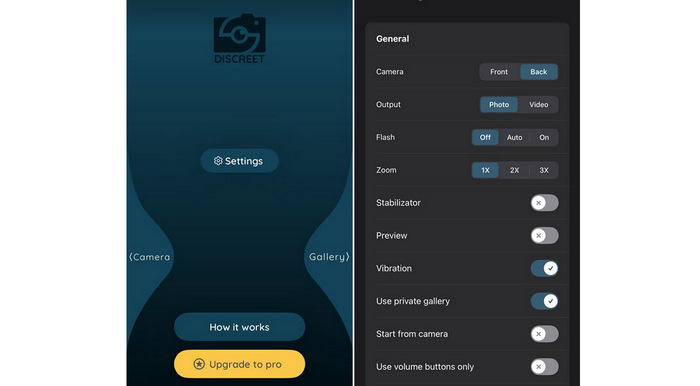
Korak 2. Dopustite potrebne dozvole, poput pristupa kameri, mikrofonu i pohrani, kako bi aplikacija mogla ispravno raditi.
Korak 3. Uključite način rada crnog zaslona ili snimanje sa isključenim zaslonom kako biste omogućili aplikaciji da snima video dok je vaš iPhone zaključan.
Korak 4. Postavite i prilagodite dodirne geste za pokretanje ili zaustavljanje snimanja bez potrebe da uključujete zaslon.
Korak 5. Započnite snimanje videa. Aplikacija će nastaviti snimati čak i kada je zaslon isključen.
Korak 6. Kada završite, zaustavite snimanje pomoću dodijeljene geste i pristupite svojim videozapisima sigurno iz privatne galerije aplikacije.
4. dio. Kako snimati video sa isključenim zaslonom na Androidu
Android uređaji nude veću fleksibilnost kada je riječ o snimanju videa sa isključenim zaslonom. Ovisno o vašem uređaju i verziji Androida, možete koristiti ugrađene značajke ili aplikacije trećih strana poput Android snimača zaslona kako biste nastavili snimati i nakon što se zaslon isključi.
Camera Background Video Record omogućuje vam snimanje videa čak i kada je zaslon vašeg Android telefona isključen. Nakon što snimanje započne, aplikacija nastavlja snimati video u pozadini, pomažući vam da uštedite bateriju i izbjegnete ometanja, a da pritom snimanje ostane neprekinuto.
Kako koristiti Camera Background Video Record:
Korak 1. Preuzmite i instalirajte aplikaciju na svoj Android uređaj, zatim je otvorite.
Korak 2. Idite na karticu REC i odaberite kameru koju želite koristiti.
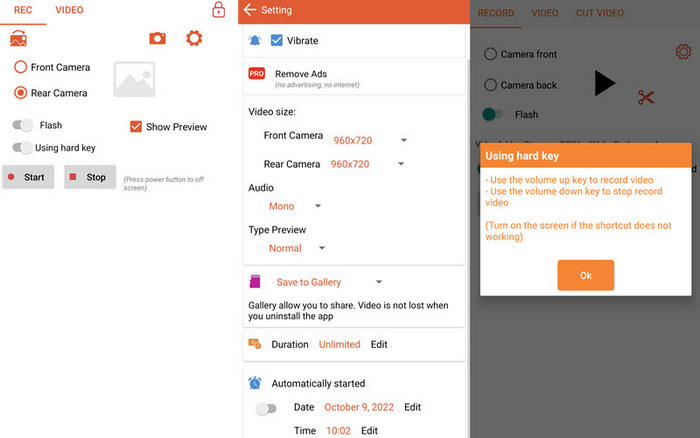
Korak 3. Dodirnite ikonu zupčanika kako biste po potrebi podesili osnovne postavke poput veličine videa ili zvuka.
Korak 4. Dodirnite Start za početak snimanja. Također možete koristiti tipke za glasnoću za upravljanje snimanjem. Video će se nastaviti snimati čak i kada je zaslon isključen.
5. dio. Česta pitanja o snimanju videa sa isključenim zaslonom
Je li doista moguće snimati video dok je zaslon isključen?
Da, moguće je snimati video dok je zaslon isključen, ali to ovisi o uređaju i alatu koji koristite. Na računalima programi za snimanje zaslona, poput FVC Screen Recorder, mogu nastaviti sa snimanjem čak i kada je zaslon isključen ili minimiziran. Na mobilnim uređajima aplikacije trećih strana za iOS i Android omogućuju snimanje videa s isključenim zaslonom ili u pozadini, iako se mogu primjenjivati određena ograničenja zbog postavki i restrikcija samog sustava.
Hoće li snimanje s isključenim zaslonom utjecati na kvalitetu videozapisa?
Ne, snimanje uz isključen ekran ne smanjuje kvalitetu videa sve dok aplikacija ili alat pravilno podržava snimanje u pozadini. Većina pouzdanih alata za snimanje ekrana omogućuje vam da prije snimanja postavite razlučivost, broj sličica u sekundi i audio postavke, tako da kvaliteta izlaznog videa ostaje ista čak i kada je ekran isključen.
Je li snimanje videa s isključenim zaslonom sigurno i zakonito?
Snimanje s isključenim zaslonom općenito je sigurno kada koristite pouzdane aplikacije i alate. Međutim, zakonitost ovisi o tome kako i gdje se snimka koristi. Uvijek se pobrinite da poštujete lokalne zakone i privatnost, osobito kada snimate druge osobe, sastanke ili događaje bez vidljive obavijesti.
Zaključak
Snimanje videa sa isključenim zaslonom nije samo moguće, već i praktično kada želite uštedjeti bateriju, zadržati privatnost i izbjeći ometanja. Uz prave alate, to možete lako učiniti na Windowsu, macOS‑u, iPhoneu i Androidu koristeći jednostavne i pouzdane metode poput alata FVC Screen Recorder.
Pa, što čekate? Uzmite taj telefon ili otvorite računalo i počnite isprobavati metodu koja će vama najbolje odgovarati.
-
 9 najboljih 4K snimača zaslona za Ultra HD snimanje u 2025. godini
 Tražite snimač zaslona koji snima u pravoj 4K kvaliteti? Otkrijte 9 najboljih alata za snimanje 4K zaslona kako biste osigurali video izlaz bez gubitka kvalitete.
-
 Kako jednostavno snimiti zaslon pomoću VLC-a [Potpuni vodič]
 Ako se pitate kako snimiti zaslon pomoću VLC funkcije snimanja zaslona, ne brinite! Ovaj članak će vas naučiti četiri jednostavna načina da to učinite kao profesionalac.
-
 5 najboljih Android aplikacija za snimanje zaslona koje morate nabaviti u 2025
 Imate problema jer ne možete snimiti zaslon na svom Androidu? Ako je tako, u ovom članku smo pregledali Android snimače zaslona na koje možete preuzeti.
