


 Video Converter Ultimate
 Snimač zaslona
 Video popravak
2 jednostavna pretvarača F4V u WMV koje možete koristiti za pretvaranje F4V datoteka u WMV
Datoteke F4V, poznate kao jedan od formata Flash Video, namijenjene su isporuci videozapisa putem interneta. Ovaj format podržava koder H.264 kako bi se video datoteka smanjila. Iako je format namijenjen internetu, i dalje ćete morati pretvoriti datoteku u WMV, i za to postoji mnogo razloga. Dakle, ako sada želite znati kako pretvoriti F4V u WMV, trebate ostati uz ovaj tekst i odvojiti najmanje pet minuta za njegovo čitanje.

Dio 1. Zašto trebate pretvoriti F4V u WMV
Mnogo je razloga zašto trebate pretvoriti F4V u WMV, ali danas navodimo dva značajna čimbenika. Nastavite čitati sve pojedinosti u nastavku da biste saznali zašto.
Prvi razlog je taj što se datoteka F4V općenito ne može reproducirati u većini izvornih media playera dostupnih na Windowsima i Macu. Ali ako imate Adobe Flash Player, možete koristiti ovaj media player za početak gledanja videozapisa kodiranih s F4V datotekama. Međutim, Adobe Flash Player se već odmorio, pa morate pretvoriti ako želite gledati F4V video. Ukratko, zbog razloga kompatibilnosti.
Drugi razlog je taj što je kvaliteta koju vam F4V može dati mnogo niža od WMV-a. Ima li korisnika koji žele gledati mutne videozapise? Nije li jako iritantno? Ali ako ga pretvorite u WMV, njegova se kvaliteta može postaviti na visoku kvalitetu i gledati video još bolje nego prije.
Ovo su dva glavna razloga zbog kojih trebate pretvoriti svoj F4V. Stoga, bez daljnjega, počnimo i pročitajmo sve pojedinosti o dva omiljena pretvarača koja možete koristiti za pretvaranje vaših F4V datoteka.
Dio 2. Pretvorite F4V u WMV s FVC Video Converter Ultimate
FVC Video Converter Ultimate podržava pretvorbu koja vam je potrebna kako biste F4V prebacili u WMV, AVI, MOV, MP4 itd. Štoviše, ovaj profesionalni i jednostavan program za korištenje pomoći će vam u različitim zadacima kodiranja i dekodiranja datoteka bez žrtvovanja kvalitete. Također je u potpunosti opremljen i drugim funkcijama, osim pretvorbe, kao što su uređivanje, spajanje, rezanje, ubrzavanje i mnoge druge. No za sada, pogledajmo što je potrebno da biste koristili ovaj pretvarač primjenom koraka u nastavku.
Korak 1. Najprije morate preuzeti i instalirati FVC Video Converter Ultimate na svoje računalo ili Mac klikom na gumb za preuzimanje u nastavku.
Besplatno preuzimanjeZa Windows 7 ili novijiSigurno preuzimanje
Besplatno preuzimanjeZa MacOS 10.7 ili novijiSigurno preuzimanje
Korak 2. Kada završite preuzimanje i instalaciju, dodajte datoteku klikom na Add Files u gornjem lijevom dijelu sučelja alata. Potražite svoju F4V datoteku u mapi koja će se prikazati i kliknite Open.
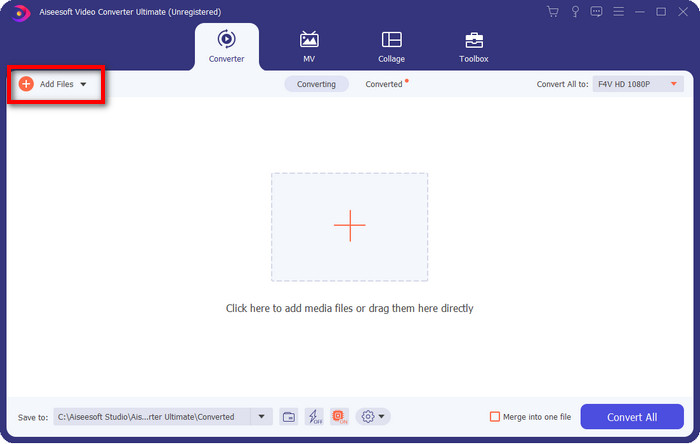
Korak 3. Nakon dodavanja F4V datoteke, kliknite gumb Convert All to, zatim na padajućem popisu odaberite željeni format ili kliknite WMV.
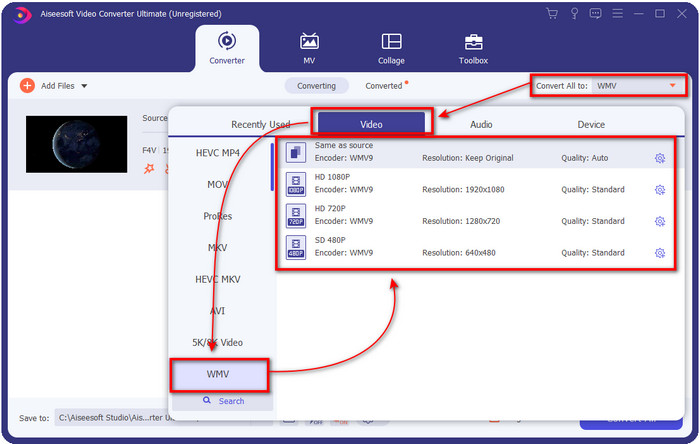
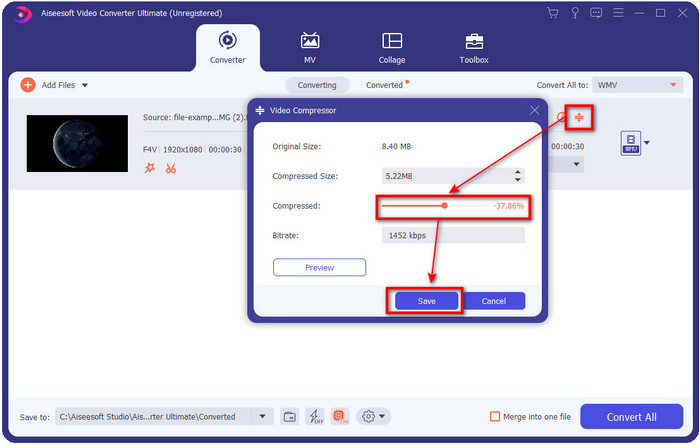
Želite komprimirati svoje videozapise? Zatim kliknite gumb compress, prilagodite veličinu povlačenjem parameter, a za primjenu promjena kliknite Save. Ako sumnjate da će se kvaliteta videa pogoršati, kliknite Preview kako biste pogledali prvih deset sekundi videozapisa.
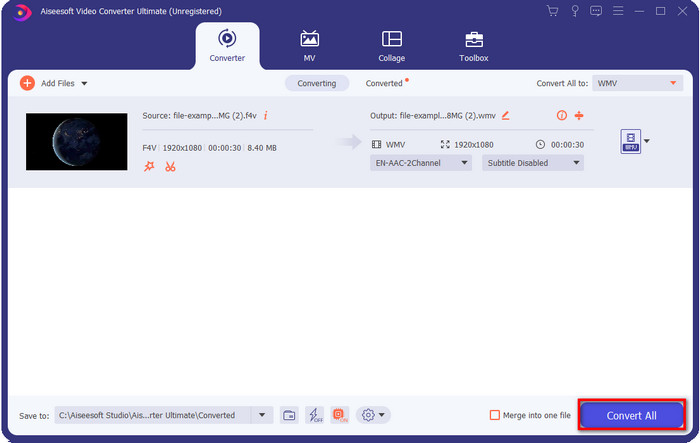
Korak 4. Kako biste započeli proces pretvaranja u WMV, kliknite Convert All.
Dio 3. Pretvorite F4V u WMV Online pomoću FVC Free Video Converter Online
Ako tražite mrežni pretvarač F4V u WMV, tada je FVC Free Video Converter Online najbolji izbor. Poznat je kao jedna od najsnažnijih mrežnih stranica za pretvorbu kojima možete pristupiti na webu. Iako je alat besplatan, i dalje mu nedostaje dio formata koje možete odabrati za pretvorbu datoteka. Štoviše, većini korisnika praktičnije je koristiti mrežni pretvarač nego preuzimati program. Dakle, ako sada želite koristiti ovaj mrežni pretvarač, morate slijediti ove korake.
Korak 1. Umjesto da pretražujete web alat, jednostavno možete kliknuti ovu poveznicu kako biste otišli na FVC Free Video Converter Online.
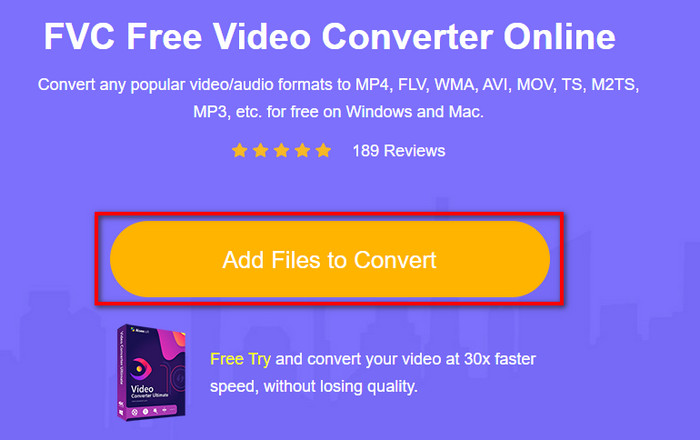
Korak 2. Na web sučelju kliknite Add Files to Convert, a na vašem će se zaslonu prikazati mapa. Odaberite F4V datoteke koje želite pretvoriti i otvorite ih.
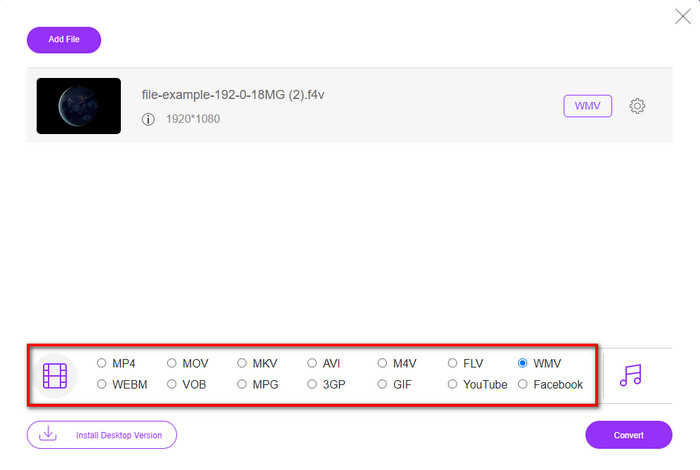
Korak 3. Nakon umetanja datoteke, odaberite format WMV na donjem popisu.
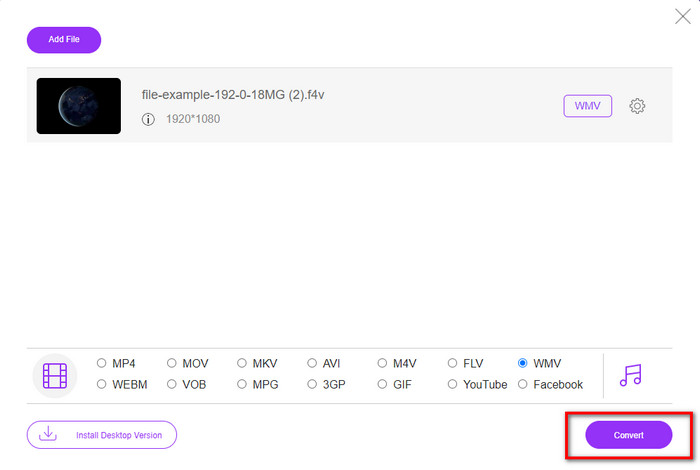
Korak 4. Pritisnite Convert da biste započeli proces, a datoteka će se automatski preuzeti na vaše računalo.
Dio 4. Često postavljana pitanja o pretvorbi F4V u WMV
Kako mogu reproducirati F4V videozapise na Macu?
Ako imate poteškoća s reproduciranjem F4V videozapisa na Macu, nužno je pretvoriti format u MOV. MOV je jedan od izvornih formata koji možete reproducirati i uređivati na Apple uređajima. Ako želite saznati kako pretvoriti F4V u MOV, kliknite ovu poveznicu.
Mogu li reproducirati F4V datoteke na VLC-u?
Da, možete, jer VLC podržava različite formate koje želite gledati ili pretvarati. Dakle, ako želite saznati više o VLC‑u, pročitajte ovaj članak kako biste bolje razumjeli temu, kratak pregled VLC Media Playera.
Traje li pretvorba F4V više vremena?
Proces pretvorbe ovisit će o softveru koji koristite. Sjajan primjer je da ako ne želite preuzeti alat, umjesto toga morate koristiti F4V online pretvarač. Ali proces pretvorbe vašeg F4V ovisit će o web alatu koji koristite i internetskoj vezi. Međutim, nećete naići na ovaj problem ako koristite FVC Video Converter Ultimate, osobito ako ga kupite. Možete omogućiti Ultrabrzu pretvorbu kako biste proces učinili što je bržim bez utjecaja na kvalitetu.
Zaključak
Sada nam je lakše razumjeti kako pretvoriti F4V u WMV ili u neki drugi video format ako želite. Ova dva spomenuta pretvarača dobro obavljaju posao kodiranja i dekodiranja vaših datoteka. Iako su korisnički prihvatljivi i jednostavni za pristup, i dalje postoji velika razlika u njihovoj brzini i dodatnim značajkama. Jedina prednost alata FVC Free Video Converter Online jest to što je besplatan za korištenje i ne trebate ga preuzimati da biste mu pristupili. Nasuprot tome, FVC Video Converter Ultimate je potpuna, proširena verzija svih pretvarača koje možete koristiti. S obzirom na to, mnogi su korisnici već prešli na Ultimate alat i koriste ga kao svoj osobni pretvarač.
-
 4 najnovija mrežna i izvanmrežna pretvarača za pretvaranje F4V u AVI format
 Zar'nemate pojma koji pretvarač trebate koristiti za pretvaranje F4V u AVI ili bilo koji drugi video format? Zatim pročitajte ovaj članak dok učimo kako pretvoriti pomoću dostupnog alata.
-
 Kako pretvoriti F4V u MOV bez gubitka kvalitete [riješeno]
 Ako se trudite prihvatiti neke video formate kao što je F4V. Pročitajte ovaj članak da biste saznali više o F4V i MOV video formatu i naučili kako pretvoriti F4V u MOV koristeći različite metode.
-
 Jednostavan vodič o tome kako svoj GIF pretvoriti u WMV na Windows/Mac
 Želite li znati kako pretvoriti GIF u WMV format? Zatim slijedite ovaj članak jer prikazuje različita rješenja koja možete odabrati.
