


 Video Converter Ultimate
 Snimač zaslona
 Video popravak
[Besplatno i uz plaćanje] Ovladajte umijećem pretvaranja MKV u AVI format
Matroska je razvio MKV format kako bi sačuvao datoteke za buduću upotrebu. U osnovi, datoteka u ovom formatu je pojedinačno “zapečaćena” s različitim kodecima u sebi. No u nekim se slučajevima ne može reproducirati u izvornom medijskom reproduktoru na vašem PC‑ju ili Macu. Stoga je najbolji izbor pretvoriti je u AVI format datoteke ili u neki drugi prikladan format. Želite li znati kako promijeniti MKV datoteku u AVI format? Onda pažljivo pročitajte detaljne informacije u nastavku jer smo naveli samo istinu i ništa drugo osim istine.

Dio 1. Kako pretvoriti MKV u AVI besplatno online i offline
1. FVC Besplatni internetski video pretvarač
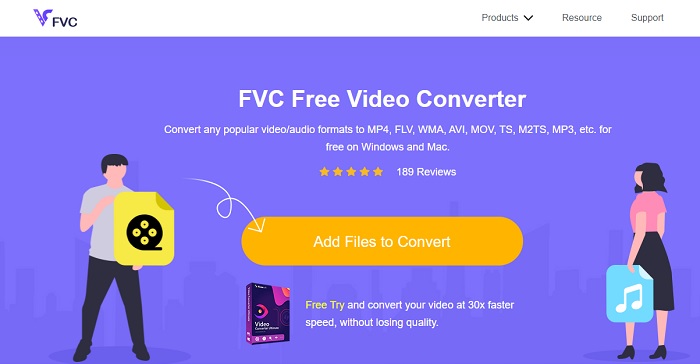
Ovo možete koristiti za pretvaranje MKV‑a u AVI online uz pomoć najboljeg alata. FVC Free Video Converter osmišljen je da bude jednostavan za korištenje i besplatan, prema željama korisnika. Za razliku od drugih alata spomenutih ovdje, ovaj alat nudi odlično sažimanje svake datoteke. Također možete podesiti bitrate, fps, kodek i još mnogo toga u datoteci koju želite pretvoriti. S druge strane, sve glavne funkcije dostupne u premium verziji ovog alata ovdje nisu dostupne. Korisniku dopušta samo manji broj formata, poznatih kao osnovni formati. Za sada nastavimo i vidimo kamo će nas valovi odvesti u pretvaranju videozapisa. Slijedite korake i krenimo ploviti morem konverzije.
Korak 1. Idite na poveznicu koja je pripremljena samo za vas kako biste mogli započeti.
Korak 2. Da biste pokrenuli alat, morate kliknuti Add Files to Convert.
Preuzmite desktop verziju za skupno pretvaranje datoteka.
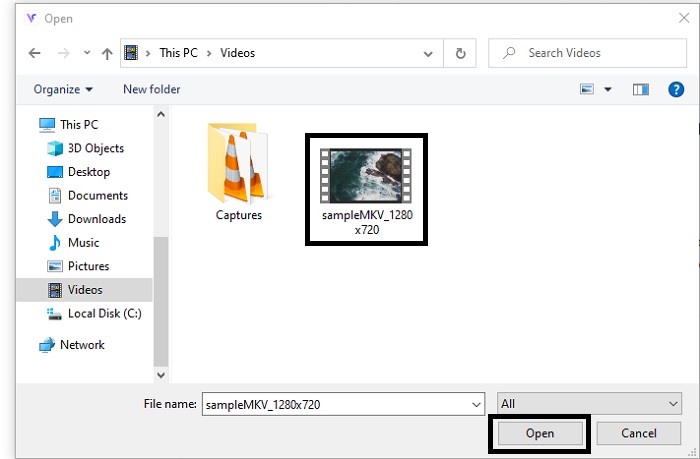
Korak 3. Odaberite MKV datoteku koju želite pretvoriti i kliknite Open za nastavak.
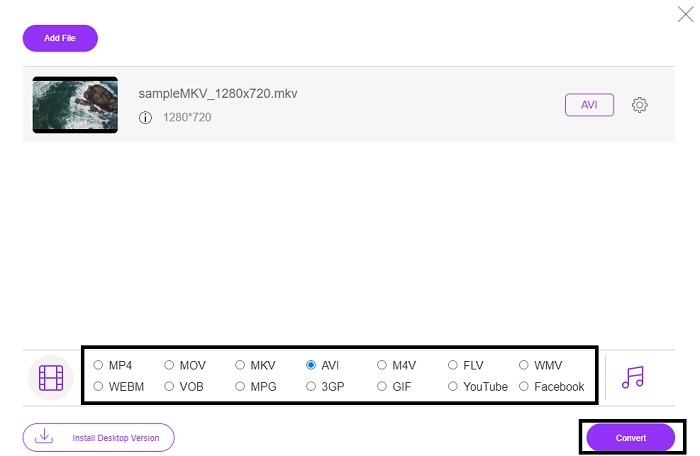
Korak 4. U sučelju odaberite AVI format pri dnu i kliknite Convert da biste pokrenuli postupak.
Korak 5. Pričekajte dok ne završi. Nakon otprilike minute, na vašem će se zaslonu pojaviti ikona folder na koju možete kliknuti da biste otvorili upravitelja datoteka s upravo pretvorenom datotekom.

Pros
- Nije potrebno preuzimanje jer mu možete pristupiti putem svoje tražilice.
- Pruža više formata od druga dva besplatna alata u nastavku.
- Izvrstan i u kompresiji.
Protiv
- Ne nudi značajke za uređivanje, a dostupni format je ograničen.
- Ako veza nije dostupna, ne možete koristiti ovaj alat.
2. VLC Media Player
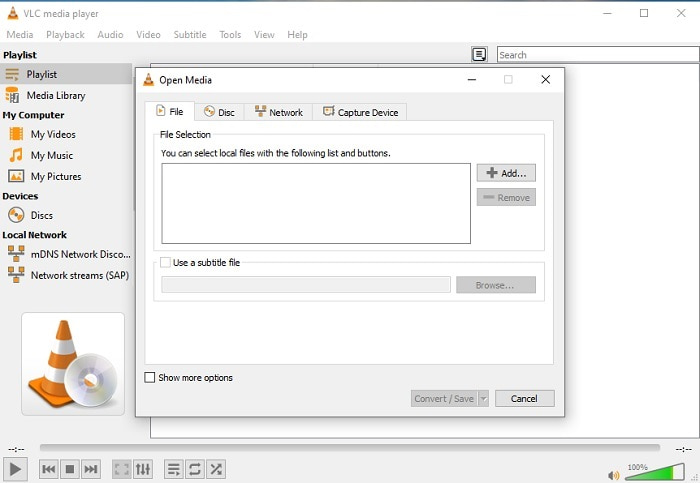
Ako imate VLC, zašto ga ne biste pokušali iskoristiti za pretvorbu. Kao što je rečeno, možete pretvoriti MKV u AVI na Macu pomoću VLC‑a. No nije napravljen da bude najbolji za posao konverzije zbog ograničenog broja formata i drugih razloga. Ipak, ovaj je alat poznat kao jedan od najboljih medijskih reproduktora za gledanje i slušanje sadržaja. Dakle, ako želite isprobati VLC kao konverter, slijedite korake u nastavku.
Korak 1. Otvorite VLC na svom desktopu.
Korak 2. Kliknite na File i pronađite opciju za konverziju u alatu.
Korak 3. Dodajte datoteku koju želite pretvoriti i pokrenite proces.
Pros
- Jedan od najboljih medijskih playera koji nudi značajke pretvaranja.
- Besplatno preuzimanje.
- Podržava većinu kodeka.
Protiv
- Nije izbor za početnike za nove u pretvaranju
- Upute su teške za čitanje i razumijevanje.
3. Freemake
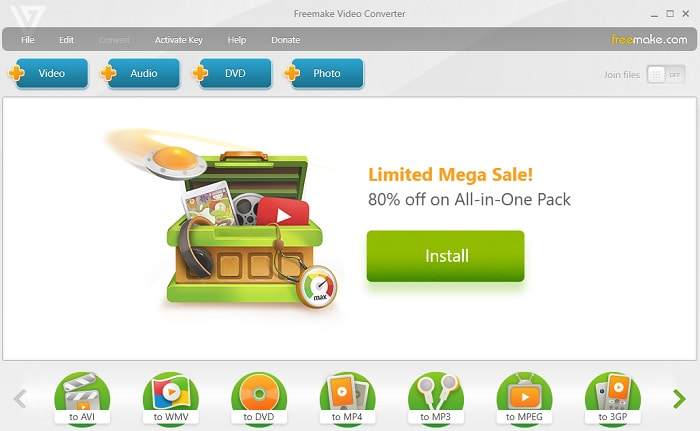
Freemake je jedan od desktop alata koji možete koristiti za pretvaranje MKV‑a u AVI na Macu i PC‑ju. Ovaj se alat preuzima pa vam ne treba internetska veza da biste mu pristupili. Formati koje nudi vrlo su ograničeni u usporedbi s gore navedenim online FVC konverterom. Nadalje, sučelje alata je zastarjelo, iako je lako za razumjeti, ali je dosadno za gledanje. Ipak, kad je riječ o poslu konverzije, na ovaj se alat možete osloniti. Naučite kako koristiti Freemake prateći korake u nastavku.
Korak 1. Preuzmite Freemake na svoje računalo i pokrenite ga.
Korak 2. Odaberite format datoteke u koji želite pretvoriti.
Korak 3. Pričekajte više od jedne minute da se konverzija dovrši.
Pros
- Za korištenje nije potreban internet.
- Prilagođen korisniku.
- Lako razumljivo sučelje.
Protiv
- Kombinacija boja sučelja pomalo je dosadna, a ima i dječju vibru.
- Ograničeno na ponudu formata i značajki.
Dio 2. Najbolji način za promjenu MKV datoteke u AVI format s detaljnim koracima
Ako želite podići pretvorbu formata na višu razinu, nužno je znati koristiti ovaj alat. Štoviše, FVC Video Converter Ultimate pruža najbolju konverziju koju želite napraviti. Također omogućuje korisniku višestruke konverzije odjednom. Dakle, pretvarajte dok vam ne dosadi – ali ne brinite, neće vam dosaditi zbog posebnih funkcija koje nudi. Na primjer, želite li pretvoriti MKV u AVI, a zatim ga kasnije poboljšati? Uz FVC Video Converter Ultimate možete učiniti još više. Kako biste spoznali koliko je alat moćan, u nastavku su koraci za korištenje jedinstvene funkcije konvertera koju pruža.
Korak 1. Instalirajte alat na svoj disk i slijedite čarobnjaka za postavljanje kako biste ga pokrenuli.
Besplatno preuzimanjeZa Windows 7 ili novijiSigurno preuzimanje
Besplatno preuzimanjeZa MacOS 10.7 ili novijiSigurno preuzimanje
Korak 2. Pokrenite alat nakon instalacije. Ovo je primjer sučelja alata.
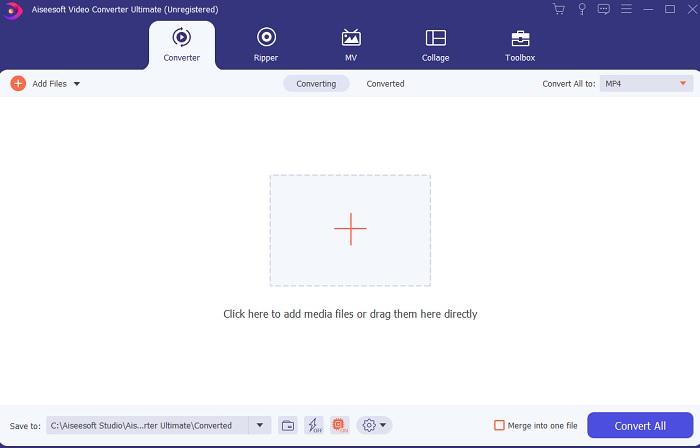
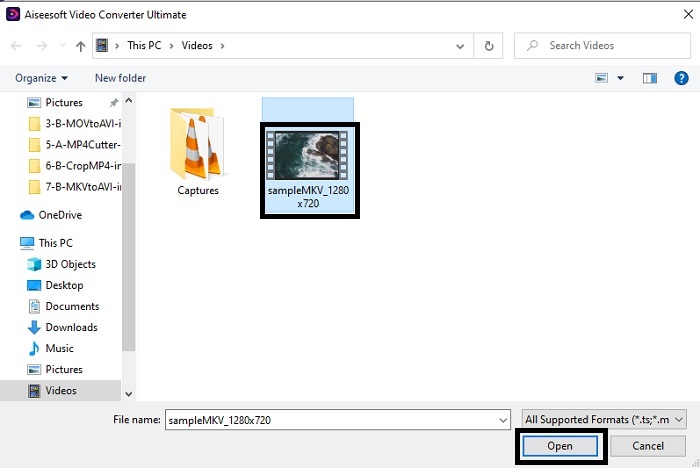
Korak 3. Kliknite gumb sa znakom plus kako biste umetnuli MKV datoteku koju želite pretvoriti. Na primjer, ako datoteka ima više od dvije ili tri stavke, najbolji način umetanja je da ih povučete i ispustite u sučelje.
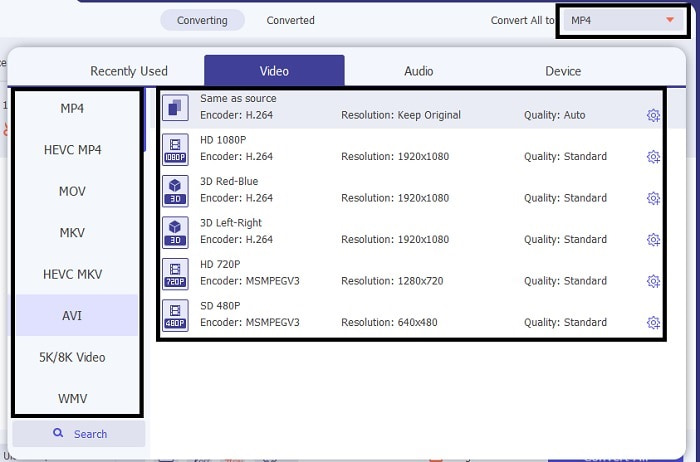
Korak 4. U padajućem izborniku odaberite u koji format je želite pretvoriti. Kliknite Convert All i pričekajte da se konverzija dovrši.
Korak 5. Konverzija će trajati manje od sekunde pa čekanje praktički nije potrebno. Nakon što završi, preglednik datoteka automatski će se prikazati na vašem zaslonu s datotekom koju ste pretvorili. Kliknite je i uživajte u novopretvorenoj datoteci koju ste upravo izradili.
Pros
- Omogućuje značajne značajke za uređivanje kako bi vaša medijska datoteka bila bolja.
- 30x brži u pretvaranju od online alata. I 100x je bolji u kompresiji od ostalih alata.
- Jednostavan za korištenje kao 1-2-3. Ne morate postati profesionalac da biste koristili ovaj alat.
Protiv
- Mora se platiti, ali nije jako skupo.
- Morate preuzeti alat na svoju radnu površinu.
MKV u odnosu na AVI
Format multimedijskog spremnika Matroska, objavljen 2002., je format otvorenog koda koji može uključivati brojne video, audio, slike i titlove. Dakle, možete ga koristiti za jednostavno pohranjivanje kratkih videoisječaka, TV emisija i filmova. Prilično je popularan za obožavatelje animea.
Temeljen na formatu datoteke za razmjenu resursa (RIFF), AVI format je uveo Microsoft 1992. godine. Može spremiti video/audio visoke kvalitete jer koristi manje kompresije. Ali to također uzrokuje veliku veličinu datoteke AVI, što može biti problem kada postoji ograničen prostor.
Dio 3. Često postavljana pitanja o MKV u AVI
Može li Handbrake pretvoriti MKV u AVI?
Da, možete koristiti Handbrake za pretvaranje bilo kojeg formata. Ali ovaj je alat ograničen samo na Windows 10 i novije.
Je li MKV s gubitkom ili bez gubitka?
MKV je vrsta kompresije bez gubitaka.
Koji su nedostaci MKV-a?
Dok MKV stvara novu budućnost za formate širom svijeta, ovaj je format i dalje u razvoju, jer, kao što je ranije spomenuto, može sadržavati različite kodeke. To znači da je mnogo veći od AVI formata i složeniji. Međutim, možete odabrati pretvaranje MKV‑a u MP4 kako biste dobili manju datoteku.
Zaključak
Za sada je učenje kako pretvarati formate ključno, osobito za one koji vole gledati videozapise. Ponekad se dogodi da se naš format datoteke ne može reproducirati u zadanom medijskom reproduktoru jer format ili kodek nije podržan. Stoga je najbolje rješenje pretvoriti ga u novi format. FVC Video Converter Ultimate je krajnji alat koji vam daje željenu kvalitetu. Umjesto da birate alat loše kvalitete, zašto ne biste isprobali ultimativni alat koji rješava svaki problem pretvaranja, poboljšavanja, spajanja i stvaranja koji imate.
-
 MKV u MOV - Kako pretvoriti MKV u MOV
 Kako pretvoriti MKV u MOV na Macu? Može li iMovie čitati MKV? Što znači MOV format? Ovaj post govori o dva jednostavna načina pomoću kojih možete pretvoriti MKV u MOV pomoću besplatnih mrežnih i profesionalnih video pretvarača.
-
 Kako glatko pretvoriti MKV datoteke za reprodukciju na PS3 [riješeno]
 Želite reproducirati MKV videozapise na svom PS3? Međutim, PS3 ne može izravno reproducirati MKV datoteke. Ovaj članak će vam pokazati načine za pretvaranje MKV videozapisa u PS3 podržane video formate za reprodukciju na PS3 bez ikakvih problema.
-
 Kako pretvoriti MKV videozapise u animirane GIF -ove bez Photoshopa/FFmpega
 Nakon preuzimanja i gledanja MKV filmova na računalu, možda ćete htjeti podijeliti neke prekrasne trenutke s prijateljima ili na Internetu kao GIF -ove. U ovom članku možete saznati o 2 najjednostavnija načina pretvaranja MKV -a u GIF.

