


 Video Converter Ultimate
 Snimač zaslona
 Video popravak
Prvorazredne tehnike kako pretvoriti MPEG u M4V
Vaša MPEG datoteka se ne može reproducirati u QuickTime Playeru? Ako je to vaš problem, tada je izvrsno rješenje koje možete isprobati pretvaranje MPEG datoteke u M4V format. M4V datoteku možete reproducirati u QuickTime Playeru i drugim multimedijskim reproduktorima. U ovom vodiču dat ćemo vam tri najbolja načina kako možete odmah pretvoriti MPEG u M4V uz pomoć alata za Mac i internetskih alata. Osim toga, pokazat ćemo vam razlike između MPEG i M4V formata datoteka, kako biste stekli bolji dojam o ova dva formata. Pročitajte ovaj članak i saznajte više o ovim metodama.

Dio 1: Koje su razlike između MPEG i M4V
Pogledajte donju tablicu kako biste vidjeli informacije o MPEG i M4V formatima datoteka.
| MPEG | M4V | |
| Opis | Kada je MPEG-1 stvoren 1993., brzo je stekao popularnost kao format za pohranjivanje zvuka i videa. Sada je to vrsta medija koja je najkompatibilnija u cijelom svijetu. Kada se format izvorno pojavio, bio je inovativan i ispred svog vremena, isporučivao je datoteke razumne kvalitete dok je smanjivao njihovu veličinu i sažimao podatke, što je olakšavalo prijenos i preuzimanje datoteka. Ove su značajke omogućile emitiranje digitalnog zvuka, digitalne televizije i videa. Budući da je MPG zastario i više nije zaštićen patentima, brojni hardver i Mac i Windows softver dolaze opremljeni izvornom podrškom za MPEG video i audio. | M4V, vrsta video spremnika u koji iTunes datoteke mogu pohranjivati audio i video podatke. Najbolje je kupiti audio ili video datoteke u trgovini iTunes ako su zaštićene Apple FairPlay DRM-om od neovlaštenog gledanja i kopiranja. Budući da se format temelji na MPEG-4 strukturi, praktički svaki suvremeni player može prikazati nezaštićene datoteke. |
| Kategorija datoteke | Video | Video |
| Ekstenzija datoteke | .mpeg | .m4v |
| Programer | ISO, IEC | Jabuka |
| Pridruženi programi | VLC Media Player Video LAN Windows Media Player | Quicktime Player VLC Media Player Apple iTunes |
Dio 2: Izvrsna metoda za pretvaranje MPEG u M4V pomoću Maca
Možete preuzeti Video Converter Ultimate kako biste lako pretvorili MPEG u M4V na Macu. Ima vrlo brzu brzinu pretvorbe, 30x bržu od drugih pretvarača. Također nudi skupnu (batch) pretvorbu. Na taj način možete pretvoriti svoju MPEG datoteku u M4V format i istodobno pretvarati više datoteka odjednom. Ovim postupkom možete biti sigurni da možete pretvoriti brojne datoteke u kratkom vremenu. Svoju MPEG datoteku možete pretvoriti i u druge formate, kao što su MOV, MKV, WMV, MP4, AVI, FLV i više od 100 dodatnih formata. Nadalje, Video Converter Ultimate nije pouzdan samo za pretvaranje. Ako želite obrezati svoj MPEG video prije pretvorbe, to možete učiniti upravo u ovoj aplikaciji. Ovaj pretvarač nudi alat za obrezivanje s kojim možete izrezati i skratiti video kako biste uklonili dijelove koje ne želite vidjeti. Također, ako planirate izraditi foto-kolaž, možete koristiti ovu aplikaciju. Ona nudi značajku izrade kolaža. Uz ovu značajku možete koristiti besplatne predloške s raznim dizajnima, a tu je i niz filtera koje možete primijeniti. Na taj je način moguće izraditi izvrstan kolaž. Ako želite otkriti više o ovoj aplikaciji, svakako je isprobajte sami.
Značajke
◆ Pretvorite više od 100 formata video datoteka, uključujući M4V, MPEG, MKV, WMV, MOV, FLV, AVI, MP4 i više.
◆ Može stvoriti kolaž s besplatnim predlošcima i filtrima.
◆ Nudi različite alate za uređivanje, kao što su pojačivač videa, kompresor, korekcija boja, obrezivanje itd.
◆ Sposobnost izrade atraktivnog glazbenog videa s besplatnim temama.
◆ Može usporiti i ubrzati video od 0,125x do 8x brže.
◆ Može komprimirati video i audio.
Pros
- Savršen za neprofesionalnog korisnika.
- Može pretvoriti datoteke 30 puta brže od normalne brzine pretvorbe.
- Ima intuitivno sučelje.
- Nudi proces skupne konverzije.
Protiv
- Morate kupiti softver da biste uživali u sjajnim značajkama pro verzije.
Slijedite jednostavan vodič u nastavku za pretvaranje MPEG u M4V pomoću Maca.
Korak 1: Kliknite gumb Download za preuzimanje i instalaciju Video Converter Ultimate na svoj Mac. Zatim pokrenite aplikaciju.
Besplatno preuzimanjeZa Windows 7 ili novijiSigurno preuzimanje
Besplatno preuzimanjeZa MacOS 10.7 ili novijiSigurno preuzimanje
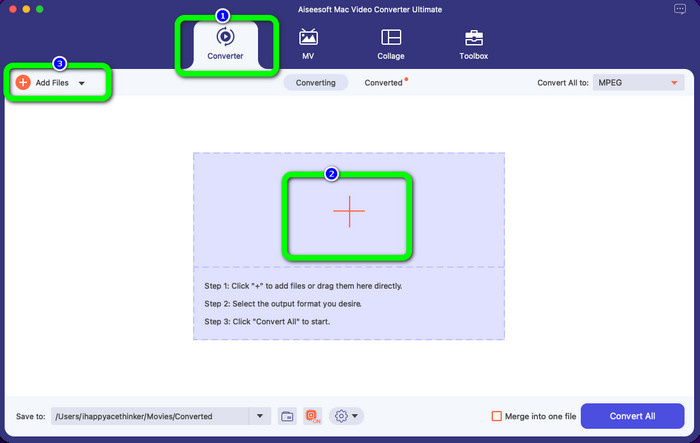
Korak 2: Nakon otvaranja aplikacije vidjet ćete četiri opcije u gornjem dijelu sučelja. Odaberite opciju Converter i kliknite ikonu Plus u sredini sučelja kako biste dodali MPEG video koji želite pretvoriti. Možete kliknuti i gumb Add Files.
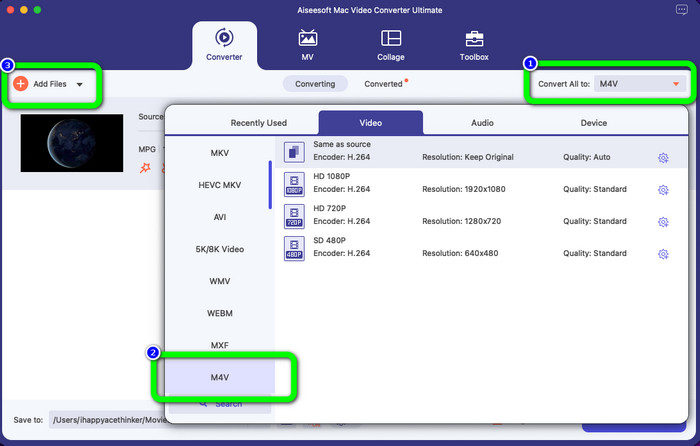
Korak 3: Kada umetnete svoju MPEG video datoteku, odaberite gumb Convert All to u gornjem desnom kutu sučelja. Zatim će vam se na ekranu prikazati opcije formata. Kliknite datoteku M4V, koja je vaš željeni izlazni format. Ovaj alat nudi skupnu pretvorbu, pa možete kliknuti gumb Add Files kako biste dodali još datoteka koje želite pretvoriti.
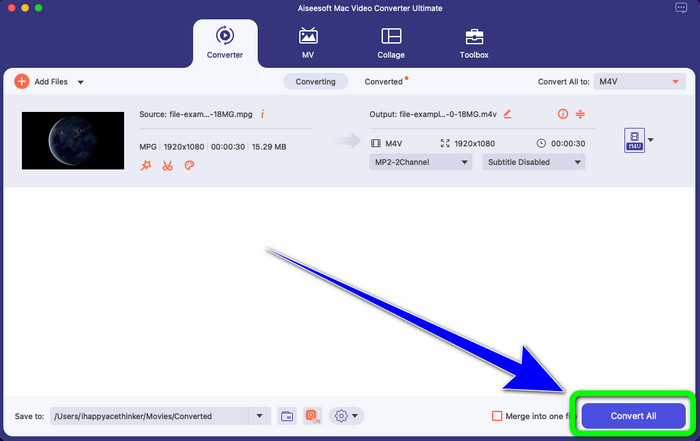
Korak 4: Kada završite s postavljanjem MPEG datoteke na željeni format, kliknite gumb Convert All kako biste spremili završni video u M4V formatu.
Dio 3: Najbolji način za pretvaranje MPEG u M4V na mreži
Najbolji način da pretvorite MPEG u M4V putem internetskog alata je FVC Free Video Converter Online. To je svestrani video pretvarač koji može pretvoriti gotovo sve formate, poput AVI, MOV, MP4, FLV, TS i drugih. Također možete pretvoriti svoju MPEG datoteku, a da pritom zadržite izvornu kvalitetu. Osim toga, ovaj je pretvarač potpuno besplatan, pa ga možete koristiti bez ikakvih ograničenja i bez troškova. Slijedite jednostavne korake u nastavku kako biste pretvorili MPEG u M4V pomoću alata FVC Free Video Converter Online.
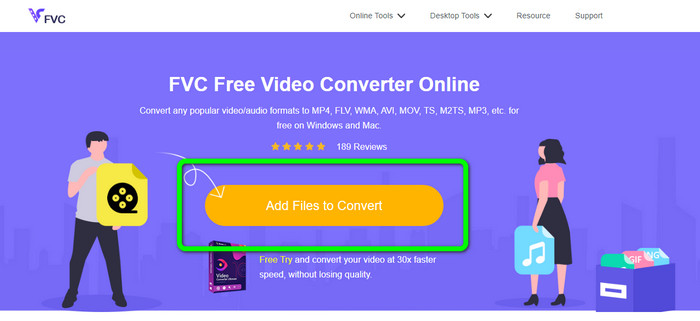
Korak 1: Otvorite preglednik i posjetite web-stranicu FVC Free Video Converter Online. Zatim kliknite gumb Add Files to Convert. Otvorit će vam se mapa na ekranu te odaberite MPEG datoteku koju želite pretvoriti.
Korak 2: Nakon dodavanja MPEG video datoteke, na donjem dijelu sučelja vidjet ćete opcije formata. Odaberite željeni izlazni format, odnosno datoteku M4V.
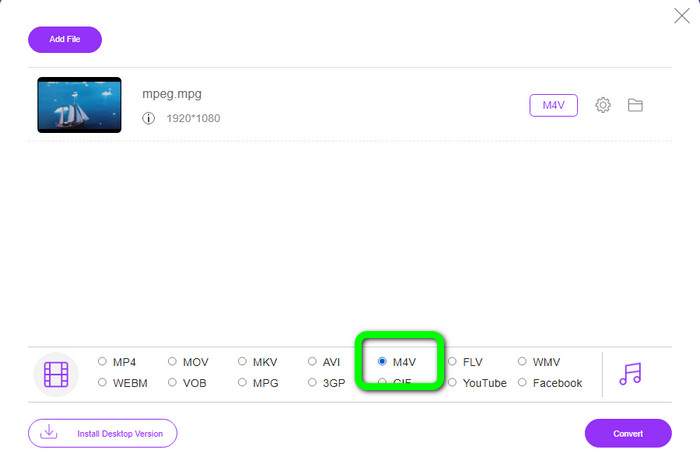
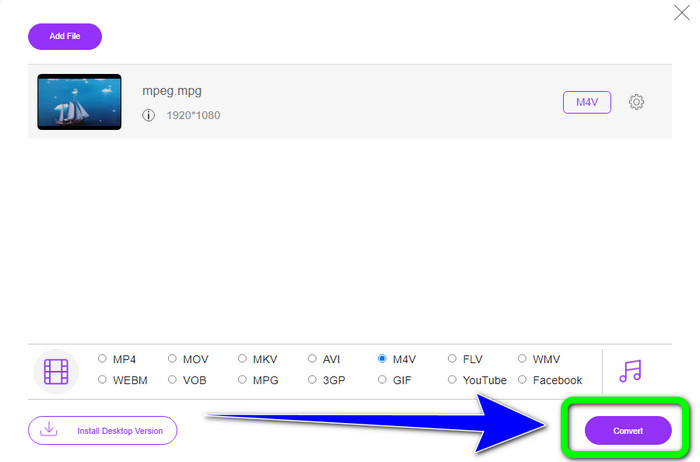
Korak 3: Za završni korak kliknite gumb Convert nakon što odaberete M4V format datoteke. Zatim je spremite na željenu lokaciju. Pričekajte da proces pretvorbe završi i kliknite OK. Ovaj vam alat također pomaže da mrežno pretvorite MP4 u M4V.
Dio 4: Često postavljana pitanja o pretvaranju MPEG u M4V
Kako koristiti FFmpeg za pretvaranje MPEG u M4V?
Preuzmite FFmpeg na svoje računalo. Zatim otvorite naredbeni redak. Prebacite naredbeni redak na "Desktop". Naredba pretvorbe počinje s FFmpeg -i, nakon čega slijedi naziv i vrsta datoteke izvorne datoteke, kao i naziv i vrsta datoteke izlazne datoteke. Zatim pritisnite “Enter” i pričekajte proces konverzije. Nakon pretvorbe, vidjet ćete pretvorenu datoteku na radnoj površini.
Može li VLC pretvoriti MPEG u MP4?
Da. VLC, popularni višestruki (cross-platform) multimedijski reproduktor, može reproducirati sve glavne vrste datoteka, uključujući MP4, MPEG, AVI, MOV i druge. Budući da također omogućuje pretvorbu datoteka, ovaj se reproduktor može koristiti za brzo i jednostavno pretvaranje MPG datoteka u MP4.
Mogu li koristiti izvrstan online alat za pretvaranje MPEG datoteka u druge formate?
Da, naravno! Možete koristiti FVC Free Video Converter Online. Ovaj internetski alat može trenutno pretvoriti vašu MPEG datoteku u druge formate bez promjene kvalitete videa.
Zaključak
Dvije gore prikazane metode najbolja su rješenja za pretvaranje MPEG u M4V format datoteke. Možete koristiti Video Converter Ultimate ako želite preuzeti pretvarač na računalo. Ako pak više volite koristiti internetski alat, možete koristiti FVC Free Video Converter Online.
-
 3 načina za pretvaranje MPG u 3GP na Windows i Mac [besplatno]
 Ako tražite načine za pretvaranje MPG u 3GP, pročitajte ovaj članak da biste saznali najbolje načine za pretvaranje MPG u 3GP na Windows i Mac.
-
 Kako pretvoriti MPG u DivX bez gubitka kvalitete
 Tražite li aplikaciju bez problema koju možete koristiti za pretvaranje MPG u DivX? Ovaj članak će vam pružiti različite učinkovite metode koje morate isprobati.
-
 Kako besplatno pretvoriti M4V u DivX na Macu [Najbolji alati]
 Tražite načine za besplatno pretvaranje M4V u DivX? Naveli smo najbolje pretvarače za pretvaranje vaše M4V datoteke u DivX na Macu.
