


 Video Converter Ultimate
 Snimač zaslona
 Video popravak
Kako komprimirati AVCHD video datoteke besplatno na sustavima Windows i Mac
AVCHD je video format videokamere visoke razlučivosti koji su razvili Panasonic i Sony. AVCHD možete koristiti za pohranu velikih video datoteka u pogone tvrdog diska i SD memorijske kartice. Dostupne AVCHD video rezolucije kreću se od 1080p, 1080i i 720p. Prema tome, većina AVCHD videozapisa ima velike datoteke. Ako nema dovoljno prostora za pohranu, možete komprimirati AVCHD video datoteke. Želite li komprimirati AVCHD na 10 MB, 1 MB ili čak manje? Jednostavno ste došli na pravo mjesto. Postoje 2 jednostavna načina za smanjenje veličine AVCHD video zapisa na računalu. Samo čitajte i slijedite.

1. dio: Kako komprimirati AVCHD video datoteke na mreži besplatno
Velika veličina AVCHD datoteka otežava dijeljenje, prijenos i pohranu. Ako tražite besplatan AVCHD kompresor videa, možete isprobati FVC Free Video Compressor. Potpuno je siguran i jednostavan za komprimiranje videa u AVCHD i drugim popularnim formatima. Bez obzira koliko je vaš AVCHD video velik, možete ga besplatno komprimirati online. Njegova podrška za skupnu kompresiju također je snažna. Štoviše, možete čak i pretvoriti AVCHD u MP4 bez gubitka kvalitete kako biste smanjili veličinu videozapisa.
1. Komprimirajte AVCHD u bilo koju veličinu datoteke na mreži besplatno.
2. Podesite omjer video kompresije klizačem.
3. Pretvorite AVCHD video u MP4, AVI, MOV i druge video formate.
4. Skupno komprimirajte AVCHD videozapise u manje veličine datoteka.
5. 30x veća brzina kompresije video zapisa.
6. Nema ograničenja maksimalne veličine datoteke.
Korak 1: Posjetite stranicu FVC Free Video Compressor. Kliknite Add Files to Compress kako biste instalirali pokretač.

Korak 2: Dodajte svoj AVCHD video u online kompresor. Pomaknite klizač pokraj Size kako biste smanjili veličinu AVCHD datoteke. Ili možete kliknuti ikone Down ili Up pokraj Size kako biste smanjili veličinu videozapisa.
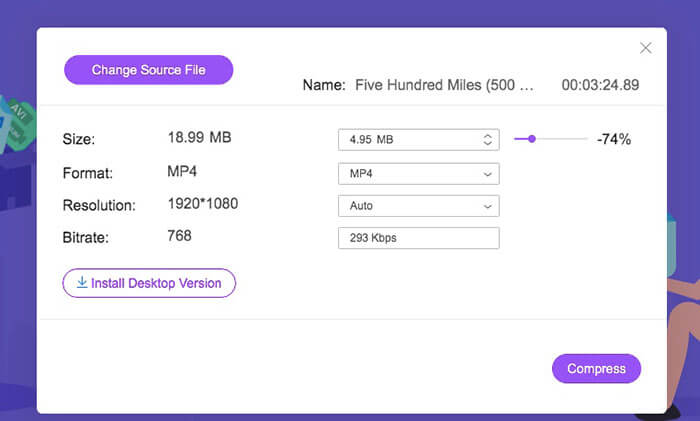
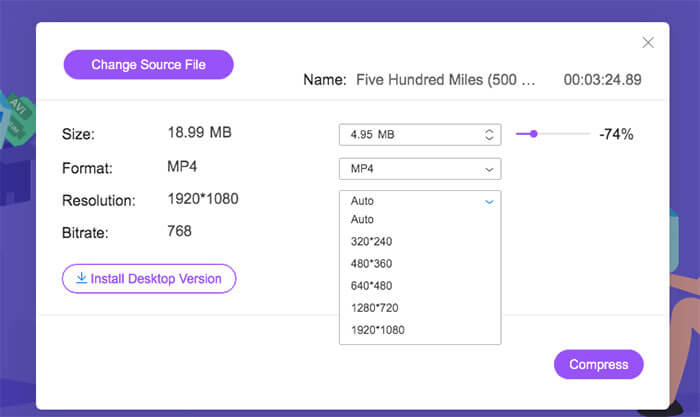
Korak 3: Možete promijeniti format videa iz AVCHD u MP4 kako biste učinili video manjim. Osim toga, možete otvoriti izbornik Resolution i komprimirati AVCHD uz niži profil rezolucije. Na taj način možete smanjiti AVCHD na još manju veličinu.
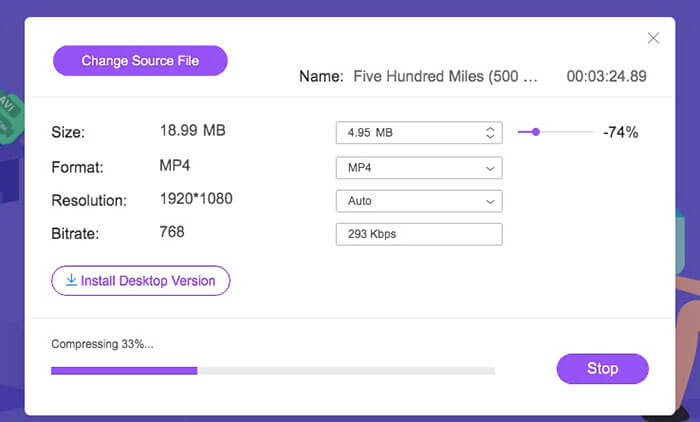
Korak 4: Kliknite Compress i postavite izlaznu mapu. Na kraju kliknite Open da komprimirate AVCHD video bez gubitka kvalitete.
Dio 2: Kako komprimirati AVCHD video datoteke pomoću VLC-a
VLC nije samo besplatni video reproduktor, već i kompresor videa. Možete besplatno smanjiti veličinu AVCHD videa na računalu ili mobilnom telefonu. Samo resetirajte AVCHD parametre kako bi vaš AVCHD video bio manji nego prije. Iako ne postoji klizač za izravno podešavanje veličine videa, i dalje možete besplatno komprimirati AVCHD na malu veličinu. U nastavku je vodič za komprimiranje AVCHD video datoteke pomoću VLC Media Playera. (Ovdje pronađite HD video pretvarač)
Korak 1: Otvorite VLC. Otvorite izbornik Media i odaberite Convert/Save.
Korak 2: Kliknite Add da uvezete svoj AVCHD MTS M2TS video u VLC. Zatim kliknite Convert/Save da nastavite s procesom kompresije AVCHD-a.
Korak 3: Na popisu Profile postavite izlazni video format na MP4, FLV ili neki drugi mali video format.
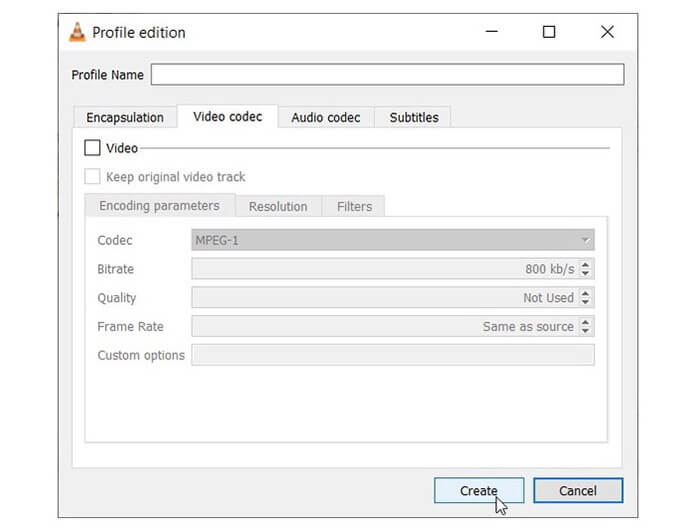
Korak 4: Kliknite Tools pokraj Profiles. Ovdje možete promijeniti veličinu AVCHD videa podešavanjem video kodeka, bitratea, kvalitete i drugih opcija.
Korak 5: Kliknite Browse da odredite gdje će se spremiti vaš komprimirani AVCHD video.
Korak 6: Da biste komprimirali AVCHD video, kliknite Start u donjem desnom kutu. Sada možete započeti smanjivanje veličine AVCHD video datoteke.
Dio 3: Česta pitanja o komprimiranju AVCHD-a
AVCHD VS MP4
Mnogo je razlika između AVCHD i MP4 formata. MP4 ima bolju kompatibilnost od AVCHD-a, dok je AVCHD kvaliteta videozapisa bolja od MP4-a. Slijedom toga, AVCHD video veličine su uvijek veće od MP4 datoteka. Da biste postigli bolje iskustvo reprodukcije i upravljivu veličinu datoteke, možete komprimirati i pretvoriti AVCHD u MP4 format.
Kako pretvoriti AVCHD u MP4 na Sony kameri?
Možete koristiti bilo koji video pretvarač da besplatno online ili offline pretvorite Sony AVCHD video u MP4. Preporučeni online AVCHD video pretvarač je FVC Free Video Converter. Ili možete koristiti FVC Free M2TS Converter, Free MTS Converter i Free TS Converter za besplatnu kompresiju AVCHD datoteka.
Možete li pretvoriti AVCHD u MP4 u sustavu Windows 10 pomoću programa Windows Movie Maker?
Ne. Windows Movie Maker ne radi s AVCHD datotekama. Prije uvoza u Windows Movie Maker morate pretvoriti AVCHD u MP4 format. Da biste brzo pretvorili AVCHD u MP4, možete izravno promijeniti ekstenziju datoteke iz .m2ts / .mts / .ts u .mp4. Kasnije možete dodati uvezeni video u bilo koji program.
To je sve za komprimiranje AVCHD video datoteka na vašem Windows i Mac računalu. Možete koristiti FVC Free Video Compressor ili VLC kako biste AVCHD video besplatno smanjili. FVC Free Video Compressor sposoban je brzo komprimirati velike AVCHD videozapise. Što se tiče VLC-a, ne postoji takva podrška za kompresiju serije. Morate ručno komprimirati i pretvoriti AVCHD video. Stoga FVC Free Video Compress radi bolji posao od VLC-a.
U vaš komprimirani AVCHD videozapis priložen je vodeni žig. Tako možete slobodno komprimirati AVCHD videozapise besplatno na mreži. Nije potrebna maksimalna veličina datoteke ili registracija. Do neke mjere to može biti vaš najbolji način za sažimanje video zapisa u AVCHD i drugim video formatima. Ako i dalje imate pitanja o AVCHD video kompresiji, slobodno nas kontaktirajte. Ili možete ostaviti poruke u komentarima ispod. Pomoći ćemo vam da riješite bilo koji problem kad god zatrebate.
-
 Kako komprimirati MP4 video u manju veličinu
 MP4 video je prevelik za prijenos? Želite smanjiti veličinu videozapisa? Evo 3 učinkovita načina za sažimanje MP4 datoteke u manju veličinu bez ograničenja.
-
 6 najboljih načina kombiniranja MP4 datoteka na sustavu Windows / Mac / Online
 Želite li spojiti sirove MP4 datoteke za svoj projekt? Ovaj post okuplja 6 najboljih načina koji će vam pomoći s lakoćom kombinirati MP4 videozapise na sustavima Windows, Mac i na mreži.
-
 3 načina za besplatno pretvaranje M2TS datoteka u WMV na sustavu Windows / Mac / Online
 Evo 3 jednostavna načina za pretvaranje M2TS u WMV videozapise. Možete brzo promijeniti format video zapisa s M2TS na WMV na sustavima Windows, Mac i online. Podržana je paketna konverzija.
