


 Video Converter Ultimate
 Snimač zaslona
 Video popravak
Stisnite AVI datoteke da biste dobili manje veličine datoteka bez gubitka kvalitete
Bez obzira želite li poslati AVI datoteke na e-poštu ili ih prenijeti na web stranice, stvarno je važno komprimirati AVI. Postoji mnogo video uređivača i kompresora koji mogu smanjiti AVI datoteke. Da biste bili precizniji, možete pretvoriti video format, izrezati neželjene videoisječke ili resetirati parametre kako biste svoj AVI video smanjili. Ako želite zadržati AVI video format i sadržaj, možete upotrijebiti video kompresor za poništavanje postavki video zapisa. Evo 3 besplatna načina komprimiranja AVI datoteka bez gubitka kvalitete. Samo čitajte i slijedite.

1. dio: Kako komprimirati AVI datoteke na mreži besplatno
Na tržištu postoji toliko internetskih video kompresora koji bi vam mogao biti najbolji AVI kompresor na mreži? Za većinu korisnika morate uzeti u obzir neke važne čimbenike.
Besplatno preuzimanjeZa Windows 7 ili novijiSigurno preuzimanje
Besplatno preuzimanjeZa MacOS 10.7 ili novijiSigurno preuzimanje
1. Potpuno besplatno i sigurno za upotrebu.
2. Nema ograničenja maksimalne veličine datoteke.
3. Skupno komprimirajte AVI datoteke.
4. Stisnite veliki AVI video preko GB na stvarno malu veličinu datoteke.
5. Promijenite AVI video format, razlučivost i brzinu prijenosa kako biste smanjili veličinu video zapisa.
Srećom, sve te značajke možete dobiti u FVC Free Video Compressor. Možete besplatno komprimirati velike AVI datoteke online na svom Windows ili Mac računalu. Nije potrebna pretplata ni registracija. Brzina koja je 30x veća čini komprimiranje AVI datoteka puno bržim nego kod drugih konkurenata. Sada, pogledajmo kako online smanjiti veličinu AVI videozapisa.
Korak 1: Otvorite ovaj besplatni online video kompresor. Kliknite Add Files to Compress kako biste instalirali pokretač.

Korak 2: Pregledajte i dodajte svoj AVI video. Dobit ćete jednostavno i intuitivno sučelje za daljnju kompresiju AVI datoteke.
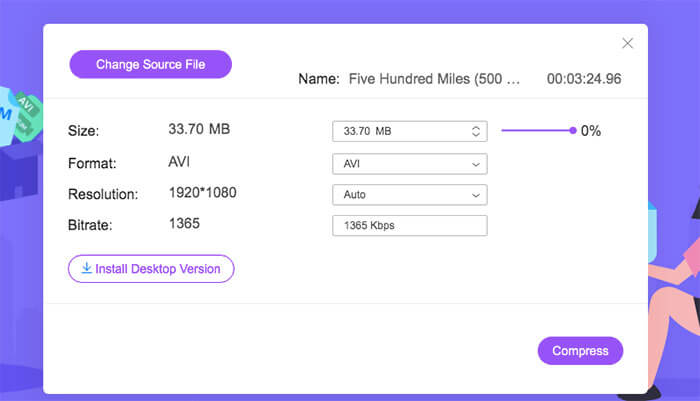
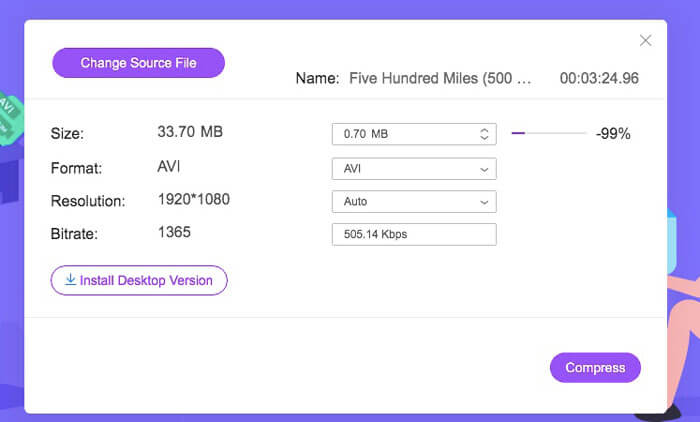
Korak 3: U odjeljku Size možete smanjiti veličinu AVI videa pomicanjem klizača sa strane. Ili možete zadati željenu veličinu komprimirane AVI datoteke pomoću strelica Upside i Downside.
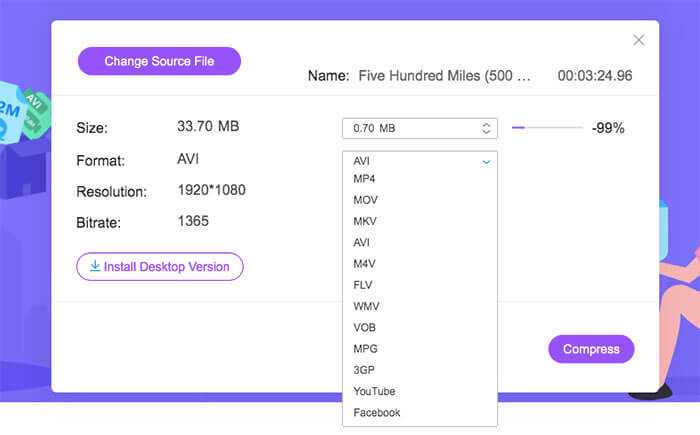
Korak 4: Proširite popis Format. Možete komprimirati AVI u MP4, MOV, pa čak i u formate za YouTube i Facebook. Zatim odaberite jedan profil Resolution kako biste smanjili veličinu AVI datoteke.
Korak 5: Kliknite Compress i postavite izlaznu mapu. Nakon što se pojavi obavijest Compression successfully, dobit ćete komprimirani AVI video.

Dio 2: Kako komprimirati AVI videozapise u sustavu Windows
Za besplatno komprimiranje AVI videozapisa u sustavu Windows 10/8/7 postoji još jedan izbor koji možete koristiti. Windows Movie Maker može komprimirati AVI datoteku u sustavu Windows 10 i starijim verzijama. Samo učinite kako pokazuju sljedeći odlomci.
Korak 1: Otvorite Windows Movie Maker. Kliknite Import Video pod Capture Video kako biste dodali svoj AVI video.
Korak 2: Odaberite uvezeni AVI video. Zatim ga povucite i ispustite u Timeline ispod.
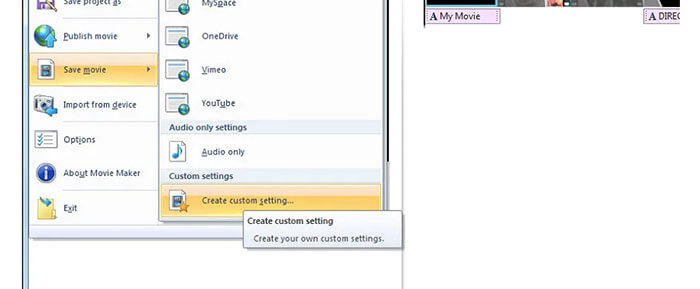
Korak 3: Kliknite Save Movie File i create custom settings s popisa File.
Korak 4: U odjeljku Video settings možete prilagoditi širinu, visinu, bitrate i broj sličica u sekundi kako biste ovaj AVI video učinili manjim.
Korak 5: Kliknite Save kako biste smanjili svoj AVI video na Windowsu na manju veličinu datoteke.
Dio 3: Kako komprimirati AVI video datoteke na Macu
iMovie može biti i vaš besplatni softver za AVI video kompresore. IMovie možete besplatno komprimirati .avi videozapise na Macu. Štoviše, crne rubove i neželjene dijelove možete obrezati kako biste smanjili veličinu video zapisa i u iMovieu. U iMovie ima mnogo korisnih alata za uređivanje i komprimiranje video zapisa.
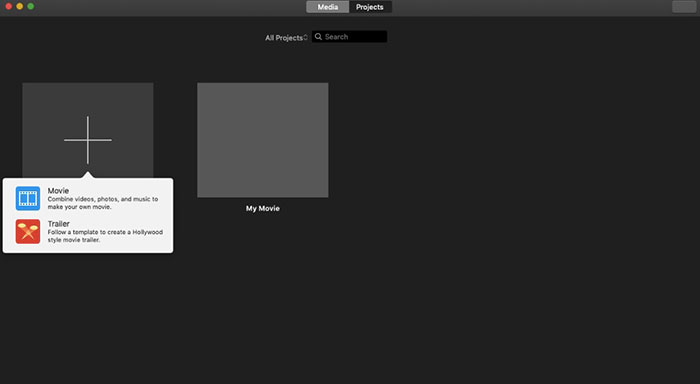
Korak 1: Pokrenite iMovie. Odaberite New Movie s padajućeg popisa File.
Korak 2: Stvorite novi projekt za svoju komprimiranu AVI video datoteku.
Korak 3: Kliknite Import na vrhu. Odaberite i dodajte preveliki AVI video u iMovie.
Korak 4: Proširite popis File i odaberite Share zatim File…. Kliknite ikonu Export u gornjem desnom kutu, a zatim odaberite File.
Korak 5: Kako biste smanjili veličinu AVI videa, trebate smanjiti rezoluciju videa i profile kvalitete. Kliknite Next, a zatim Save da biste dobili svoju komprimiranu AVI datoteku.
Dio 4: Česta pitanja o komprimiranju AVI-a
Zašto je AVI tako velik?
Možete utvrditi da su datoteke u .avi formatu obično veće od ostalih datoteka. AVI koristi manje kompresije za pohranu video i audio podataka. Ili možete smatrati AVI video formatom bez gubitaka. Stoga su AVI datoteke uvijek velike veličine.
Kako komprimirati AVI s After Effectsom?
Dodajte svoj AVI video u After Effects. Idite na popis Composition. Odaberite Add to Adobe Media Encoder Queue. U Media Encoderu pronađite datoteku svog projekta u render sustavu. Na desnoj ploči prebacite se na popis Video ili Audio. Promijenite kvalitetu videa/zvuka, bitrate i druge pojedinosti. Zapravo, možete provjeriti procijenjenu veličinu datoteke u donjem desnom kutu. Kliknite OK kako biste spremili promjene i smanjili veličinu AVI datoteke u After Effects bez gubitka kvalitete.
Radi li sažimanje AVI u MP4 format?
Da. Možete pretvoriti i komprimirati AVI u MP4 kako biste značajno smanjili veličinu videa. AVI je format videa bez gubitaka, dok je MP4 format s gubicima. Nadalje, možete prilagoditi postavke videa kako biste dovršili kompresiju AVI datoteke.
Gore navedene alate možete besplatno komprimirati AVI na mreži i izvan nje. Ne postoji ograničenje duljine videozapisa ili veličine datoteke. Možete smanjiti veličinu video zapisa i izravno komprimirati AVI za e-poštu, Twitter, Facebook i još više. Usput, ako trebate serijski komprimirati AVI datoteke, upotreba FVC Free Video Compressor je vaše najbrže rješenje. Velike AVI datoteke možete komprimirati putem interneta u paketu besplatno, 30 puta bržom brzinom. 100% je besplatan i siguran za upotrebu za sve korisnike.
-
 MKV vs MP4 - Usporedba MKV i MP4
 Kako odabrati između MKV i MP4? Koji je format bolji format za kvalitetu video zapisa? U ovom ćemo članku napraviti detaljnu usporedbu MKV-a i MP4-a kako bismo vam pomogli u odabiru.
-
 Kako komprimirati MP4 video u manju veličinu
 MP4 video je prevelik za prijenos? Želite smanjiti veličinu videozapisa? Evo 3 učinkovita načina za sažimanje MP4 datoteke u manju veličinu bez ograničenja.
-
 MP3 VS MP4: Koja je razlika između MP3 i MP4
 MP3 ili MP4, što je bolje? Koja je razlika između MP3 i MP4? Ovaj će članak usporediti MP3 i MP4 sa svih aspekata koje možete zamisliti.
